
注册表不敢乱改?学会这套备份恢复,改错也不怕系统崩溃
很多人不敢碰电脑注册表,核心原因就一个:怕改错、删错,直接导致系统卡顿、软件报错、甚至开机崩溃。
网上的系统优化、弹窗关闭、软件修复、权限解锁教程,九成以上都需要修改注册表。但大多数人只教怎么改,从来不教怎么兜底。
其实注册表完全可以放心改,只要改前备份、出错恢复,哪怕操作失误,也能一秒还原系统原状,根本不怕翻车。今天就给大家讲一套Windows通用、零门槛的注册表备份与恢复完整教程。
一、先搞懂:注册表到底是什么?
通俗来说,注册表就是Windows系统的核心配置数据库。
电脑的软硬件设置、软件权限、弹窗规则、开机项、网络配置、系统参数,全部都记录在注册表里。我们修改注册表,本质就是修改系统的底层设置。
正因为权限极高,一旦误删关键项、改错数值,轻则软件打不开、功能失效,重则黑屏、反复重启、无法开机。所以改注册表,第一步永远是备份。
二、两种备份方法:日常用局部,大修用全量
Windows注册表有两种备份方式,适配不同使用场景,新手直接按需选择即可。
方法一:单项/局部备份(日常修改首选)
平时跟着教程改某个具体注册表项,只需要备份当前修改的分支,体积小、恢复精准,不会覆盖其他系统设置。
操作步骤:
1、键盘按下 Win+R,输入 regedit,回车打开注册表编辑器,弹出权限提示直接点击允许。
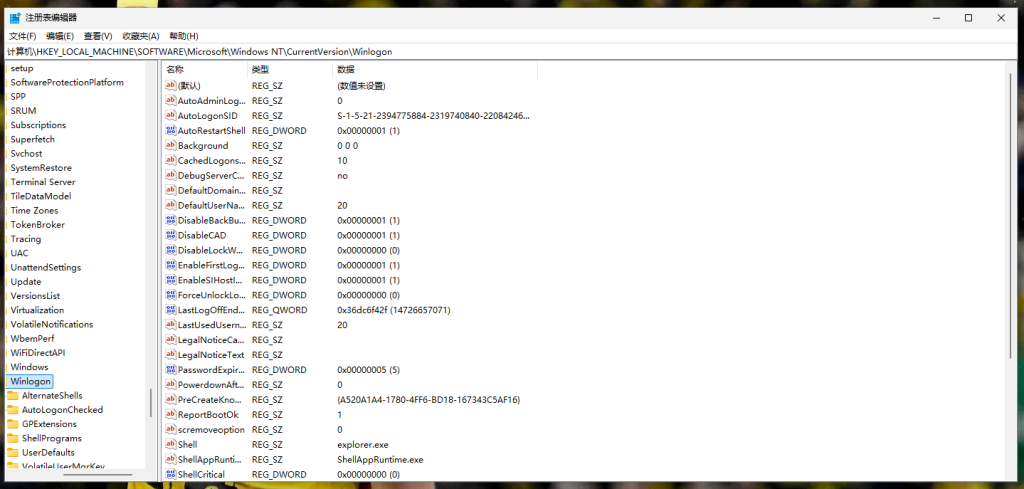
2、在左侧找到你即将修改的注册表文件夹(注册表项),鼠标左键单击选中。
3、点击左上角【文件】—【导出】。
4、选择保存位置(建议桌面,好找不丢),自定义文件名,方便后续区分记录。
5、下方导出范围选择所选分支,点击保存,备份完成。
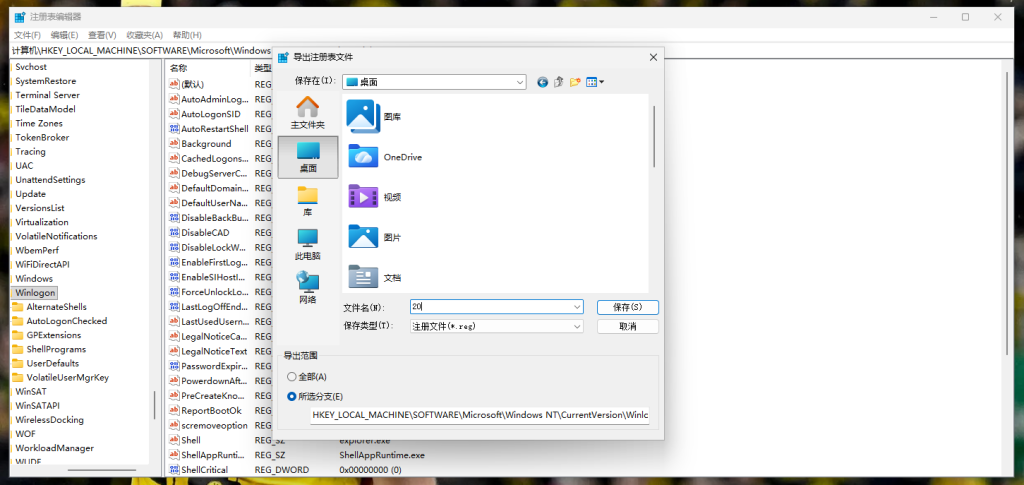
这样只会备份你即将修改的这一项设置,改错之后直接恢复,不会影响系统其他配置,是日常优化最稳妥的方式。
方法二:全量注册表备份(深度修改、新手必做)
如果是大范围修改系统注册表、清理冗余注册表,或者纯新手第一次操作,建议直接备份整个注册表,相当于给系统拍一张“全身快照”,出任何问题都能全盘还原。
操作步骤:
1、同样打开regedit注册表编辑器,无需选中任何项目。
2、点击左上角【文件】—【导出】。
3、保存到桌面,文件名备注好日期,方便后续辨认。
4、重点:导出范围选择全部,点击保存。
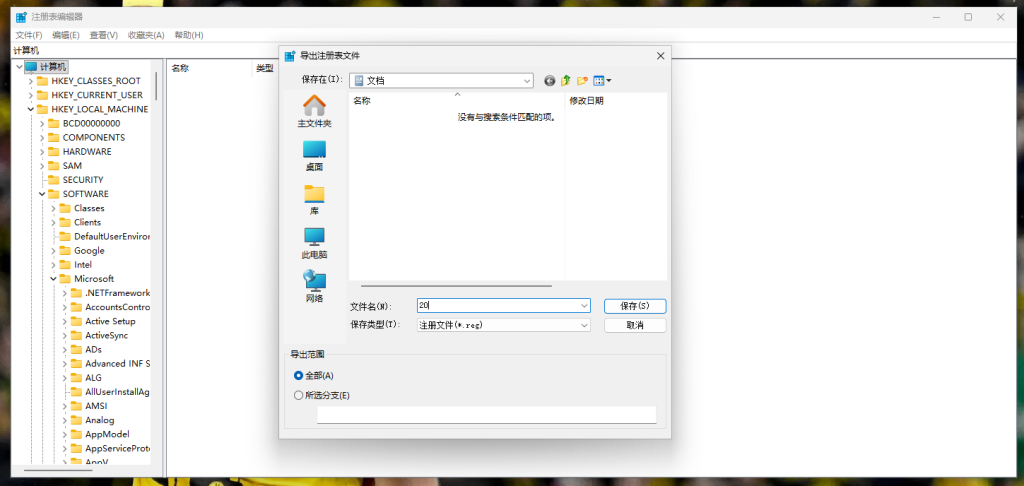
全量备份文件会稍大,等待几秒即可完成。备份好的reg文件,就是你的系统“保命文件”,只要它在,注册表改错完全不用慌。
三、注册表恢复方法(改错翻车急救)
修改注册表后,一旦出现软件报错、功能异常、系统卡顿,直接用备份文件还原,操作比备份更简单。
正常开机状态恢复:
直接找到之前保存的 .reg 备份文件,鼠标双击打开。
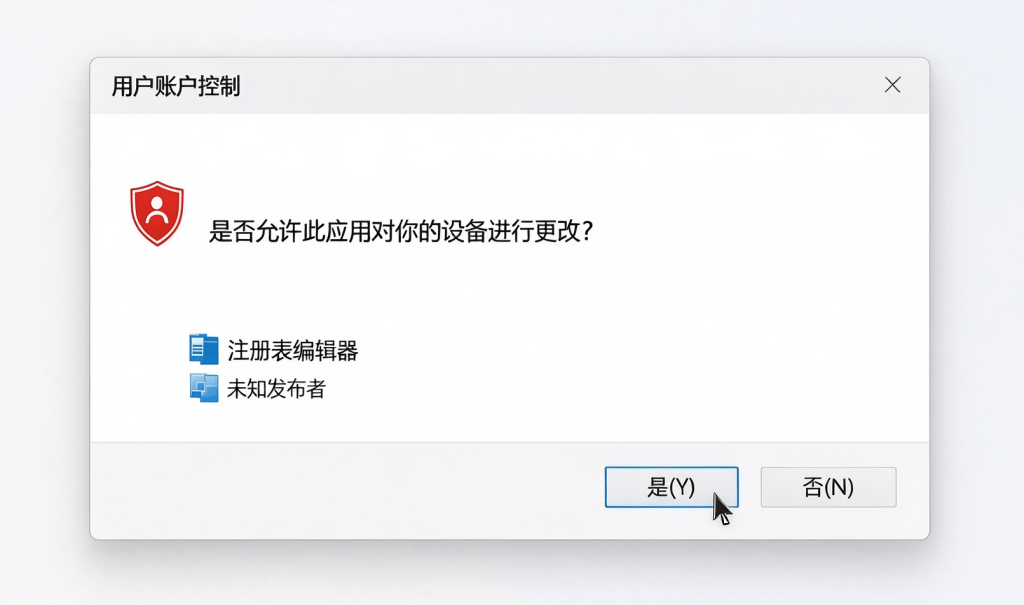
弹出用户账户控制提示点击【是】,弹出注册表导入确认框继续点击【是】。
正常开机状态下,无需复杂操作,直接找到之前备份好的 .reg 注册表备份文件,双击打开。弹出用户账户控制、注册表导入确认弹窗时,全部点击【是】确认导入。
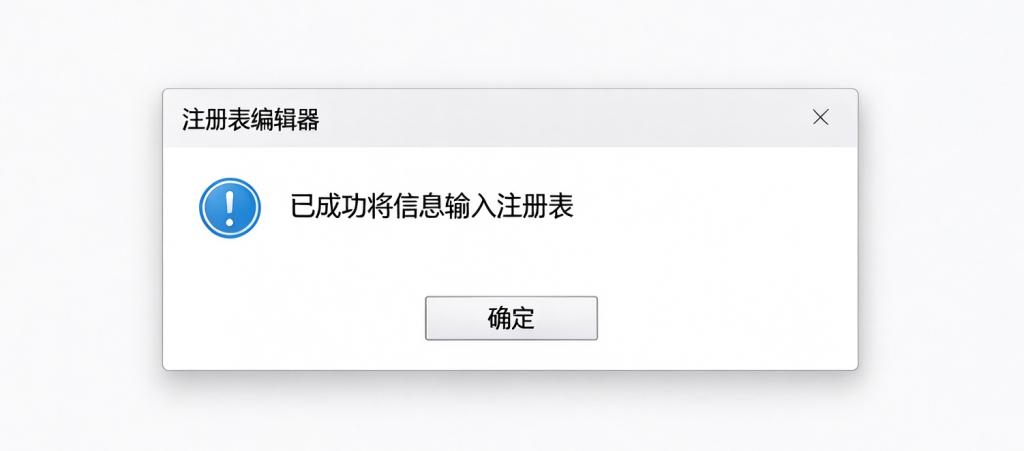
导入过程中如果弹出「部分数据未成功写入」「无法访问注册表」等提示,属于正常系统保护现象,不用慌张。报错仅针对系统正在占用、自带权限锁定的核心系统项,无法被普通用户权限覆盖;而你之前手动修改、优化的自定义注册表设置,已经全部成功还原,完全不影响故障修复。
等待导入流程走完、提示操作完成后,重启电脑,所有注册表配置就会完整还原到备份时刻的状态,软件报错、功能异常、系统设置错乱等问题均可修复。
进阶:无法开机黑屏/反复重启恢复
如果改错注册表导致电脑无法正常进系统,可以进入Windows安全模式,或者PE系统,同样双击备份reg文件导入恢复,即可救活系统,不用重装系统。
四、开启系统自动注册表备份(一劳永逸)
很多人不知道,Windows自带注册表自动备份功能,默认部分机型是关闭的,手动开启后,系统会自动定期备份注册表,就算忘记手动备份,出错也有兜底。
开启方法:
1、Win+R输入regedit打开注册表编辑器。
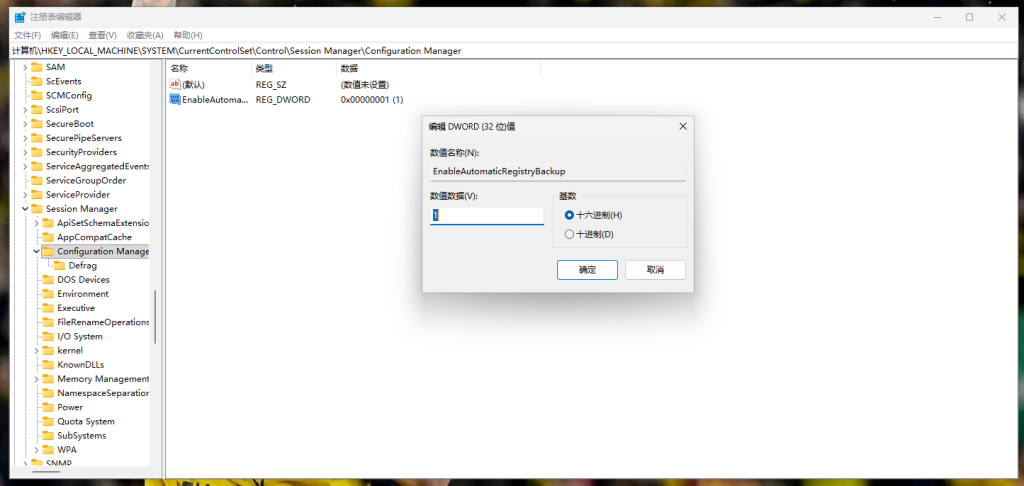
2、依次展开路径:HKEY_LOCAL_MACHINE\SYSTEM\CurrentControlSet\Control\Session Manager\Configuration Manager
3、右侧空白处右键,新建【DWORD(32位)值】,命名为:EnableAutomaticRegistryBackup
4、双击该数值,将数值数据改为 1,基数保持十六进制,确定保存。
5、重启电脑,系统就会自动定期备份注册表,无需手动操作。
五、新手必看避坑注意事项
1、先备份,再修改:任何注册表操作,优先备份,不要心存侥幸,一次翻车就是大麻烦。
2、备份文件不要放C盘系统盘:尽量存桌面、D盘或U盘,系统崩溃格式化C盘也不会丢失备份文件。
3、不要随意导入陌生reg文件:网上来路不明的注册表文件,可能携带恶意配置、流氓软件绑定设置,谨慎导入。
4、恢复后务必重启电脑:注册表导入成功后,必须重启,系统才能完全加载还原后的配置。
5、重点解答:导入报错,备份是不是白做了? 很多人恢复注册表时,会提示「部分数据未成功写入」「无法导入部分项」,就觉得备份没用,这是最大误区。 报错的内容,全部是系统正在占用、自带锁定的核心保护项,普通权限本来就改不动、也不需要改。 而你自己修改的优化设置、弹窗开关、软件配置、自定义参数,全部能正常覆盖还原,完全不影响修复翻车问题。 简单说:报错是系统自我保护,不是备份失效。日常改错、软件异常、设置错乱,靠这个备份100%能救回来。 如果是严重系统崩溃、无法开机,进入安全模式或PE环境再导入,就能完整恢复、零报错。
六、总结
注册表并没有大家想象的可怕,只要守住「先备份、再修改」的原则,所有操作都有兜底。日常微调用单项备份、大面积修改用全量备份,再开启系统自动备份,彻底杜绝注册表改错导致的系统崩溃、故障问题,新手也能放心折腾系统优化。