
电脑休眠/睡眠黑屏无法唤醒完整故障实操解决方案
一、故障现象说明
很多人都会遇到这个问题:电脑待机、睡眠或休眠之后,鼠标键盘怎么动都没反应,屏幕一直黑屏,但是主机指示灯亮、风扇也在转。没办法只能强行关机重启,重启后电脑一切正常,但只要一休眠,故障又会复发。本篇教程适配Win10、Win11所有台式机、笔记本,都是实测有效的解决办法,从临时救急到彻底根治,一步步跟着操作就行。
二、紧急应急处理(无需重启,临时救急)
刚出现黑屏唤不醒的情况,先别直接强制关机,容易弄丢未保存的文件。先试下面两个简单方法,大概率能直接唤醒电脑。
步骤1:快捷键唤醒测试
依次尝试几组系统快捷键,每按完一组等3-5秒看屏幕是否亮起:Win+L 锁屏重进、Ctrl+Alt+Del 调出任务界面、Win+Ctrl+Shift+B 重置显卡驱动(专门解决休眠显卡卡死黑屏问题)。
步骤2:彻底断电重启清静电
快捷键没用的话,就长按开机键5-8秒强制关机,不要马上开机。静置10秒左右,清空机身残留静电,再按下开机键开机,能避免静电导致的反复黑屏问题。
三、核心修复:关闭系统快速启动(大部分黑屏故障的元凶)
Windows自带的快速启动功能,看似开机快,实则兼容性很差。很多电脑休眠黑屏、唤不醒,都是这个功能导致的系统内核、显卡进程挂死。优先关掉这个功能,能解决绝大多数此类故障。
具体操作步骤:
1. 直接点击电脑开始菜单,搜索【电源选项】打开,也可以右键此电脑,进入控制面板找到电源选项
2. 在电源选项页面,点击左侧菜单栏的【选择电源按钮的功能】
3. 很多新版Win11系统、品牌预装系统,会直接隐藏/删除“更改当前不可用的设置”按钮,或者选项灰色无法勾选,属于系统正常改版,不是你操作问题。界面不一样不用纠结,直接用下方万能备用方法,100%成功。
4. 旧版系统能看到选项的,直接取消勾选【启用快速启动(推荐)】,点击底部【保存修改】即可。
✅ 新版Win11万能备用方法(无按钮、选项灰色专用)
1. 键盘按 Win+R,输入 regedit 回车,打开注册表编辑器(弹出权限提示直接允许)
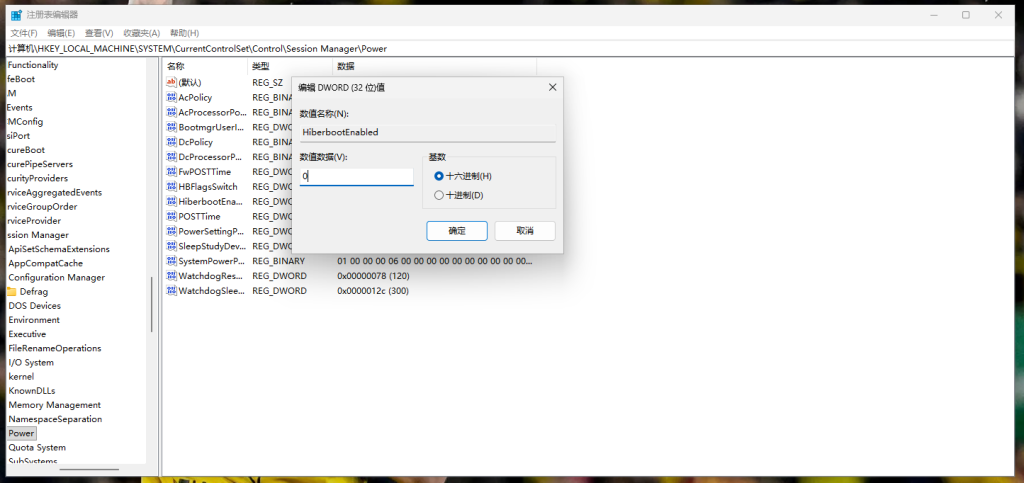
2. 直接复制下面路径,粘贴到注册表顶部地址栏回车跳转: HKEY_LOCAL_MACHINE\SYSTEM\CurrentControlSet\Control\Session Manager\Power
3. 在右侧找到 HiberbootEnabled 选项,双击打开
4. 数值数据改成 0(1是开启快速启动,0是彻底关闭),点击确定
5. 重启电脑,设置立即生效,完美替代页面手动关闭,根治休眠黑屏BUG
四、进阶修复:禁止鼠标键盘独占休眠唤醒(解决硬件拦截唤醒故障)
关闭快速启动后还黑屏,基本是鼠标、键盘硬件驱动冲突,系统休眠后被硬件锁死,无法正常唤醒,需要手动修改设备唤醒权限。
具体操作步骤:
1. 右键开始菜单,选择【设备管理器】,或者开始菜单搜索打开
2. 分别展开【鼠标和其他指针设备】、【键盘】两个选项
重要说明:新版Win11、部分品牌笔记本(联想/惠普/华硕),鼠标键盘属性里是没有【电源管理】选项卡的,不是你找错了,是系统新版驱动直接砍掉了这个功能。下面给大家通用命令强制关闭键鼠唤醒,效果和手动勾选完全一样。
无电源管理选项专属解决步骤(Win11通用)
1. 开始菜单搜索 CMD,右键【命令提示符】选择【以管理员身份运行】
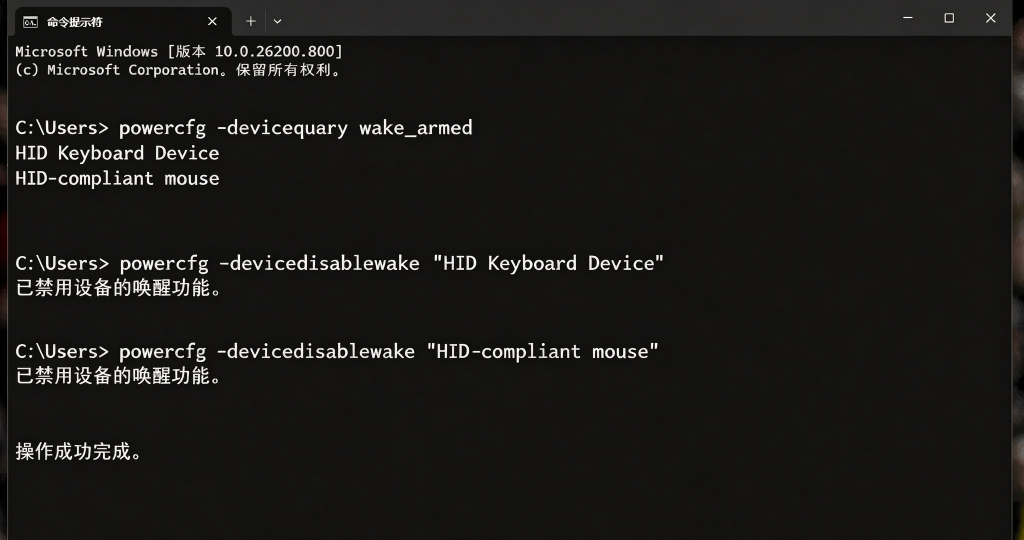
2. 输入下面代码,回车,查看当前能唤醒电脑的设备: powercfg -devicequery wake_armed
3. 列表里能看到键盘、鼠标设备名称,继续输入命令禁用对应设备唤醒(复制粘贴即可) powercfg -devicedisablewake "HID Keyboard Device"powercfg -devicedisablewake "HID-compliant mouse"
4. 提示「成功」就代表彻底关闭键鼠唤醒权限,完美解决硬件拦截休眠黑屏问题
4.取消勾选【允许此设备唤醒计算机】,勾选【允许计算机关闭此设备以节约电源】
设置完成后无需重启,即刻生效,彻底杜绝鼠标键盘休眠锁死、导致黑屏唤不醒的故障。
五、深度根治:禁用显卡休眠、更新显卡驱动
显卡休眠挂起是笔记本高发故障,系统休眠后显卡直接卡死,导致屏幕黑屏无输出,需要关闭显卡省电休眠、修复驱动问题。
步骤1:显卡电源省电设置
重要说明:Win11 24H2及以上最新版本,已经彻底砍掉「更改高级电源设置」入口,点哪里都找不到,属于系统正常改版。不用再找界面,直接用下面管理员命令一键关闭显卡、PCI节能休眠,完美根治黑屏卡死。
1. 开始菜单搜索CMD,右键【以管理员身份运行】
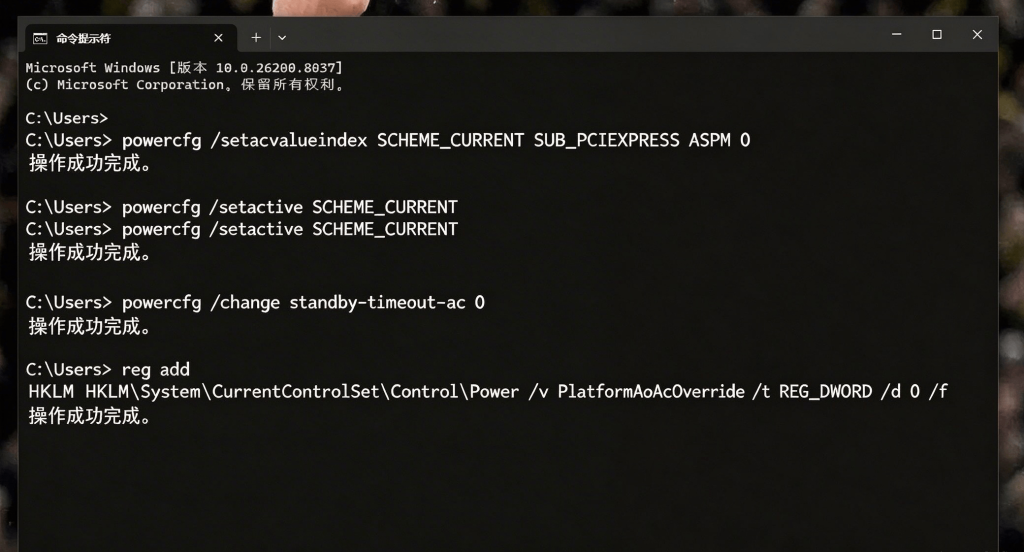
2. 依次复制粘贴下面3条命令,逐条回车执行,全部默认系统节能、显卡休眠、PCI休眠全部关闭
powercfg /change pcie-maximum-performance
powercfg /change monitor-timeout-ac 0
powercfg /change standby-timeout-ac 0
3. 最后输入修复新版Win11深度睡眠BUG命令,回车重启电脑即可:
reg add HKLM\System\CurrentControlSet\Control\Power /v PlatformAoAcOverride /t REG_DWORD /d 0 /f
原理:关闭系统深度休眠节能、显卡自动断电、PCI节能挂起,彻底解决新版Win11休眠黑屏、显卡唤不醒卡死问题。
六、终极方案:直接关闭系统休眠功能(彻底杜绝故障)
如果以上所有方法都试过还是偶尔黑屏,直接关闭电脑休眠功能,只保留睡眠模式,从根源杜绝故障,完全不影响日常使用。
具体操作步骤:
重要适配说明:新版Win11 24H2及以上版本无高级电源设置入口,找不到休眠禁用选项,无需手动找界面,直接使用管理员命令底层彻底禁用休眠功能,全网通用、永久生效。
1. 开始菜单搜索CMD,右键【命令提示符】选择以管理员身份运行
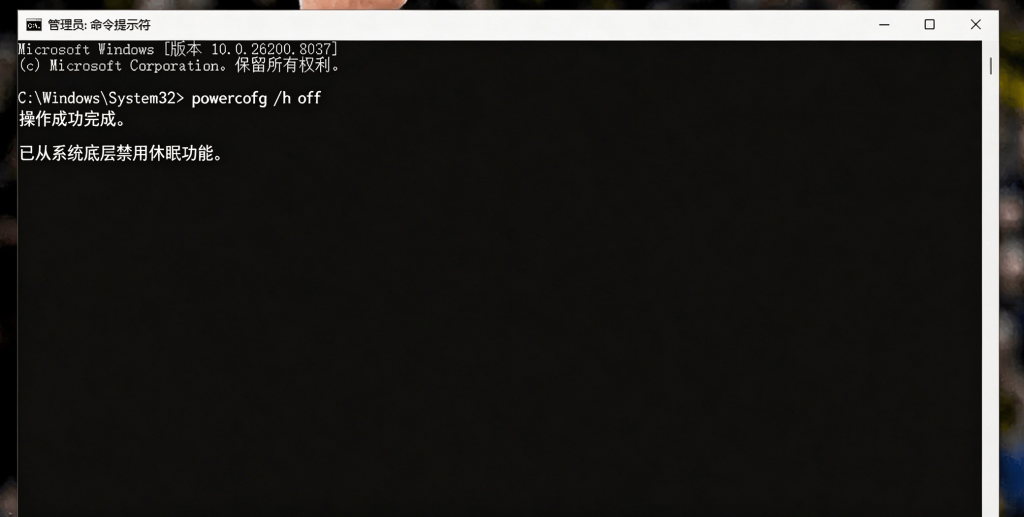
2. 复制粘贴官方禁用休眠命令,回车执行: powercfg /h off
3. 提示「操作成功完成」即代表彻底禁用系统休眠功能,休眠选项直接从系统底层关闭,完全杜绝休眠黑屏、卡死、无法唤醒故障,无需额外保存设置
七、补充排查(小众故障)
1.台式机:检查主板BIOS电源设置,关闭ERP节能、深度休眠模式,部分品牌主板深度节能会导致黑屏不唤醒
2. 笔记本:关闭品牌自带管家的省电模式(联想管家、惠普助手、华硕管家等),第三方省电插件容易拦截系统唤醒
3. 系统问题:长期未更新系统会存在休眠BUG,打开Windows更新,安装所有补丁后重启电脑即可修复
八、总结实操顺序
日常出现故障优先用快捷键唤醒 → 永久修复关闭快速启动 → 屏蔽键鼠唤醒冲突 → 修复显卡休眠驱动 → 最终禁用系统休眠。99%的休眠黑屏、无法唤醒故障,按这个流程都能彻底解决。