
Windows 电脑蓝屏怎么办?从简单到复杂一步步排查
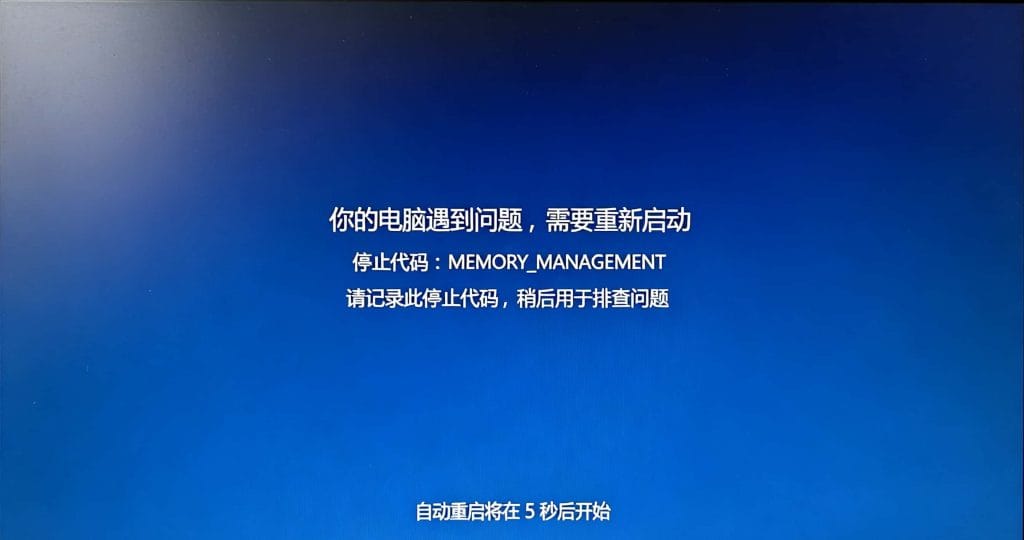
电脑突然蓝屏,屏幕出现一大段英文代码,很多新手朋友直接慌了,以为电脑坏了。大部分蓝屏并不是硬件彻底损坏,可以按下面顺序一步步排查。
第一步:先记录蓝屏关键信息
蓝屏界面会有停止代码,例如:MEMORY_MANAGEMENT、SYSTEM_SERVICE_EXCEPTION。
可以手机拍照保存这个报错代码,后面排查问题会用到。重启电脑,看能不能正常进入系统。
如果反复蓝屏,进不去系统:强制关机 2‑3 次,开机就会进入 Windows 恢复界面。
第二步:软件层面排查(80% 蓝屏是软件驱动导致)
- 最近是否安装新软件、驱动 刚更新显卡驱动、装了小众工具之后蓝屏,很大概率驱动不兼容。 进入设备管理器,找到显卡,选择回退驱动版本。 新安装的可疑软件直接卸载。
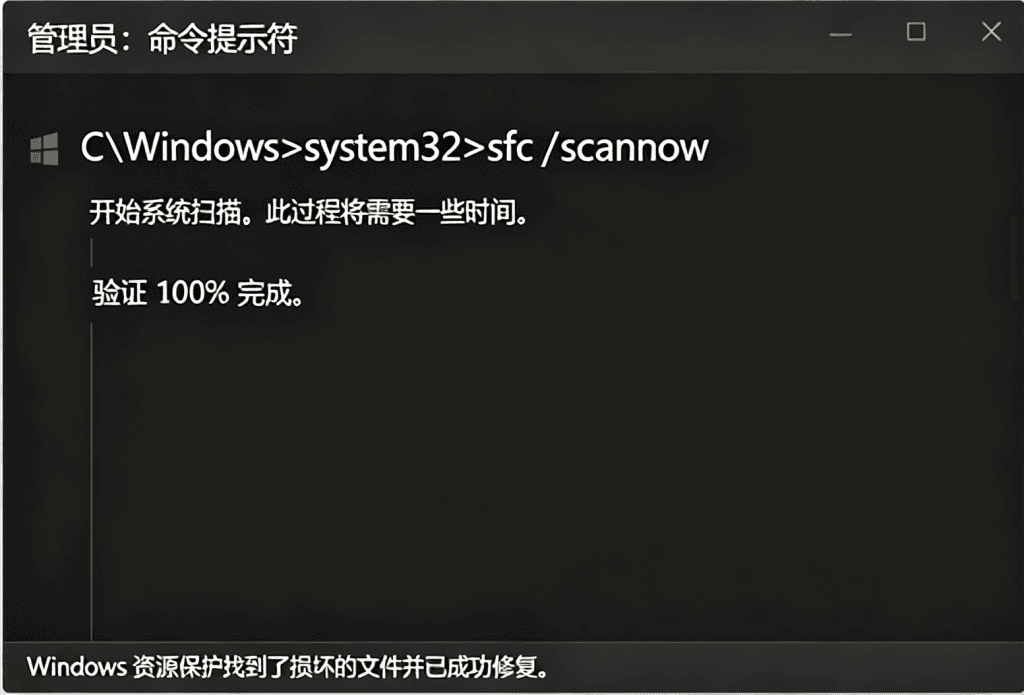
- 检查系统文件损坏 以管理员身份打开命令提示符,输入命令:
plaintext
sfc /scannow
回车执行,系统自动修复损坏的系统文件。
第三步:内存问题排查
内存出错是蓝屏高频原因。
- Windows 搜索【Windows 内存诊断】
- 选择立即重启并检查问题,电脑重启自动检测内存。 如果报告检测到问题,代表内存条大概率故障,可以重新拔插内存条,或者更换内存测试。
第四步:硬盘检查
硬盘异常也会引发蓝屏。管理员 CMD 输入:
plaintext
chkdsk C: /f
按 Y,重启电脑自动检测修复磁盘错误。
第五步:硬件散热问题
笔记本 / 台式机温度过高,会直接蓝屏死机。
摸机身是不是异常发烫,清理风扇灰尘,保证通风,不要把笔记本直接放在被子软垫上面使用。
什么时候判定硬件损坏?
做完上面步骤,依旧频繁蓝屏,没有安装新软件也会随机蓝屏,大概率内存、硬盘硬件故障,建议送修检测硬件。
小提示:不要一蓝屏就直接重装系统。优先记录蓝屏代码,先排查驱动、内存、硬盘,重装系统属于最后手段。