
任务管理器打不开、系统进程异常?全套终极排查修复方案(小白也能看懂)
用Windows电脑大概率都遇到过这种糟心事:电脑明明卡顿、占用飙升,想打开任务管理器关程序、查占用,结果 Ctrl+Shift+Esc 没反应、右键任务栏打不开、弹出报错窗口,甚至好不容易打开,页面空白、进程乱跳、功能灰色点不了。
网上零散的修复方法试遍都没用,大多是因为只解决了表面问题,没找到进程异常、系统权限、注册表、系统文件损坏的核心病根。
这篇是纯实操终极排查流程,从简单到进阶,不用复杂专业知识,一步步排查,彻底搞定任务管理器打不开、进程异常、闪退、空白等所有问题。
一、先做3个快速自查(90%简单故障直接搞定)
很多时候不是系统坏了,只是临时进程卡死、操作方式出错,先跳过复杂操作,优先排查基础问题。
1. 更换打开方式,排除快捷键故障
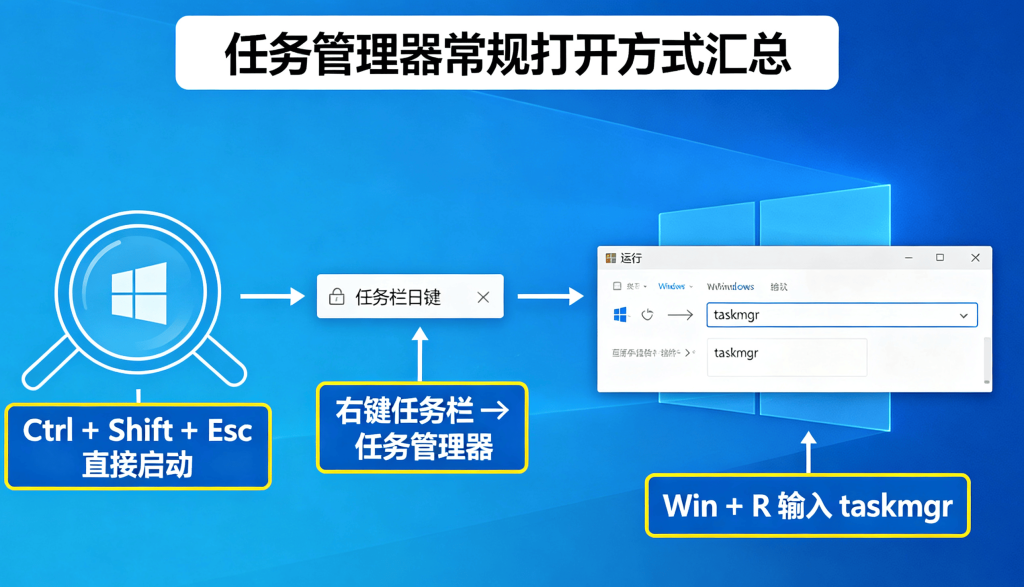
依次尝试三种打开方式,排除单一快捷键失灵:
- 快捷键:Ctrl + Shift + Esc(最优先,官方原生唤醒方式)
- 鼠标操作:右键桌面底部任务栏,点击「任务管理器」
- 运行命令:Win + R,输入 taskmgr,回车唤醒
如果只有一种方式打不开,大概率是快捷键冲突、系统UI临时卡顿,重启资源管理器即可修复。
2、重启资源管理器,无需重启整机
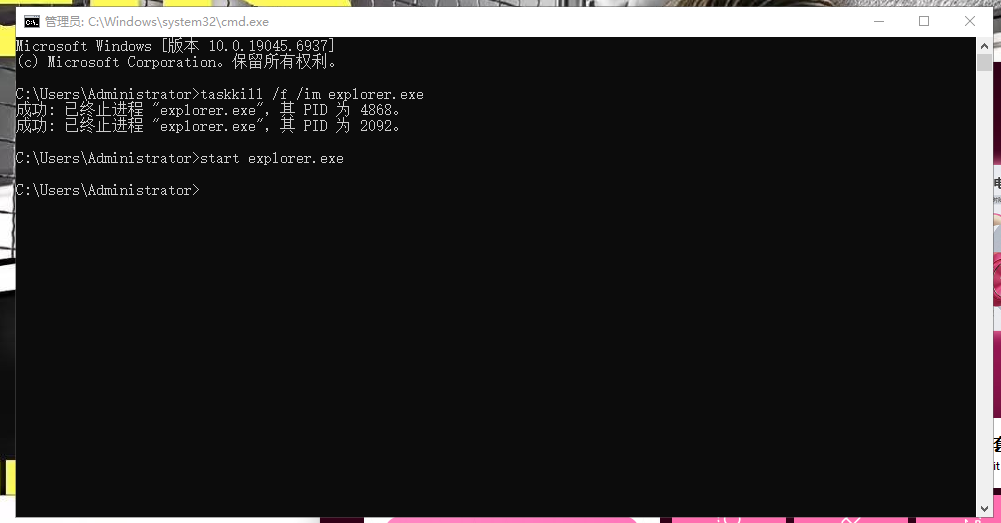
桌面、任务栏卡死经常连带任务管理器无法启动,两条命令刷新 explorer 进程:
按下 Win+R 输入 cmd 打开命令提示符,逐行复制执行:taskkill /f /im explorer.exe
start explorer.exe
执行瞬间桌面会黑屏刷新,等待界面恢复,再次尝试打开任务管理器。
3、检查组策略是否禁用任务管理器
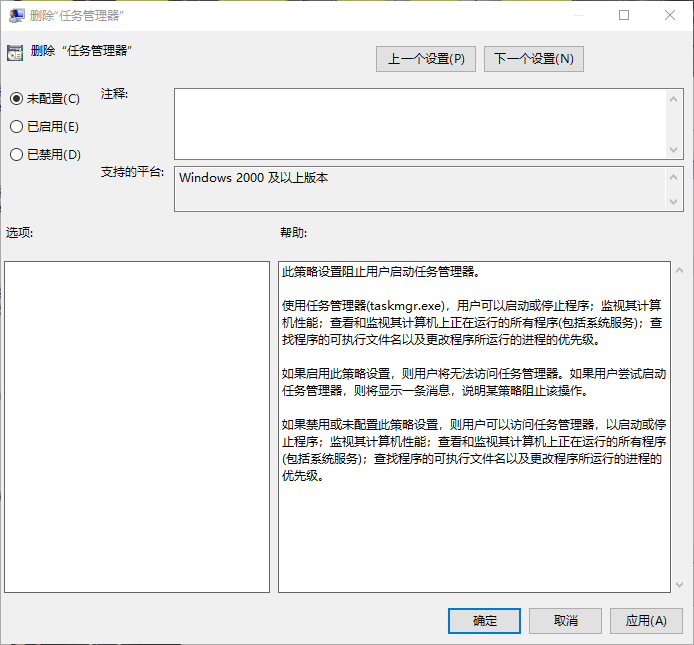
办公电脑、精简修改版系统容易出现该情况,特征:点击启动弹出 “已被管理员禁用”。
Win+R输入gpedit.msc打开本地组策略编辑器- 展开:用户配置 → 管理模板 → 系统 → Ctrl+Alt+Del 选项
- 右侧找到【删除任务管理器】,双击设置为未配置 / 已禁用
- 确定保存,重启电脑生效
提醒:公司域环境电脑,组策略由服务器统一管控,个人无法修改,联系单位 IT 处理。
二、进阶修复:彻底打不开、闪退、报错
基础操作无效,多半注册表异常或者系统文件受损,继续往下操作。
1、注册表修复任务管理器锁定
异常断电、流氓软件篡改注册表键值,会直接禁用任务管理器。
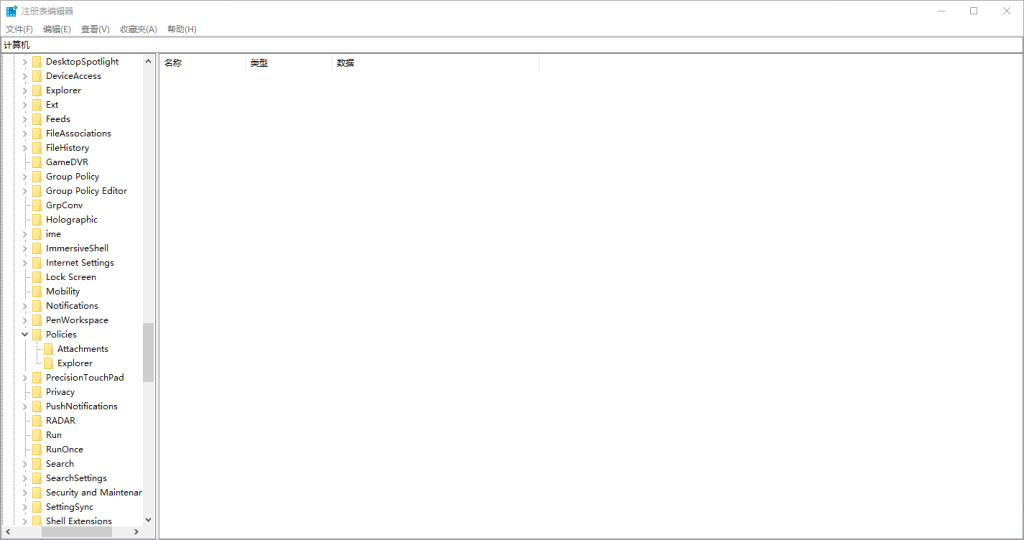
Win+R输入regedit打开注册表编辑器- 定位路径:
HKEY_CURRENT_USER\Software\Microsoft\Windows\CurrentVersion\Policies\System - 右侧找到
DisableTaskMgr,双击,数值改为 0(0 启用,1 禁用) - 关闭注册表,重启电脑
如果找不到 System 文件夹,代表没有这条禁用规则,可以直接跳过这一步。
2、SFC + DISM 修复损坏系统文件
任务管理器依靠系统核心文件运行,文件丢失、损坏会出现闪退、空白界面。
- 开始菜单搜索 CMD,右键【以管理员身份运行】
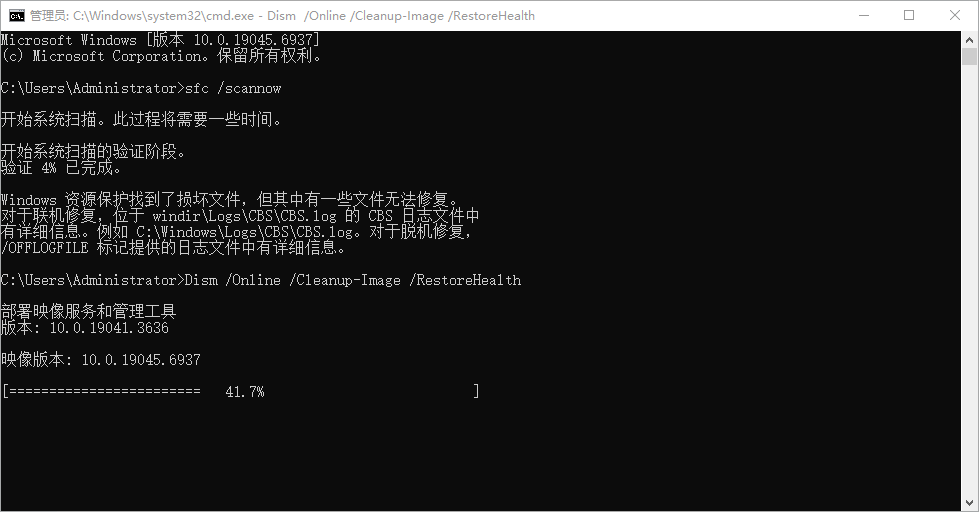
- 执行系统文件扫描修复:sfc /scannow
- 等待扫描 100% 完成,接着执行镜像修复命令:Dism /Online /Cleanup-Image /RestoreHealth
- 两条命令全部跑完,重启电脑。
三、进程异常专项:能打开,但占用乱跳、后台失控
任务管理器可以正常启动,但 CPU、内存莫名暴涨,陌生进程反复自动运行。
关闭多余开机自启,切断异常进程源头
很多后台异常程序依靠开机自启持续运行。
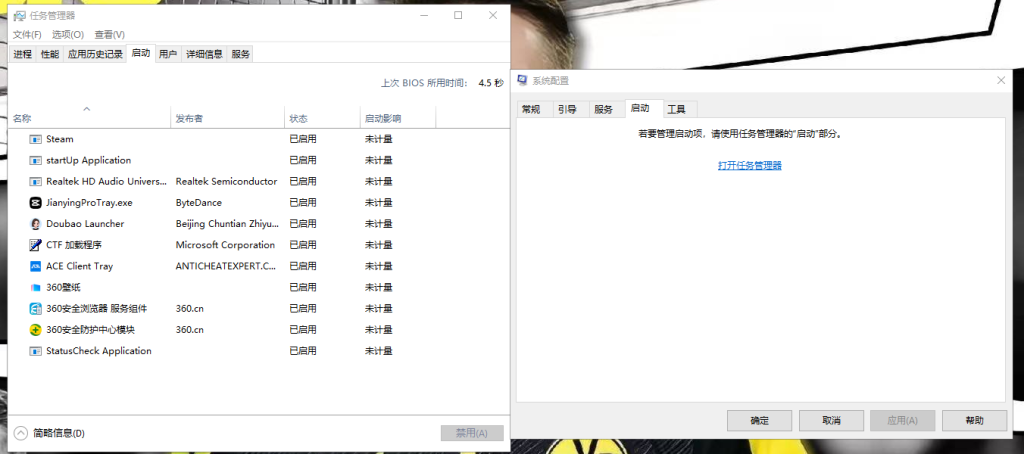
Win+R输入msconfig- 切换【启动】选项,点击打开任务管理器
- 启动应用列表里,只保留显卡驱动、输入法、必要安全软件,其余全部禁用
设置完成重启电脑,观察后台进程负载是否恢复正常。
四、最后的兜底方案
- 全盘杀毒:使用 Windows Defender 完整扫描,排查恶意程序持续干扰系统进程
- 创建新本地账户:当前用户配置文件损坏也会引发故障,新建账户测试任务管理器能否正常打开
- 系统重置:全部方案失效,备份资料后使用保留文件重置 Windows