
Win10/Win11 此电脑右键属性打不开、没反应、闪退 完整修复方案
很多Windows用户都遇到过这个糟心问题:右键点击「此电脑」选择属性,完全没反应、空白闪退、点击无弹窗,重启电脑偶尔有用,过两天又复发。
这个故障不是电脑大问题,大多是资源管理器异常、系统文件小损坏、右键菜单插件冲突、注册表权限异常导致的。下面给大家整理了一套从简单到彻底的修复方法,Win10、Win11通用,不用复杂操作,普通人也能一步步搞定。
所有方法按优先级排序,先试简单免命令的,无效再用工具修复,最后处理顽固故障。
方法一:临时应急,快速打开系统属性(优先试)
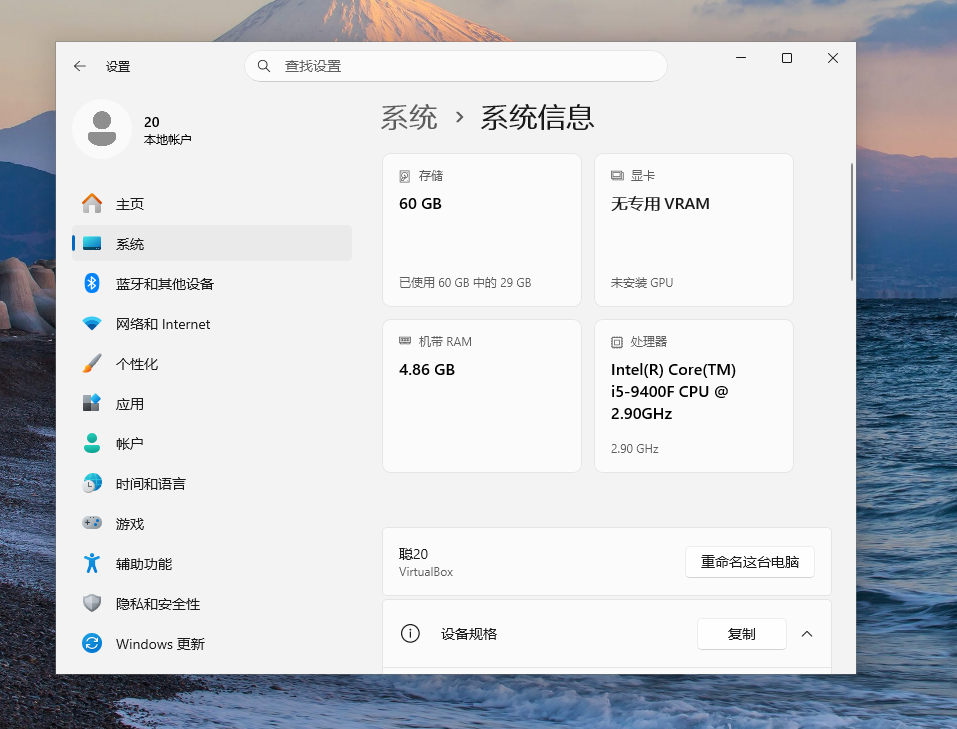
如果只是临时需要看系统配置、电脑参数、激活状态,不用死磕右键菜单,两个快捷方式直接生效:
1、快捷键:直接按键盘 Win + Pause/Break,一秒弹出系统属性页面
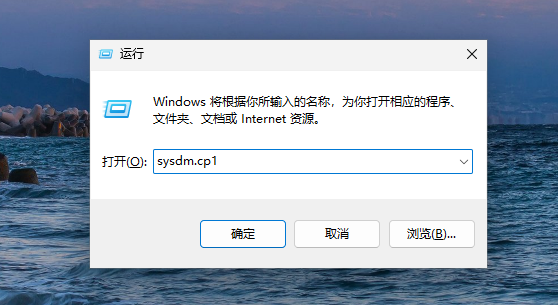
2、运行命令:按下 Win+R,输入 sysdm.cpl,回车即可打开完整属性窗口
如果这两种方式能正常打开,说明你的系统本身没问题,只是右键菜单、资源管理器组件异常,直接看后面的修复方法即可。如果快捷键也打不开,就是系统文件或底层配置损坏,优先用方法三、方法四。
方法二:重启资源管理器,修复临时卡顿故障
大部分偶尔出现的右键属性无响应,都是资源管理器进程卡死导致的,不用重启整机,单独重启进程就能解决:
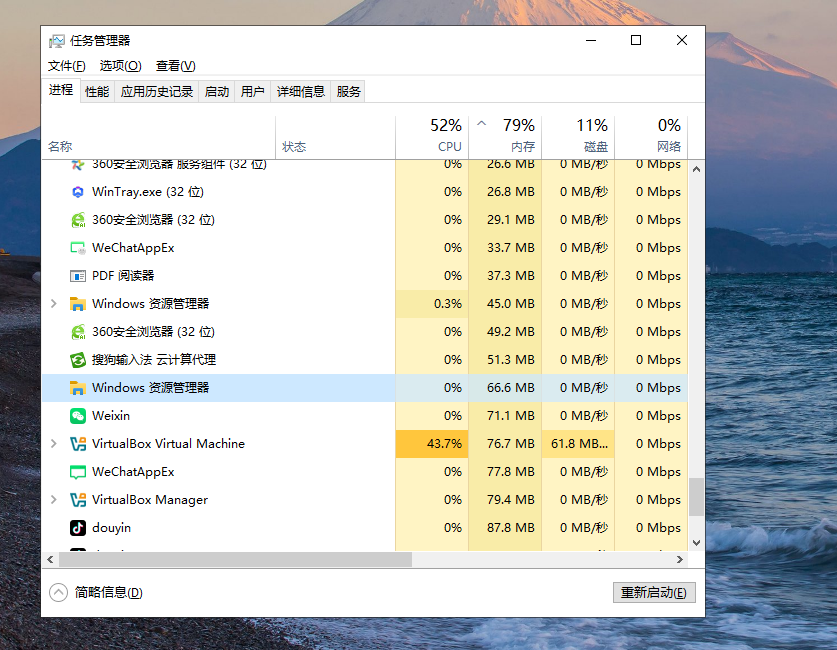
1、键盘按下 Ctrl+Shift+Esc 打开任务管理器
2、在进程列表里找到 Windows 资源管理器
3、右键选择「重新启动」,等待1-2秒桌面刷新完成
重启完成后,再右键此电脑打开属性,大概率恢复正常。这个方法专门解决间歇性失灵的问题。
方法三:系统文件自检修复(最常用、成功率最高)
系统关键文件损坏、缺失,是属性打不开、闪退的核心原因之一。Windows自带修复工具,不用下载任何软件,直接执行即可,Win10/Win11通用。
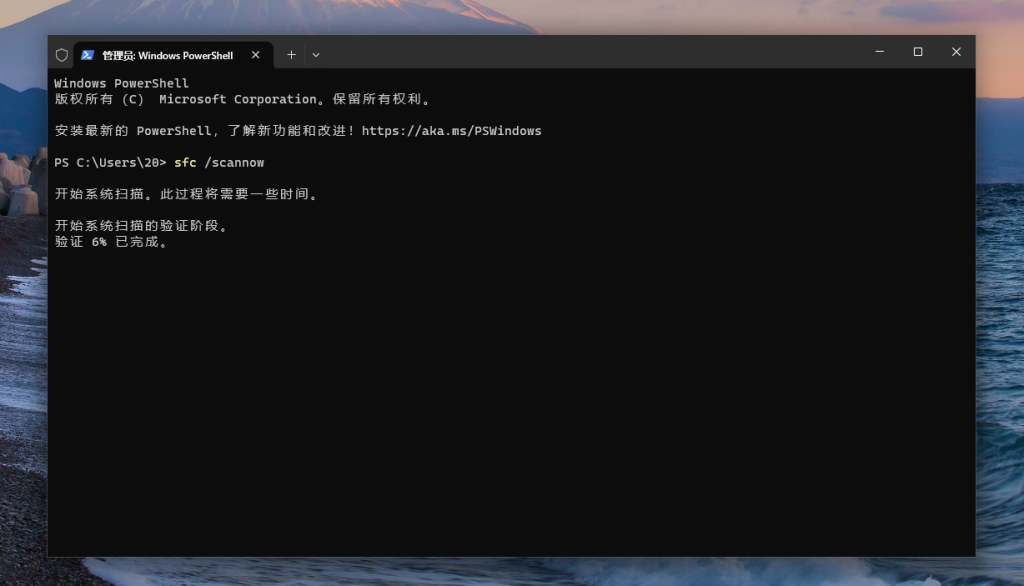
1、Win11用户:右键开始菜单,选择「终端(管理员)」;Win10用户:右键开始菜单,选择「命令提示符(管理员)」或「Windows PowerShell(管理员)」
2、先输入第一条修复命令,回车等待跑完(全程不要关闭窗口):
sfc /scannow
这条命令会自动扫描并修复所有受保护的系统损坏文件,耗时3-5分钟,耐心等待即可。
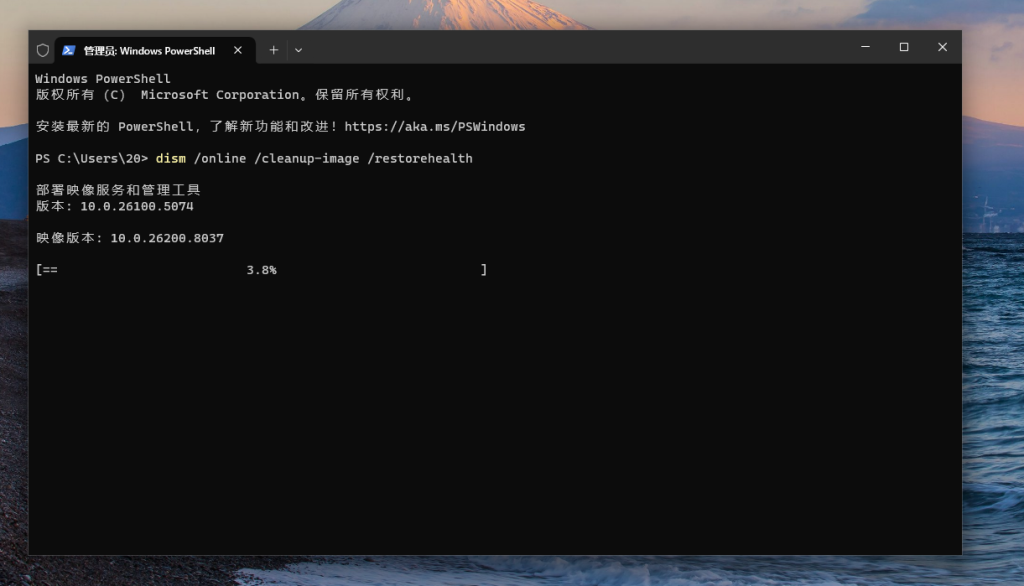
3、跑完后再输入第二条镜像修复命令,回车执行:
DISM /Online /Cleanup-Image /RestoreHealth
该命令用于修复系统镜像异常,解决SFC无法修复的深层问题。
4、两条命令全部执行完成后,重启电脑,再次测试右键属性功能,90%的普通故障都能解决。
方法四:重置应用注册,修复系统UI组件异常
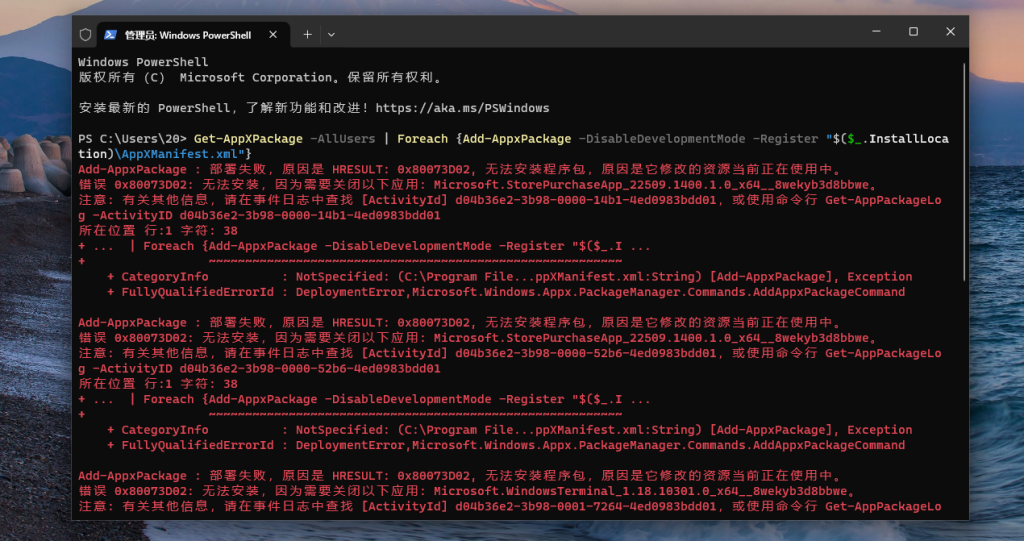
如果上面的方法无效,大概率是系统自带UI组件、右键菜单注册信息异常。管理员身份打开PowerShell,复制粘贴以下命令,回车执行:
Get-AppXPackage -AllUsers | Foreach {Add-AppxPackage -DisableDevelopmentMode -Register "$($_.InstallLocation)\AppXManifest.xml"}
执行过程中会弹出部分红色报错,属于正常现象,不用理会,等待命令跑完。完成后重启电脑,即可修复系统菜单、属性窗口的加载异常。
方法五:排查右键菜单插件冲突(顽固复发专用)
很多人修复后过几天又失效,基本是第三方软件导致的:解压软件、网盘、杀毒工具、桌面美化工具,都会植入右键菜单插件,容易和系统属性冲突。
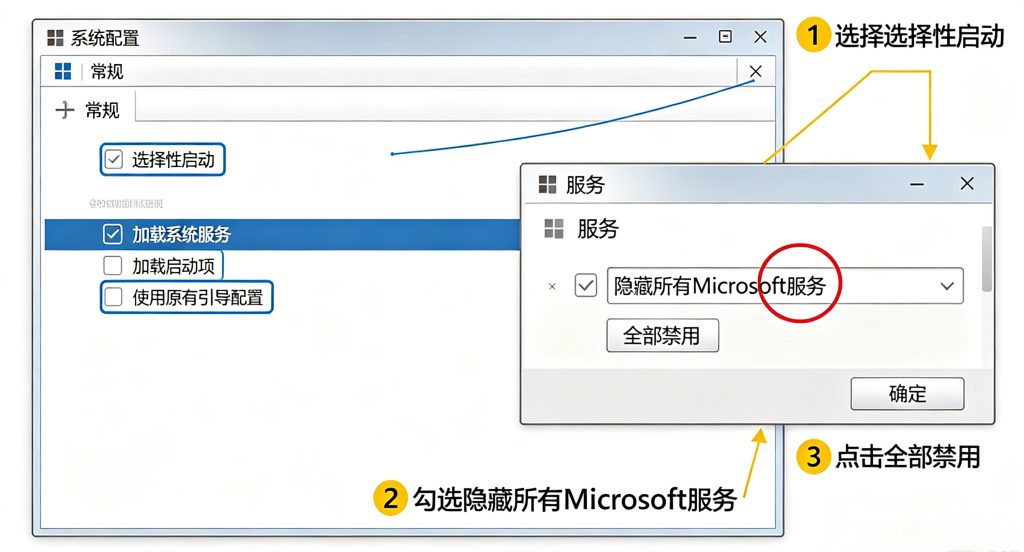
1、干净启动排查:按下 Win+R 输入 msconfig 回车
2、常规选项卡选择「选择性启动」,取消「加载启动项」
3、切换到服务选项卡,勾选「隐藏所有Microsoft服务」,然后点击「全部禁用」
4、确定后重启电脑,测试右键属性是否正常
如果重启后恢复正常,说明是第三方软件冲突。后续可以逐步开启启动项和服务,找到冲突软件,卸载或关闭其右键菜单插件即可。
方法六:注册表权限修复(终极方案)
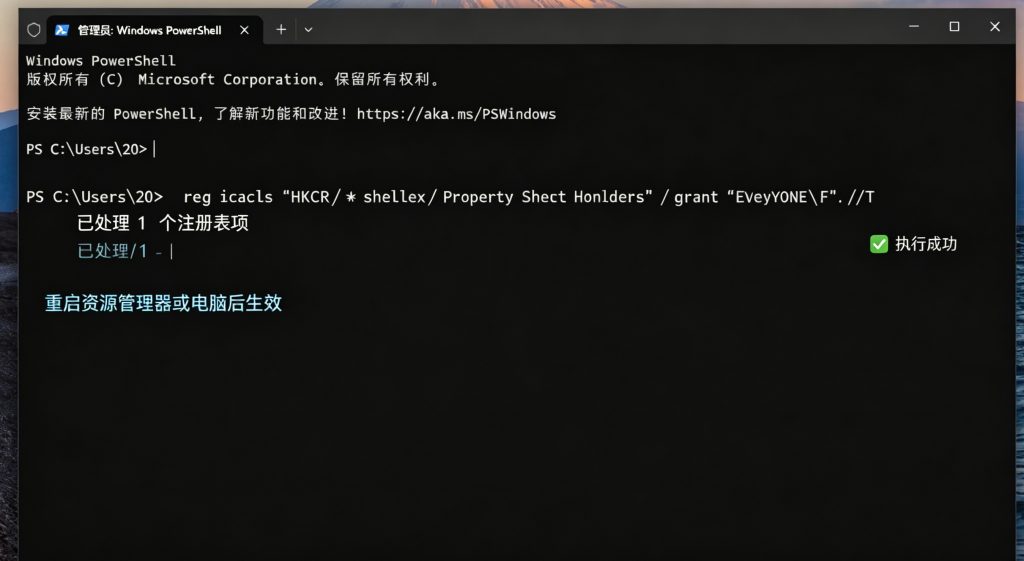
极少数情况是系统注册表权限错乱,导致属性窗口无法调用。管理员打开PowerShell,执行以下命令修复注册表权限:
icacls "HKCR\*\shellex\PropertySheetHandlers" /grant 所有人:F
命令执行成功后,重启资源管理器或电脑,彻底解决权限导致的属性打不开问题。
最后总结(快速对照)
1、临时用:Win+Pause/Break 或 sysdm.cpl 命令
2、偶尔失灵:重启Windows资源管理器
3、大部分故障:SFC+DISM双命令修复
4、反复复发:排查第三方右键插件、干净启动
5、彻底顽固故障:重置应用注册+修复注册表权限