
Win11系统 文件夹提示权限不足、拒绝访问?4 种方法一次性解决
Win11系统 打开文件夹弹出拒绝访问、权限不足,明明电脑是自己的管理员账号,却进不去目录。大多是文件夹所有者丢失、NTFS 权限错乱,常见于移动硬盘旧文件、重装系统后保留的文件夹。下面跟着一步步操作。
重要提醒:不要随便修改 C 盘 Windows、Program Files 这类系统文件夹权限,操作前优先备份文件夹内重要资料,防止误操作丢失文件。
方法 1:图形界面获取文件夹所有权(Win11 最常用)
1.右键无法访问的文件夹,点击【属性】
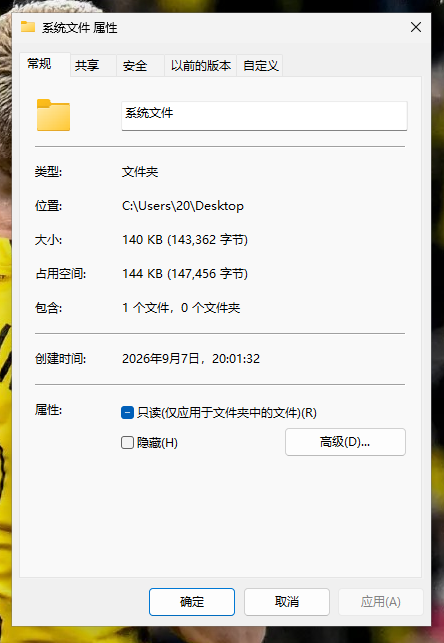
2.在属性窗口切换【安全】选项卡,点击右下角【高级】
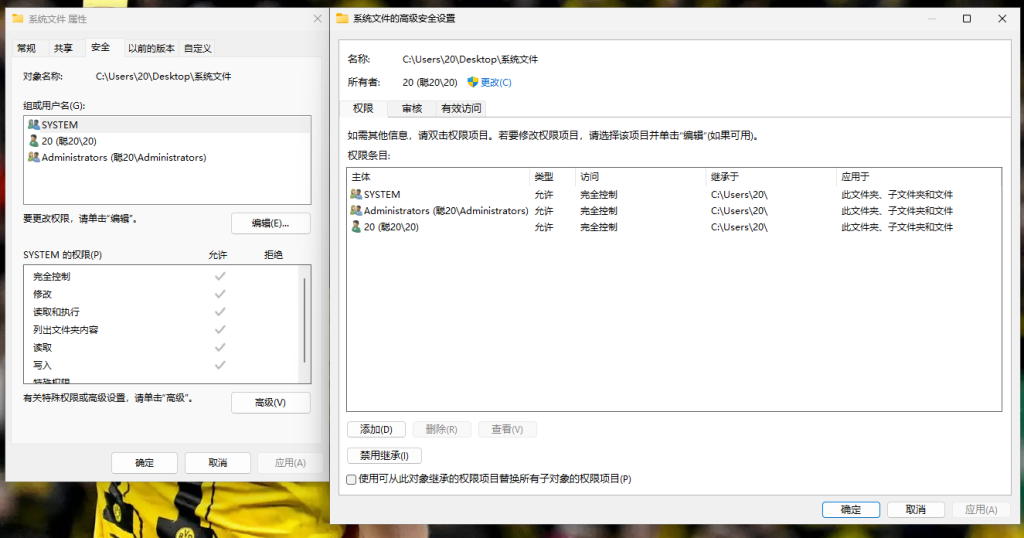
3.高级安全设置顶部,所有者一行点蓝色【更改】
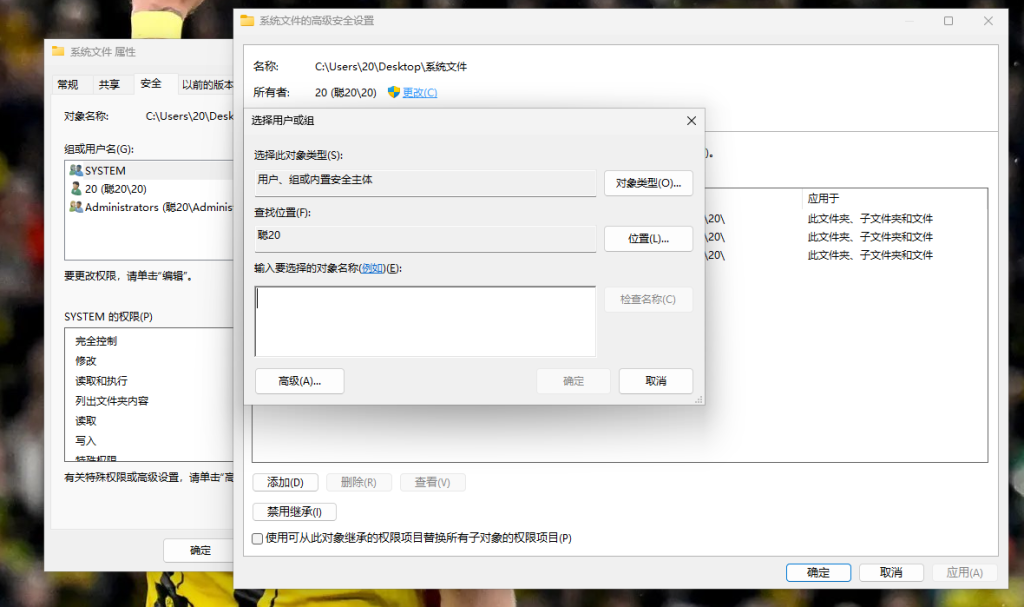
4.在输入框填写你的电脑用户名,点【检查名称】,识别成功后确定
查看本机用户名:Win+R,输入 whoami 回车,直接显示账号名
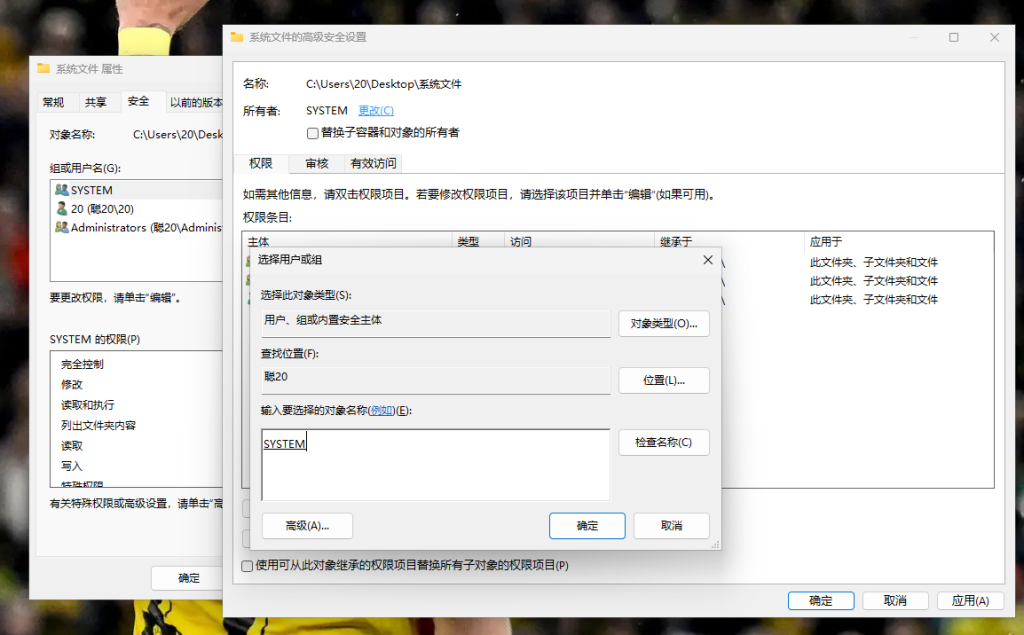
5.返回高级窗口,勾选【替换子容器和对象的所有者】,点应用、确定,等待权限批量刷新
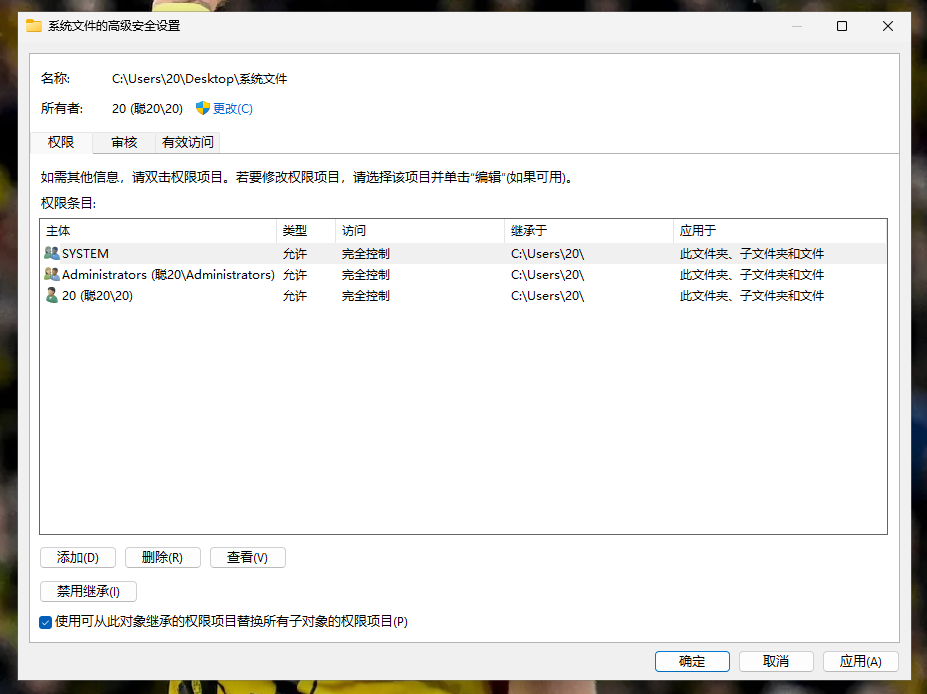
方法 2:给当前用户添加完全控制权限
1.停留在高级安全设置页面,点击【添加】→【选择主体】
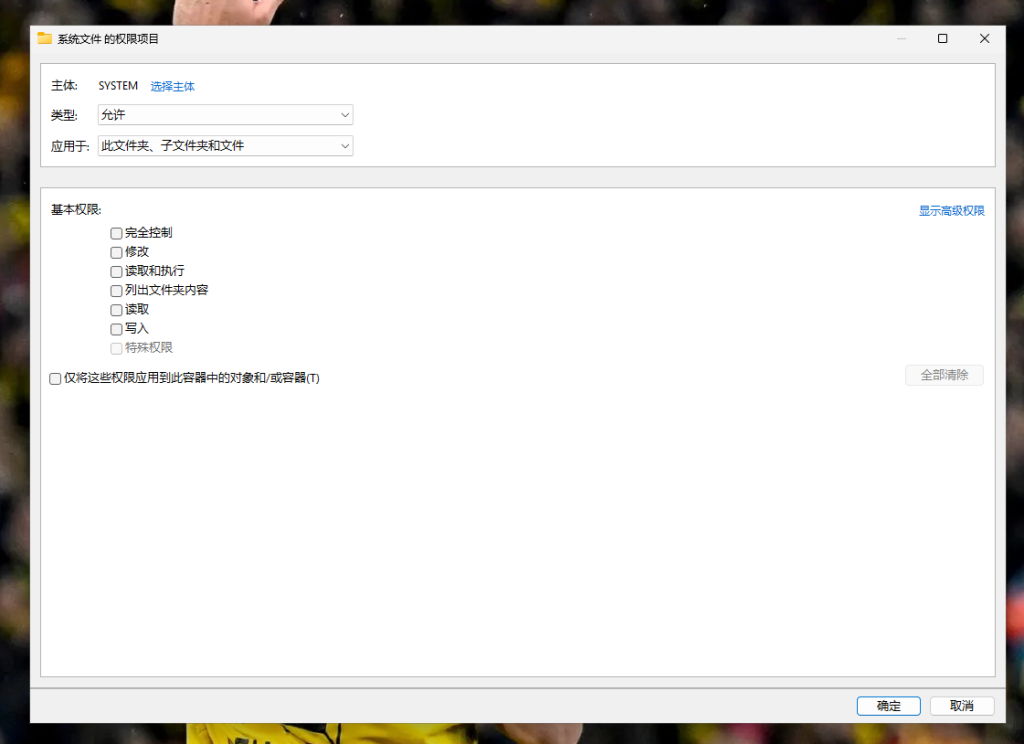
2.同样填入你的用户名,检查名称,确定。
3.在权限列表勾选【完全控制】,点击确定保存
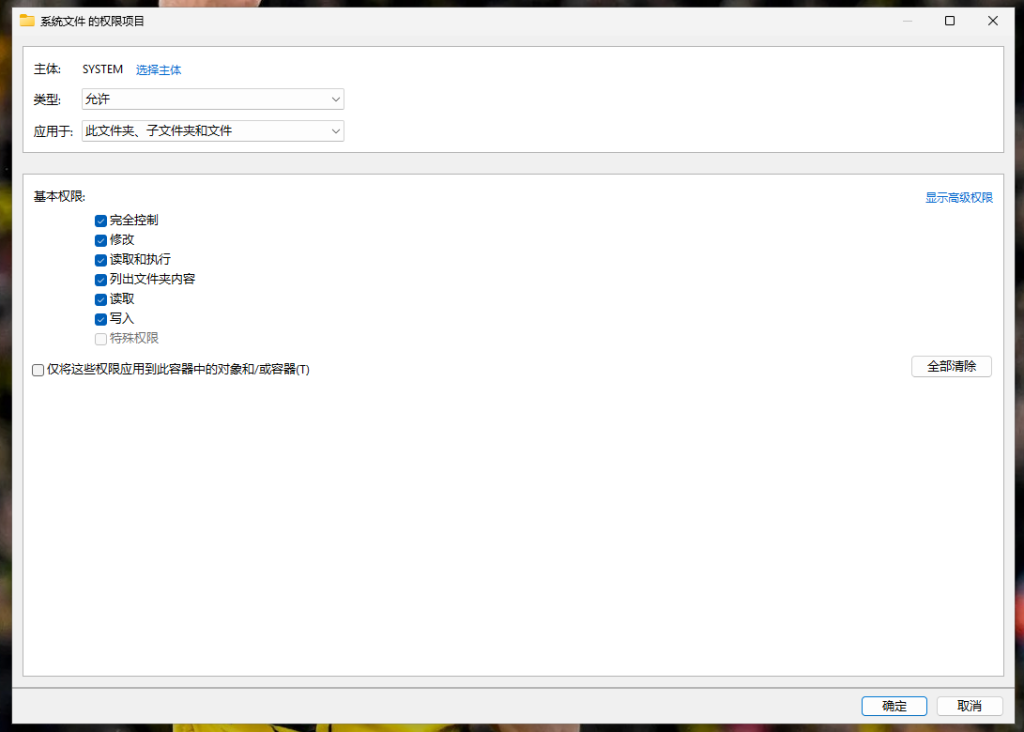
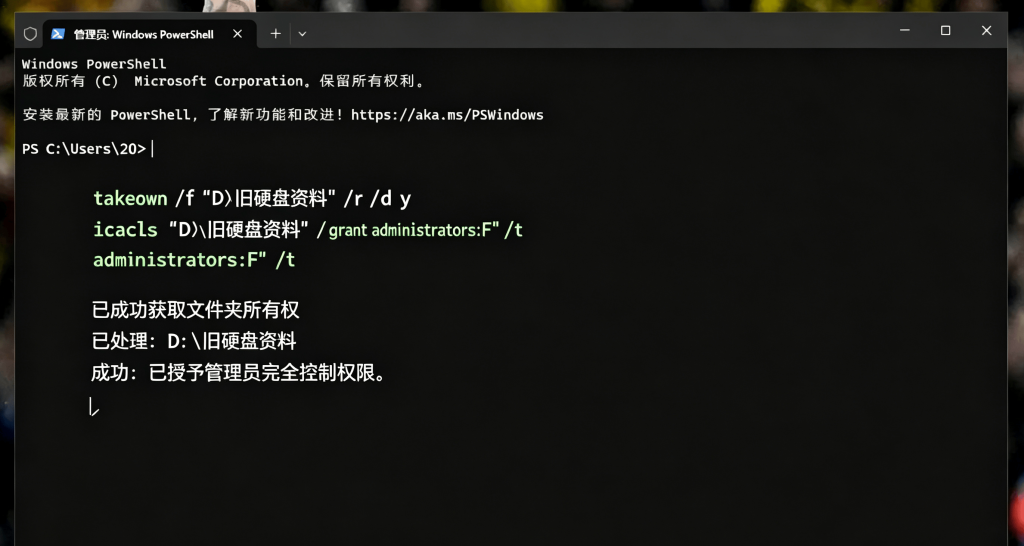
方法 3:管理员终端一键修复顽固文件夹(适合移动硬盘)
1.开始菜单搜索 PowerShell,右键【以管理员身份运行】
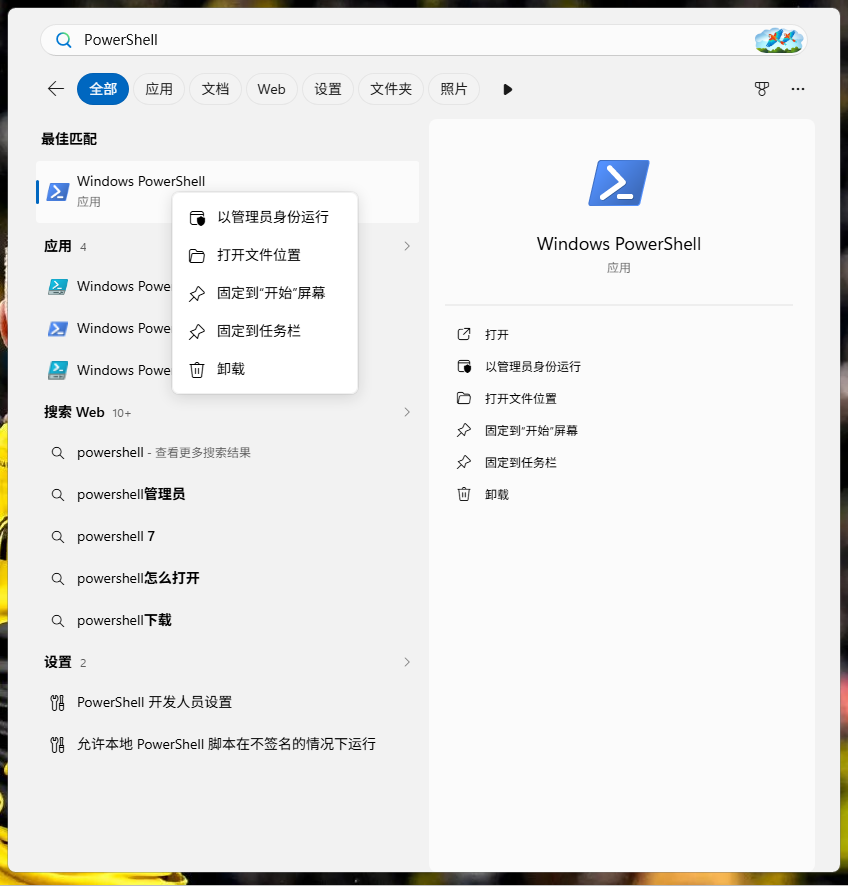
2.复制下面两行命令,把引号内路径替换成你的文件夹真实路径,依次回车执行
takeown /f “D:\旧硬盘资料” /r /d y
icacls “D:\旧硬盘资料” /grant administrators:F /t
方法 4:安全软件拦截导致拒绝访问
部分杀毒、安全工具会锁定目录防止篡改。临时关闭安全软件,再尝试打开文件夹。如果关闭后正常,直接在安全软件里把这个文件夹添加到信任白名单。
常见踩坑说明
- 修改完权限依旧报错:重启电脑,权限改动需要系统刷新才生效
- 移动硬盘文件:优先使用上面 PowerShell 命令,跨系统拷贝的文件最容易权限异常
- TrustedInstaller 保护目录:不建议强行接管,容易造成系统功能异常