
Win11内存占用爆表!关掉这5个没用功能,老电脑也能瞬间变流畅
有没有人跟我一样,感觉Win11特别吃内存?电脑明明啥都没开,就单纯待机,内存直接占用一半以上,开几个网页、挂个文档就开始卡顿,笔记本风扇还呼呼乱转。
尤其是最近Win11 26H2版本刚推送,不少用户升级后反映系统变得更卡了。之前我一直以为是电脑配置跟不上了,后来才发现,根本不是硬件问题,全是系统自带的一堆鸡肋功能在后台偷跑资源。今天分享几个我自己一直在用的关闭设置,不用装任何优化软件,小白也能随手操作,轻轻松松释放不少内存,老电脑瞬间顺滑很多。
优化前建议: 建议先创建一个系统还原点,万一改完觉得不合适,随时可以一键恢复。
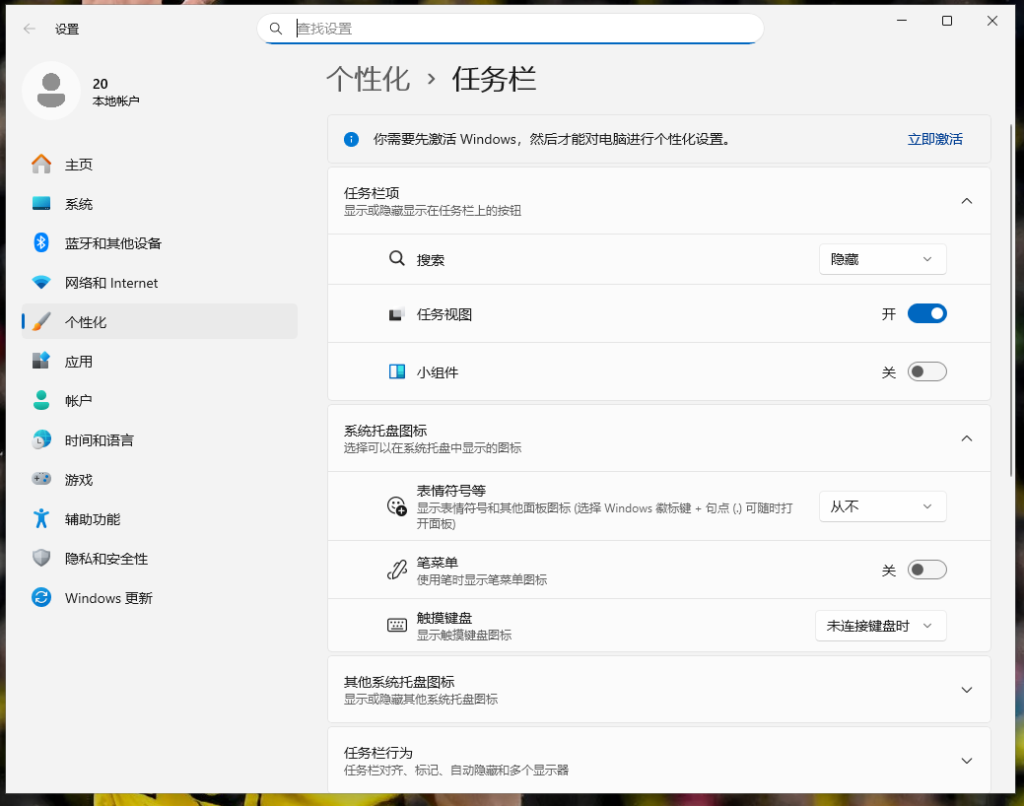
一、关闭任务栏小组件
桌面底部的天气、新闻小组件,看着挺美观,实则是常驻后台的内存小偷。就算你从来不点进去看,它也会一直自动刷新资讯、天气数据,默默消耗运存。直接右键任务栏空白处,取消勾选「显示小组件」就行,关掉之后后台瞬间干净不少。
进阶操作: 如果只想隐藏图标,后台进程可能还在跑。想彻底禁用的话,专业版用户可在组策略「计算机配置 → 管理模板 → Windows 组件 → 小组件」中禁用;或者以管理员身份运行 PowerShell,执行
Get-AppxPackage *MicrosoftWindows.Client.WebExperience* | Remove-AppxPackage直接卸载组件包。
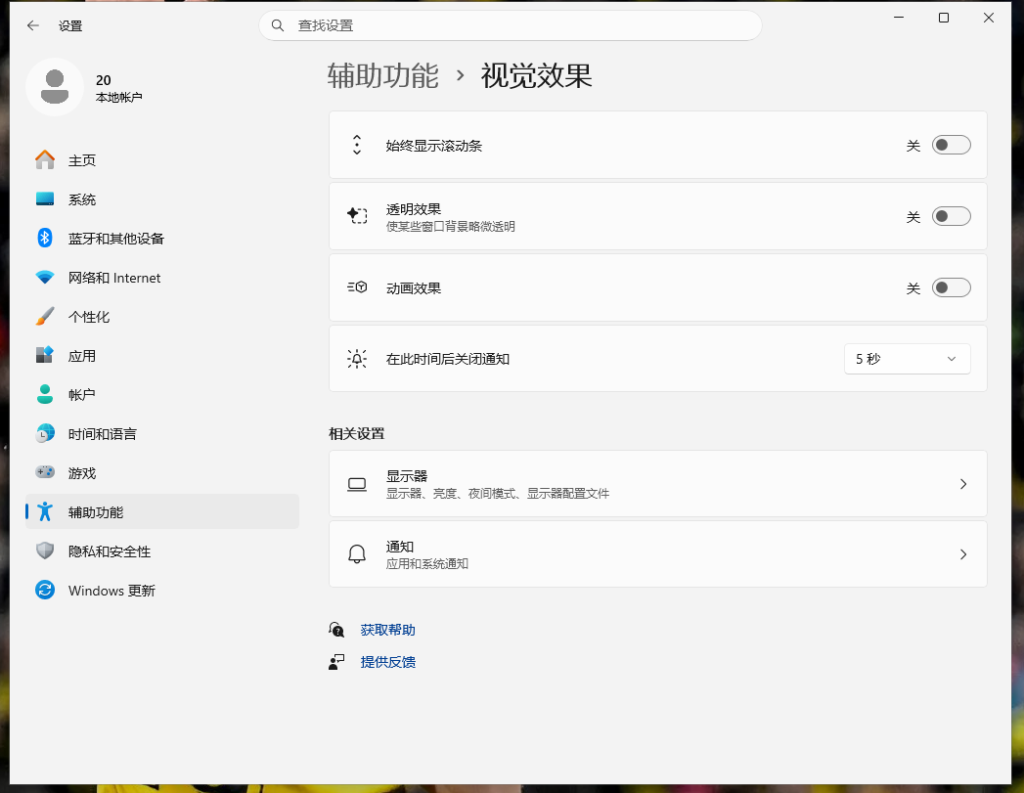
二、关闭系统动画与透明效果
Win11主打的磨砂透明、窗口动画,颜值确实高,但特别拖累低配电脑。尤其是8G内存的轻薄本,这些花里胡哨的特效,是卡顿、内存爆满的主要原因。按下Win+i打开设置,找到辅助功能里的视觉效果,把透明效果、动画效果全部关掉,界面会更干脆,运行流畅度提升特别明显。
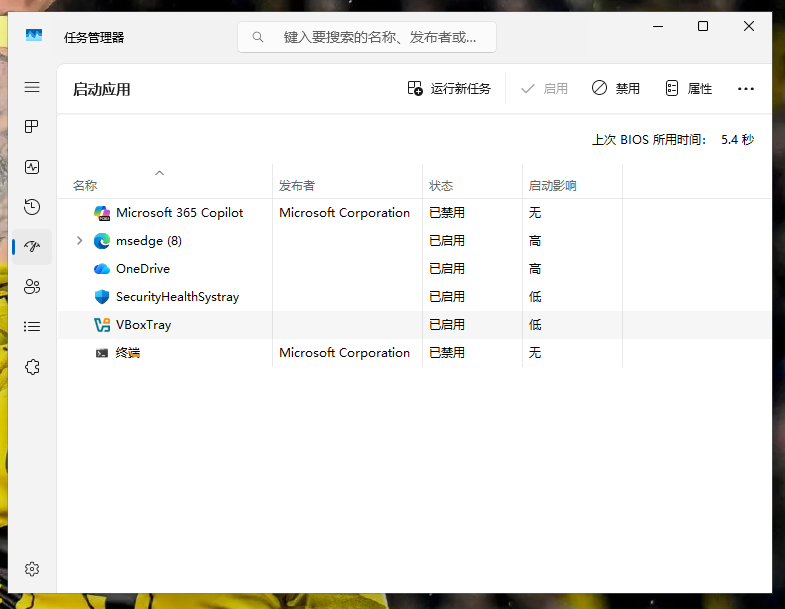
三、禁用多余开机自启
很多软件默认开机自启,微信、网盘、浏览器一大堆,开机还没动手内存就被占满。按下Ctrl+Shift+Esc打开任务管理器,找到启动应用,除了输入法、显卡声卡必要驱动,其他全部禁用,开机速度和闲置内存都会肉眼变好。
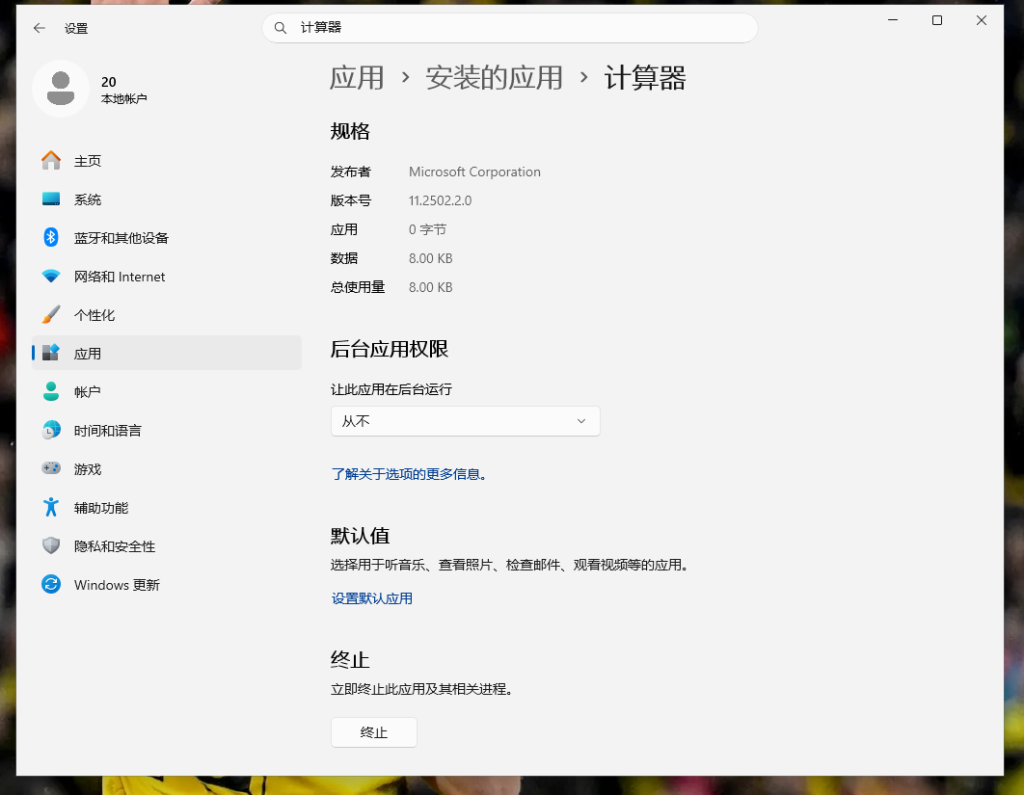
四、关闭软件后台运行权限
别以为关掉软件窗口就是彻底关闭了!Win11默认允许部分软件后台驻留,偷偷同步数据、收通知。这里分两种情况处理:
- UWP应用(微软商店下载的应用): 在「设置 → 应用 → 已安装的应用」中找到目标应用,点击右侧三个点进入「高级选项」,将后台应用权限设置为「从不」。
- 桌面软件(如微信、QQ、网盘、浏览器): 这类软件不会出现在后台权限列表里,需要进入软件自身的设置页面,关闭「开机启动」「后台运行」「退出后继续运行」等选项。比如Edge浏览器,要在「设置 → 系统和性能」中关闭「关闭Microsoft Edge后继续运行后台扩展和应用」。
五、关闭SysMain服务
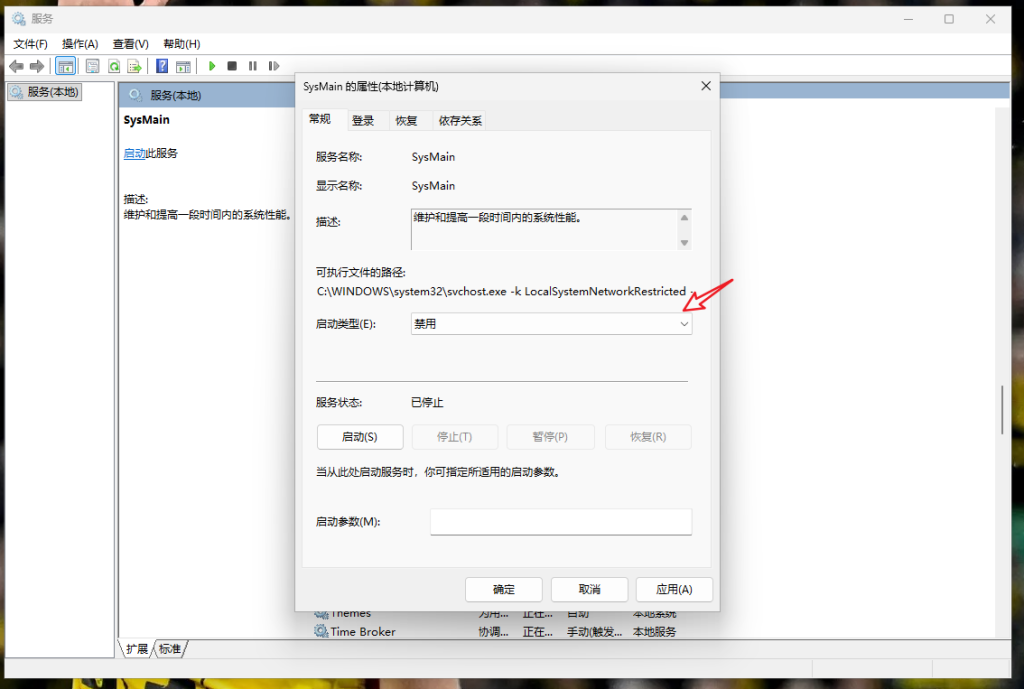
电脑放着不动却莫名卡顿、硬盘灯狂闪、内存暴涨,很多时候是SysMain服务在搞事。这个服务的前身就是大家熟悉的Superfetch,它会预加载常用程序到内存中以加快启动速度,但对SSD用户来说作用不大,反而可能占用大量内存和磁盘读写。
按下Win+R输入 services.msc 打开服务面板,找到 SysMain,双击打开后将启动类型改为「禁用」,点击「停止」按钮,然后确定。设置完重启电脑,你会发现闲置时的内存占用明显下降。
补充: 如果你平时基本不用Windows自带的文件搜索功能,还可以顺手把 Windows Search 服务也禁用掉,进一步减少磁盘和内存开销。
以上这5个设置,都是非常实用的基础优化,没有任何难度。设置完重启一次电脑,你会发现Win11待机内存干净很多,日常办公、上网都不会再频繁卡顿,老电脑完全能再战几年!