
Win11 显示文件扩展名
Win11 系统默认隐藏文件扩展名,很多人修改文件名时误删后缀,直接造成文件打不开。本篇教你两种开启后缀显示的方法,附带文件损坏、修复完整实操演示。
方法一:快速开启(推荐)
- 打开任意文件夹窗口
- 点击顶部菜单栏 【查看】
- 勾选 【文件扩展名】
✅勾选完成,所有文件后缀就全部显示,图片完整文件名显示为照片.png。

模拟误操作,演示文件损坏
- 选中图片文件,按下键盘快捷键 F2(快速重命名)
- 将
.png连同英文小数点一起全部删除,只保留文件名 - 弹出系统警告:更改文件扩展名可能会导致文件不可用,点击是确认。
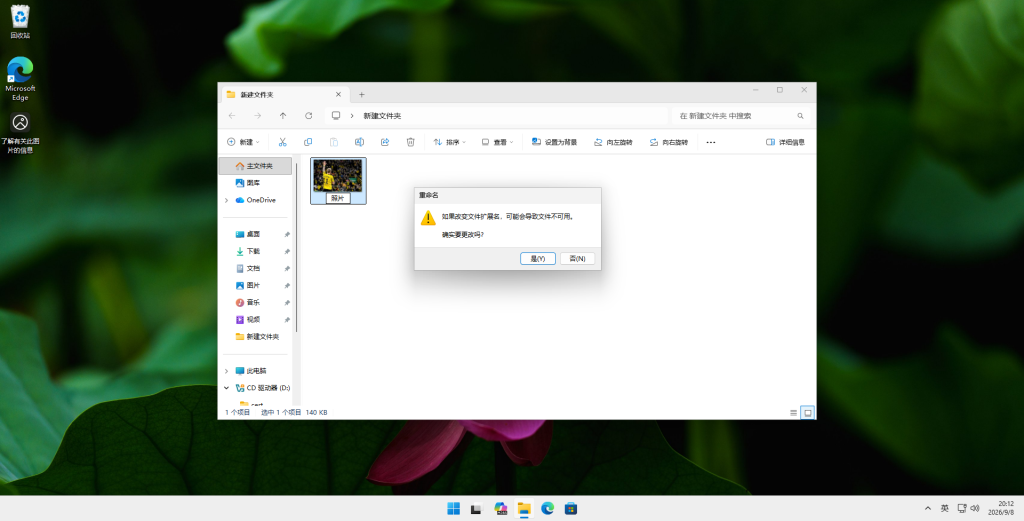
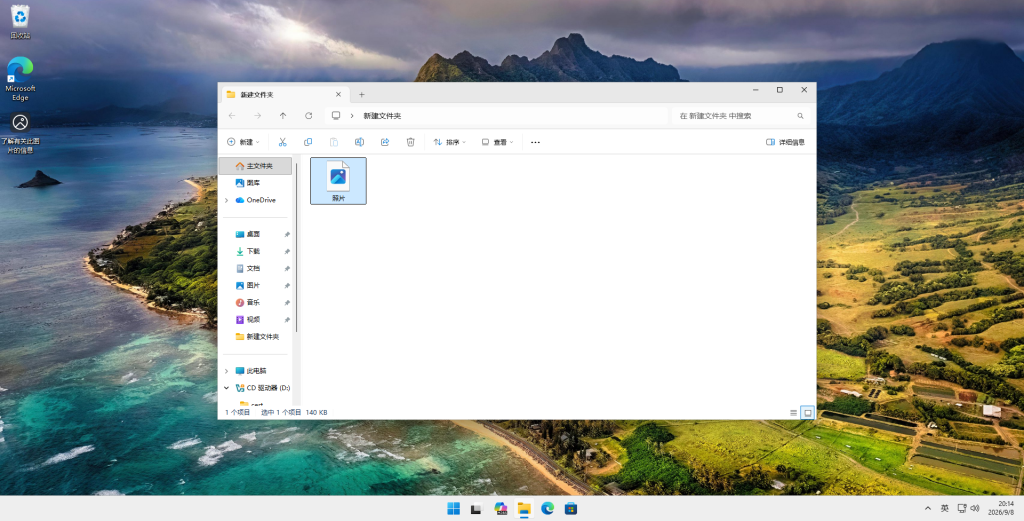
操作完成,文件图标变为空白,双击无法直接打开图片。文件内部数据没有丢失,只是系统识别不到文件格式。
方法二:文件夹选项备用方案
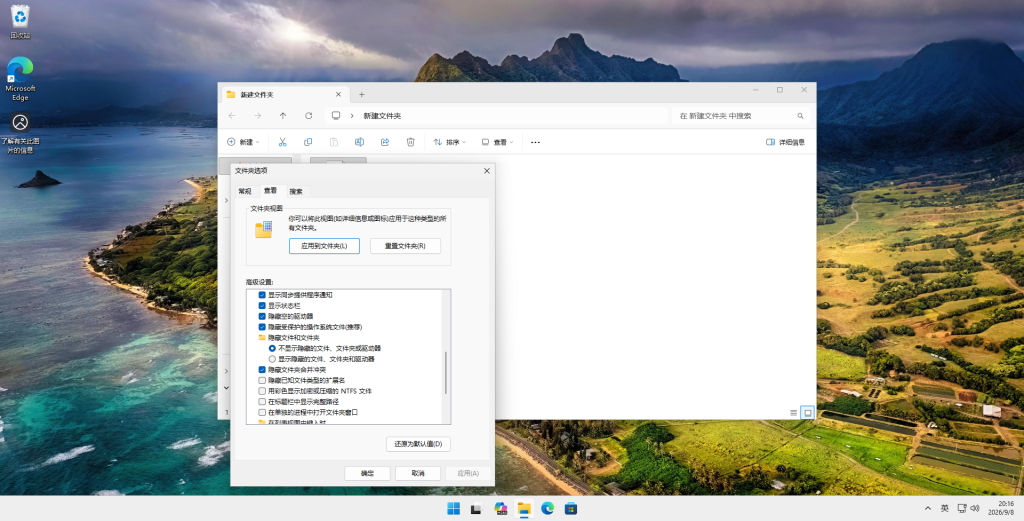
适用场景:顶部查看栏按钮失效。此设置窗口不能修改文件,设置完毕关闭弹窗回到文件夹页面。
- 文件夹顶部点击【查看】→【选项】
- 弹出文件夹选项窗口,切换【查看】标签页
- 在高级设置列表,取消勾选 隐藏已知文件类型的扩展名
- 点击【应用】→【确定】关闭窗口
💡提示:两种方法控制同一个系统开关,最终效果完全一致。
文件修复实操
- 确认【文件扩展名】处于开启状态
- 选中空白图标的损坏文件,按 F2 重命名
- 在文件名末尾补上英文符号
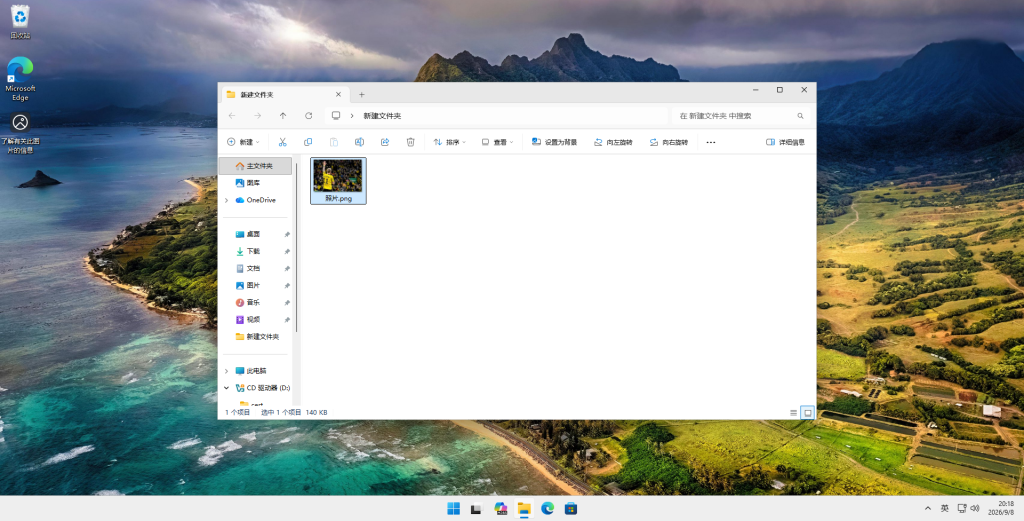
.png - 按下回车确认
✅文件图标恢复图片样式,双击正常打开。
⚠️重要避坑提醒
- 如果扩展名处于隐藏状态,就算手动输入
.png,会生成双重后缀照片.png.png,文件依旧无法修复。 - 建议长期打开文件扩展名显示,修改文件名就不会踩坑。