
Edge看视频卡顿、黑屏?别急着重装,这几步基本能救回来
很多人用Edge看B站、优酷、爱奇艺或者YouTube,看着看着就卡成PPT,甚至直接黑屏、有声音没画面。第一反应就是“是不是电脑太老了”,其实大部分情况不是硬件问题,而是Edge的硬件加速、显卡驱动、扩展插件和缓存撞在一起了。
下面这套排查顺序,建议从前往后试,不要一次性全改,改完一步就重启浏览器测试,这样才知道到底是哪一步起作用。
第一步:先判断是Edge问题,还是电脑/网络问题
打开Edge右上角 三个点 → 新建InPrivate窗口,在无痕窗口里播放视频。
- 无痕窗口正常,多半是扩展、缓存或设置问题。
- 无痕窗口也卡,就要看硬件加速、驱动、网络和系统资源。
同时打开任务管理器,看看CPU、内存、磁盘是不是已经爆满。如果后台在下载、更新系统、跑杀毒扫描,视频也会卡。
第二步:调整硬件加速与视频增强(关键步骤)
这一步是解决黑屏、掉帧最常用的办法。现在的 Edge 设置界面把相关选项整合在一起了。
打开 Edge,地址栏输入:edge://settings/system
你会看到 “系统和性能 / 系统” 页面。这里有两个关键开关需要关注:
- 在可用时使用图形加速:这就是以前的“硬件加速”。如果看视频黑屏,先把它关闭,然后重启浏览器试试。
- 增强视频:这个功能虽然能提升画质,但非常吃显卡资源,容易导致卡顿或色彩异常。建议直接关闭。
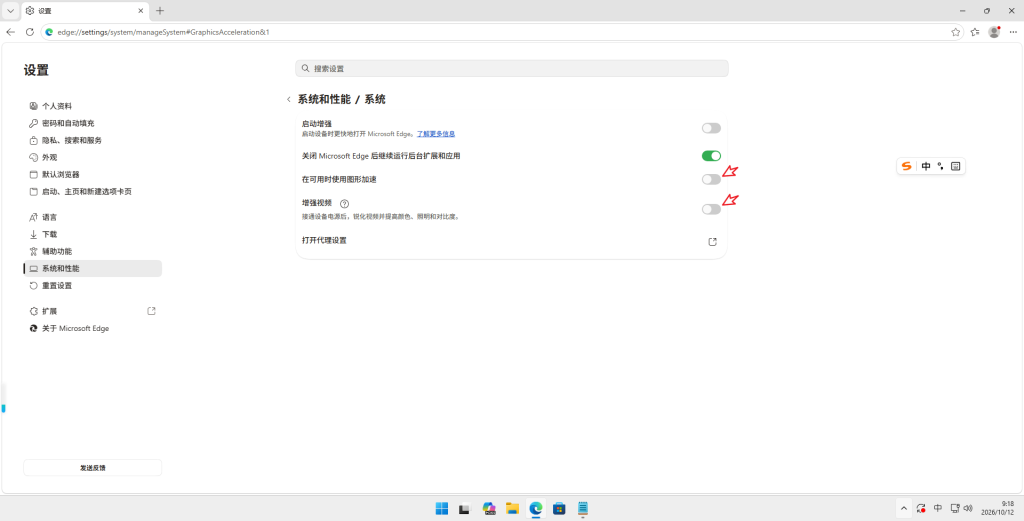
注意:有些老电脑关掉“图形加速”后反而更卡,如果是这种情况,请重新打开它,并继续往下看第三步。
第三步:调整性能与节能设置
在当前页面(edge://settings/system/managePerformance)中,请按照以下顺序修改开关:
常规设置(调整页面渲染)
- 淡化非活动标签页:建议关闭(灰色)。
- 作用: 关闭后,即使切换标签页,其他标签页的渲染也不会被降低,防止切回来时视频重新加载或花屏。
- 使这些站点保持活动状态:点击右侧的“添加站点”。
- 作用: 把你常看视频的网站加进去(如 *.bilibili.com *.ypuku.com)。加了之后,Edge 永远不会把这些视频页面“休眠”或降频。
电源设置(关闭节能)
- 启用节能模式:务必关闭(灰色)。
- 作用: 开启后会严格限制后台视频播放,是导致“声音有画面卡”的元凶。
内存设置(防止标签页睡眠)
- 自动将标签页置于睡眠状态:建议关闭(灰色)。
- 作用: 如果这个开着,你放着视频切出去查个东西,几分钟后视频页面就“睡着”了,回来得重新加载。关掉它能保证视频页面始终活跃。
- 设定时间后将非活动标签页置于睡眠状态:保持默认即可(上面关了,这项就失效了)。
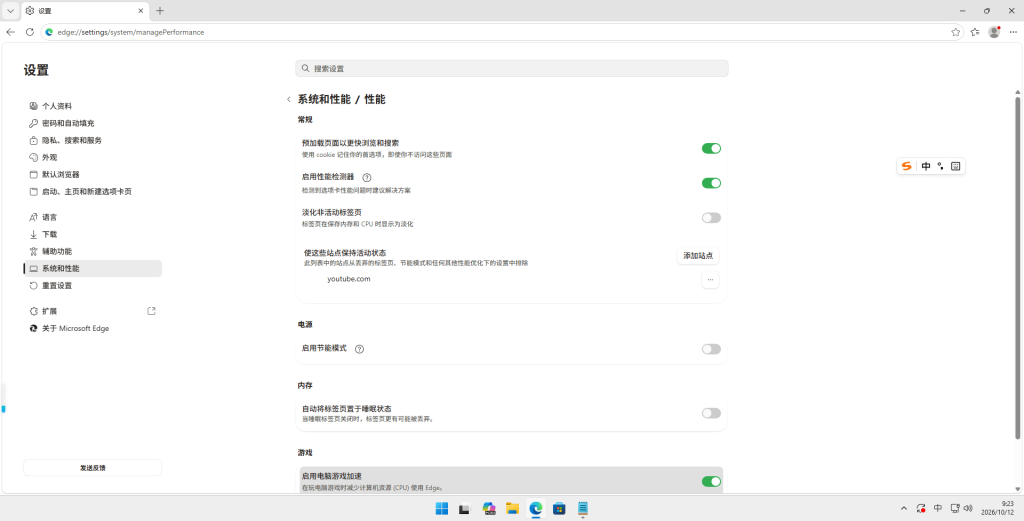
小提示:改完这些设置后,不需要完全关闭浏览器,直接去刷新你正在看视频的网站,或者新开一个视频测试即可。如果还是卡,我们再往下走第四步(改实验标志位)。
第四步:禁用GPU相关实验功能
如果关闭硬件加速后仍然黑屏、闪屏、掉帧,可以改一下Edge的实验选项。
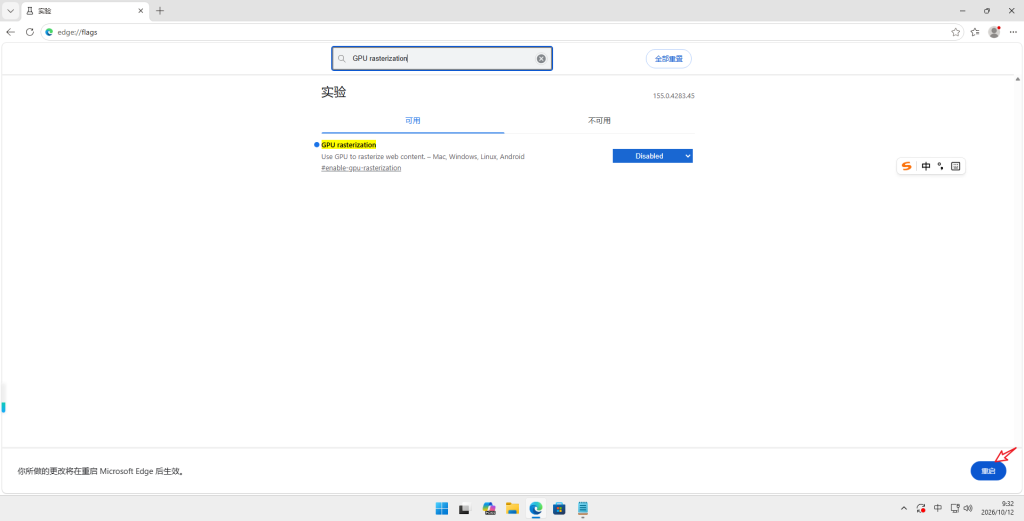
地址栏输入:edge://flags/
搜索并修改这几项:
- GPU rasterization → 设为 Disabled
- Accelerated 2D canvas → 设为 Disabled
- Choose ANGLE graphics backend → 可以改成 d3d9 或 d3d11 测试
改完后点右下角 重启。
第五步:清理缓存和GPU缓存
浏览器缓存、GPU着色器缓存损坏,也可能导致视频有声音没画面。
在Edge里打开:edge://settings/clearBrowserData
选择 “所有时间”,勾选:
- 缓存的图像和文件
- Cookie及其他网站数据
清理后重启浏览器。如果问题反复出现,还可以手动删除GPU缓存文件夹:
%LocalAppData%\Microsoft\Edge\User Data\ShaderCache\GPUCache
删除前先把Edge完全退出。
第六步:排查扩展插件
很多广告拦截、视频下载、脚本管理、翻译插件都会影响播放器。
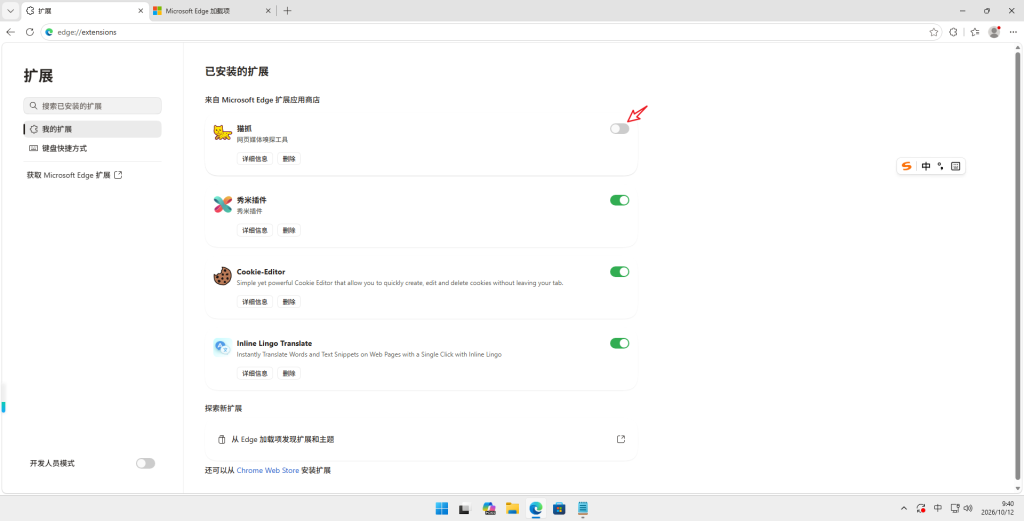
地址栏输入:edge://extensions/
先全部关闭扩展,再重新播放视频。
如果恢复正常,就一个一个打开,找出是哪个扩展捣乱。尤其是“视频增强”“下载助手”“脚本管理器”这类插件,优先级最高。
第七步:更新显卡驱动,并给 Edge 指定高性能 GPU
如果前面的设置都试过了,看视频还是卡顿或黑屏,说明大概率是显卡在“偷懒”(用了省电的核显来带视频解码),或者是显卡驱动不兼容了。
1. 先更新显卡驱动
右键桌面空白处,点击 显示设置,往下拉找到 高级显示,查看“显示适配器属性”确认你的显卡型号(Intel 核显、AMD 还是 NVIDIA)。
然后去 显卡品牌的官网 下载并安装最新的官方稳定驱动(千万不要用第三方软件乱装驱动)。
2. 为 Edge 强制指定高性能显卡
双显卡笔记本很容易出现“看视频时系统自动切到省电的核显”导致卡顿。我们可以手动把它锁死在高性能独显上。
操作步骤
- 打开 系统 > 屏幕 > 显示卡 页面。
- 找到 “应用程序的自定义设置” 区域,点击右边的蓝色按钮 “添加桌面应用”。
- 在弹出的文件选择框中,依次打开以下文件夹找到 Edge 的主程序:
- 找到C:\Program Files (x86)\Microsoft\Edge\Application\
- 选中里面的 msedge.exe 然后点击右下角的“添加”。
- 添加成功后,列表里会出现“Microsoft Edge”。点击它右边的 小箭头(展开选项),点击 选项。
- 在弹出的窗口里,选中 “高性能(你的独立显卡型号,如 NVIDIA RTX…)”,然后点击 保存。
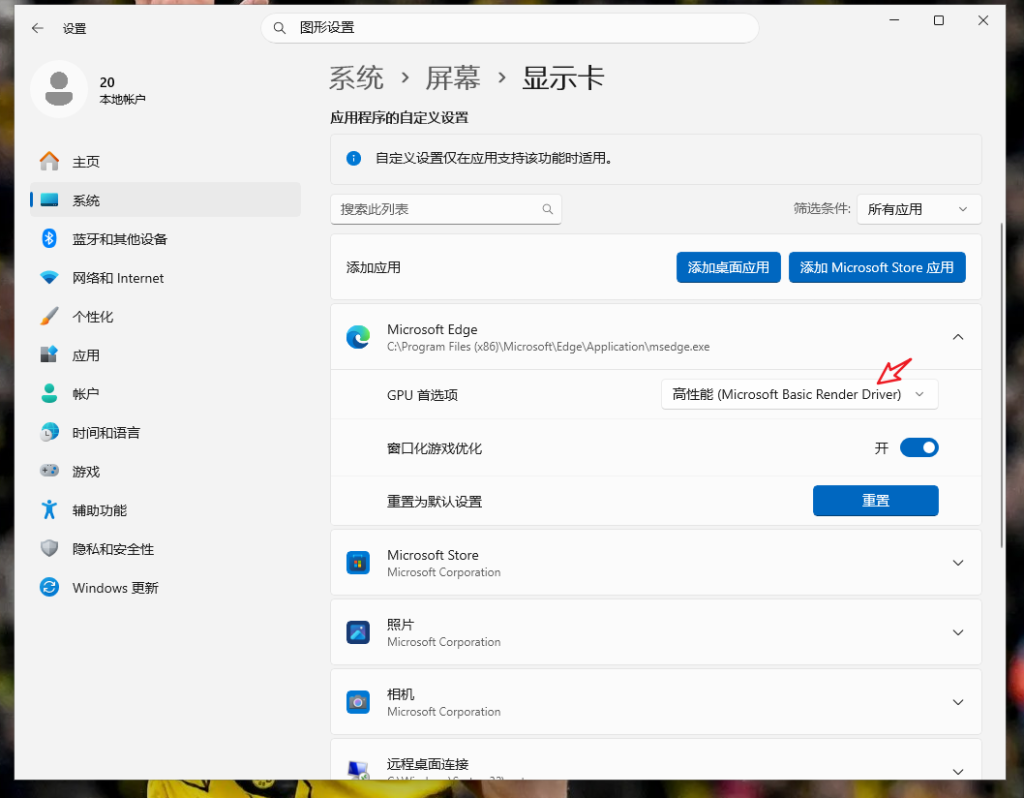
注意:如果添加时找不到上述路径,可以在电脑的“开始”菜单里搜索 Edge,右键选择“打开文件所在位置”,里面一般也有 msedge.exe 文件。
第八步:检查视频网站本身
如果只有某个网站卡,其他网站正常,那问题不一定在Edge。
可以试试:
- 切换清晰度,比如从4K切到1080P
- 换一条播放线路
- 退出账号重新登录
- 换一个浏览器对比
如果所有浏览器都卡,优先查网络、路由器、后台占用和显卡驱动。
最后再总结一句
Edge看视频卡顿、黑屏,最常见的原因就是:硬件加速冲突、效率模式限制、扩展干扰、缓存损坏、显卡驱动不兼容。大多数人做到前四步就能解决;如果还不行,再按驱动和系统设置往下排查,比直接重装系统靠谱得多。