
Win11任务栏卡顿无响应?4招修复,丝滑如初
不少使用Win11的朋友,经常碰到任务栏卡死、点击没反应、图标半天加载不出来的情况。出现这类问题,基本都是资源管理器出错、缓存堆积过多、系统文件异常或者系统版本bug导致的。不用麻烦重装系统,分享4个亲测好用的修复技巧,从小到大依次排查,轻松搞定卡顿问题,让任务栏恢复流畅。
方法一:重启资源管理器(临时卡顿急救)
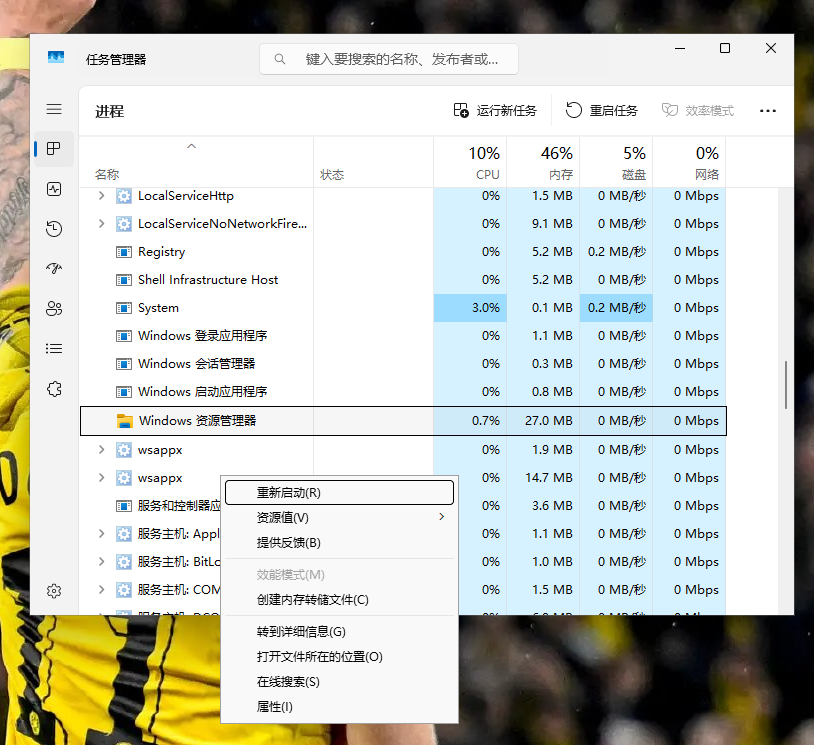
遇到临时卡顿、突然卡死,用这个方法最快。按下键盘【Ctrl+Shift+Esc】打开任务管理器,在进程页面找到Windows资源管理器,右键点击重启,等待一两秒,任务栏就能恢复正常,绝大多数临时失灵都能解决。
如果任务栏卡死到连任务管理器都打不开,可以按【Ctrl+Alt+Del】进入安全界面再打开任务管理器;或者在任务管理器中点击“运行新任务”,输入explorer.exe手动启动。
方法二:清理任务栏图标缓存
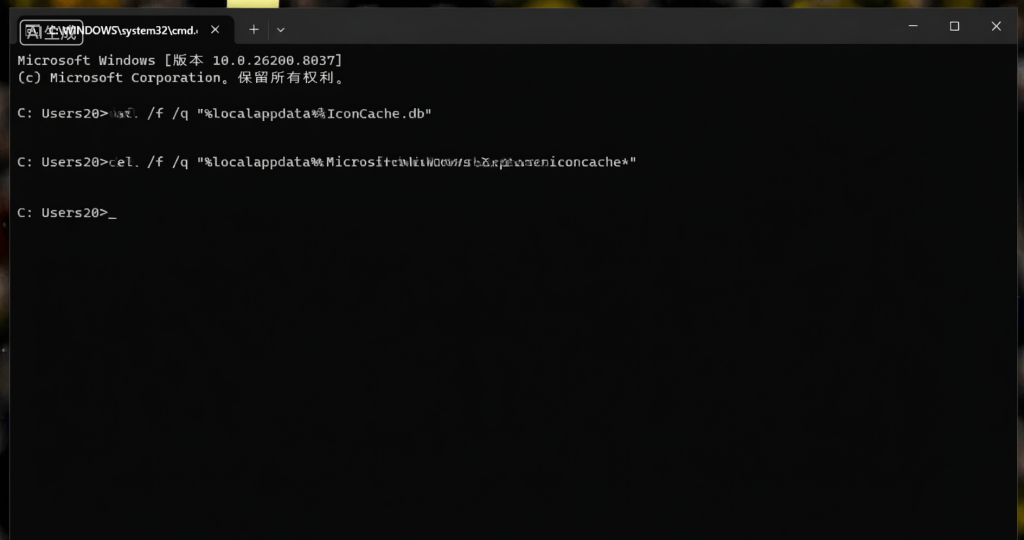
电脑长期使用后,任务栏会堆积大量图标缓存,久而久之就会出现加载慢、图标空白、点击失灵等问题。先在任务管理器结束资源管理器进程,按下【Win+R】打开运行窗口,输入cmd打开命令提示符,依次执行以下两条命令:
del /f /q “%localappdata%\IconCache.db”
del /f /q “%localappdata%\Microsoft\Windows\Explorer\iconcache*”
执行完成后重新打开资源管理器,就能彻底清理冗余缓存,恢复正常加载速度。
方法三:修复损坏系统文件
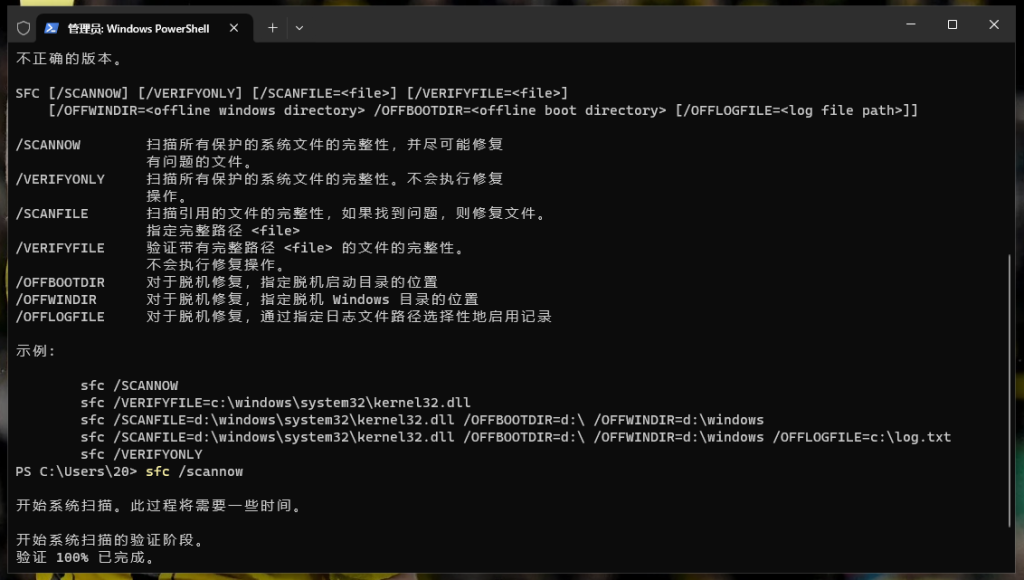
如果任务栏频繁卡顿、反复失灵,大概率是系统文件损坏导致的顽固故障。我们可以用系统自带的修复工具解决:以管理员身份打开命令提示符,先执行DISM命令修复系统映像源:
DISM /Online /Cleanup-Image /RestoreHealth
sfc /scannow
两条命令都跑完,重启电脑即可。先跑DISM再跑SFC,修复成功率会更高。
方法四:更新系统补丁
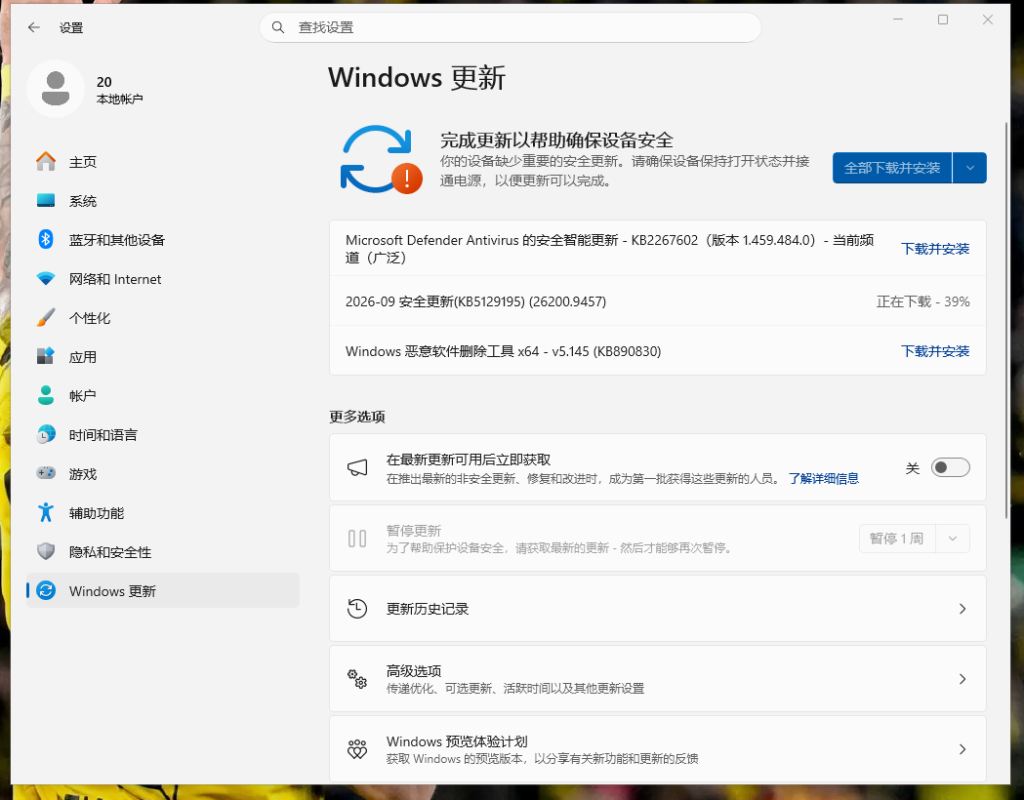
很多卡顿问题,都是Win11旧版本系统的兼容漏洞造成的。打开电脑设置,找到Windows更新选项,点击检查更新,把所有官方推送的补丁全部安装,重启电脑后,大部分系统性的任务栏卡顿、bug失灵都能彻底解决。微软在2026年5月的KB5089549更新中已经修复了导致登录后任务栏冻结的底层漏洞,6月可选更新也降低了任务栏图标变灰/空白的问题,保持更新确实很关键。
如果卡顿刚好出现在某次更新之后,可以先进【设置→Windows更新→更新历史记录→卸载更新】,回退最近的问题补丁再观察。
额外补充两个高频解法
如果以上四步都不行,还可以尝试:
- PowerShell重注册任务栏组件:以管理员身份打开PowerShell,执行以下命令后重启电脑:
Get-AppXPackage -AllUsers | ForEach {Add-AppxPackage -DisableDevelopmentMode -Register “$($_.InstallLocation)\AppXManifest.xml”}
- 干净启动排查第三方冲突:运行msconfig,勾选“隐藏所有Microsoft服务”后全部禁用,再在任务管理器启动项里禁用所有第三方程序,重启后逐一排查。
日常轻微卡顿、偶尔卡死,用重启资源管理器、清理缓存就能解决;如果是频繁出现的顽固卡顿,优先尝试系统文件修复和系统更新。按照这几步操作,基本能解决Win11任务栏所有卡顿问题,恢复丝滑使用体验。