
Edge能打开却上不了网?别急着重装,按这个顺序排查
很多人遇到Edge打不开网页,第一反应就是“浏览器坏了,重装吧”。其实绝大多数时候真不用那么折腾,问题往往就藏在几个不起眼的设置里。
我整理了几个实测有效的方法,从最简单的开始,一步步来,基本都能救回来。
先判断:是浏览器的问题,还是网络的问题
微信、QQ、游戏能不能正常用?如果其他软件都正常,只有Edge不行,那就是浏览器本身的事,接着往下看。如果全都不行,先去重启路由器。
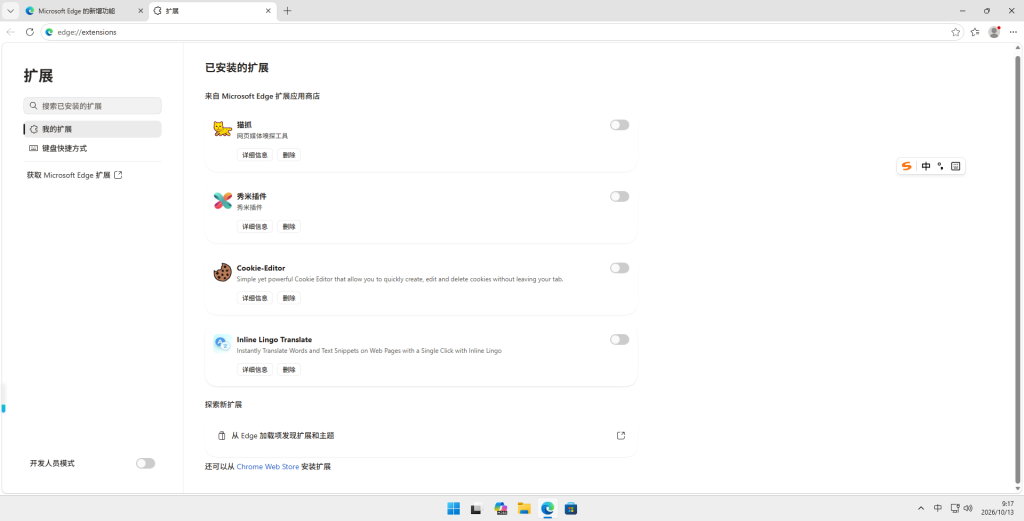
第一招:关掉可疑的扩展插件
很多人装过代理插件、广告拦截、脚本管理器之类的扩展,某个插件更新后突然抽风,整个浏览器就废了。
打开Edge右上角三个点 → 扩展 → 管理扩展,先把所有扩展关掉,再刷新网页试试。能打开了就一个个重新开,找出是哪个在捣乱。
第二招:检查代理设置
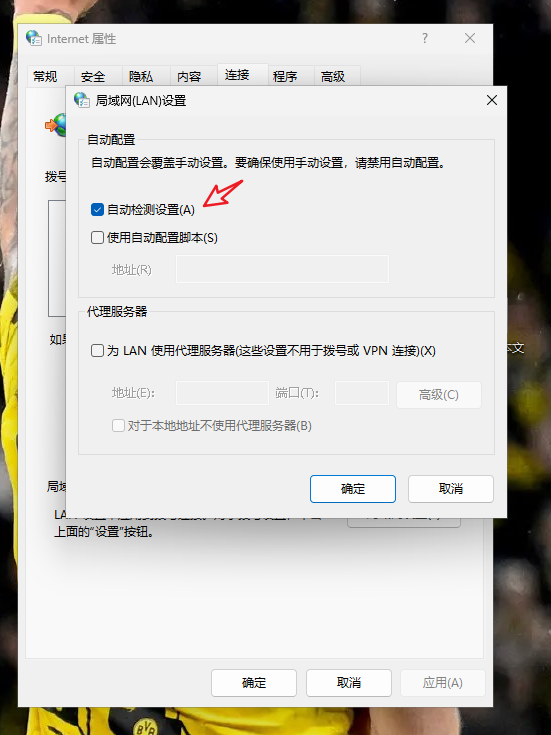
这一步能解决将近一半的“有网但打不开网页”。
按 Win + R,输入inetcpl.cpl 回车,点“连接”→“局域网设置”,把里面能勾的全取消掉,特别是“为LAN使用代理服务器”这一项。
第三招:清缓存
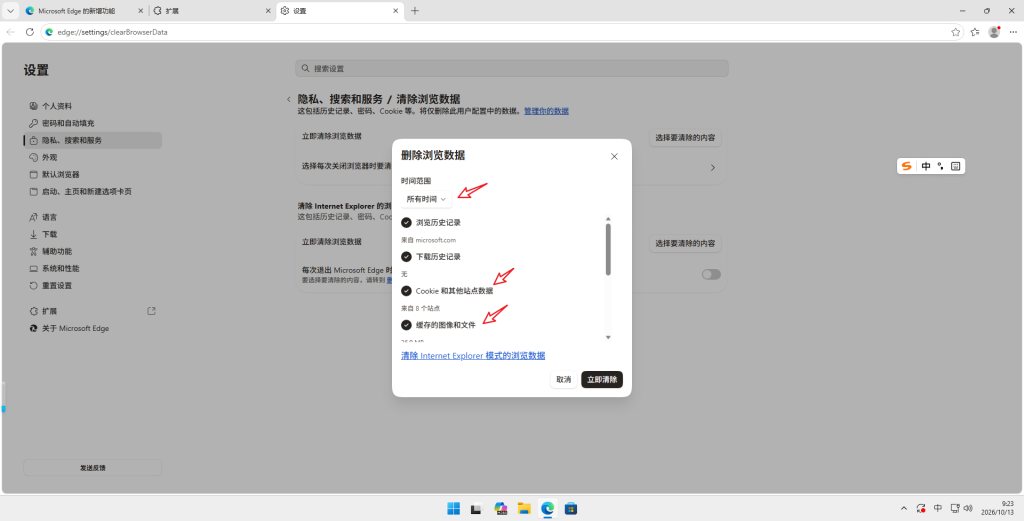
按 Ctrl + Shift + Delete,时间范围选“所有时间”,勾选“缓存的图像和文件”和“Cookie”,清掉。
第四招:刷新DNS
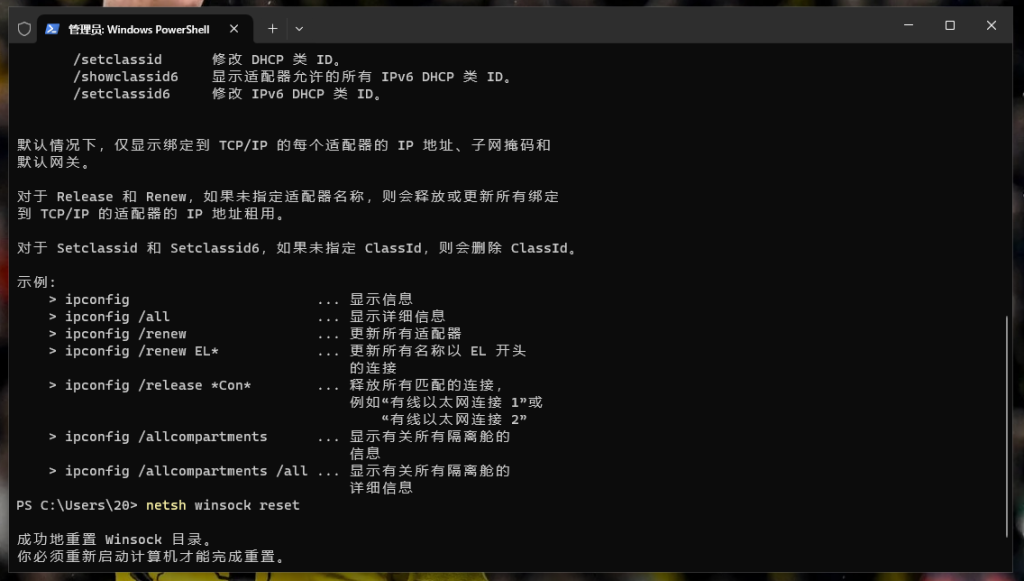
以管理员身份打开命令提示符,输入:
ipconfig /flushdns
netsh winsock reset
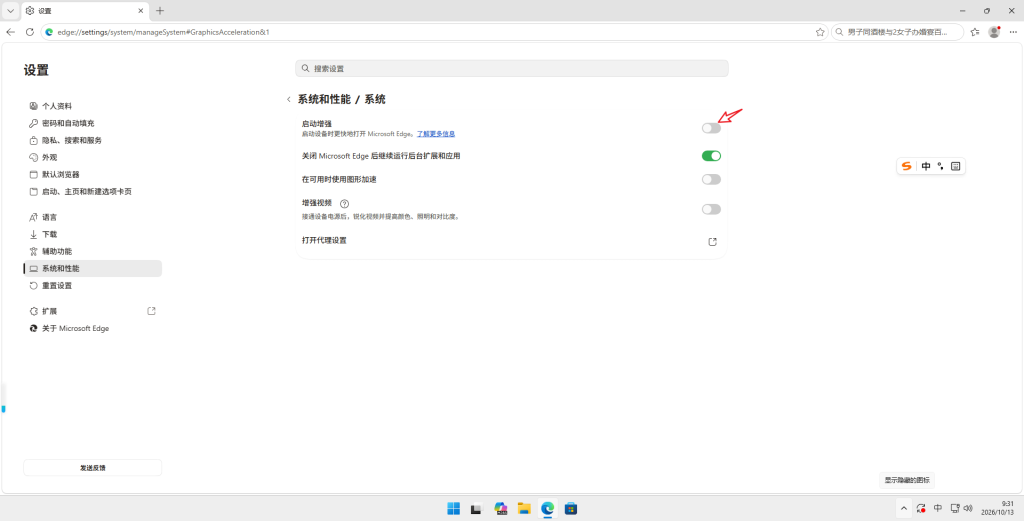
第五招:关闭硬件加速
有些显卡驱动跟Edge的硬件加速不太对付,会导致白屏、卡死。
地址栏输入 edge://settings/system点击“硬件加速”然后把启动增强关掉,重启浏览器。
第六招:修复Edge
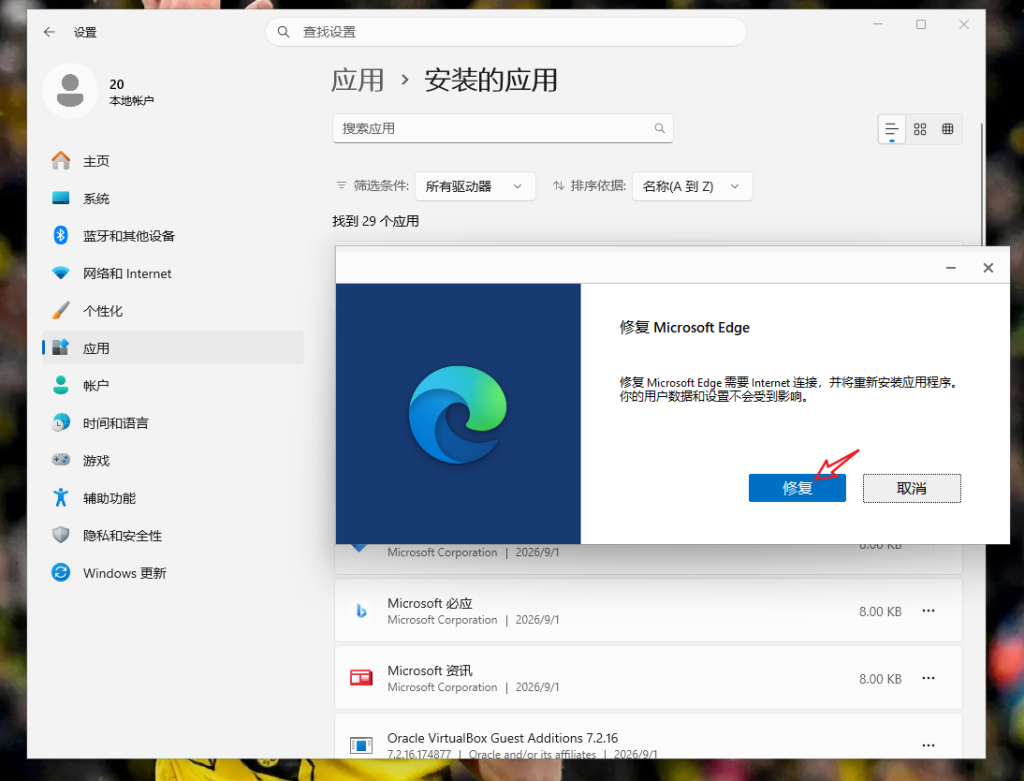
如果前面都不行,进入Windows设置 → 应用 → 已安装的应用,找到Microsoft Edge,点右边三个点 → 修改 → 修复。这个操作不会删你的书签和密码,放心用。
最后一步:重置
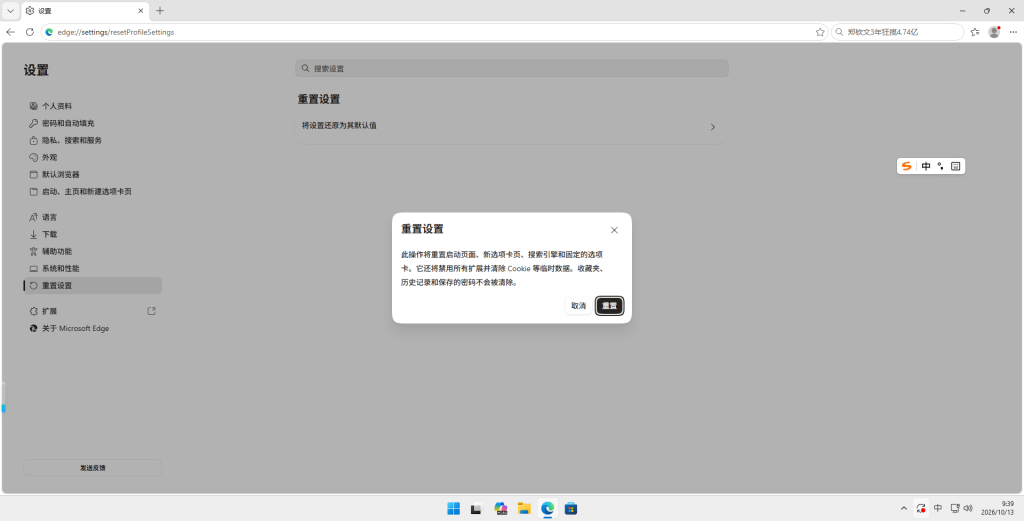
进入 edge://settings/reset,点“将设置还原为默认值”。这一步会把启动页、搜索引擎、扩展都恢复默认,但收藏夹和保存的密码会保留。
写在后面
做到第三步基本就能解决大部分问题了,真走到第六步还没好的情况其实很少见。如果还不行,大概率是系统层面或者第三方安全软件在干扰,可以试试暂时关掉杀毒软件再测试。