
Win11 笔记本虚拟桌面怎么整理?把乱七八糟的窗口分开,真的轻松
Win11 笔记本屏幕本来就小,开着浏览器、文档、微信、播放器,任务栏挤成一排,找东西全靠眼力。虚拟桌面就是给电脑多开几个“空间”,工作放一个,聊天放一个,娱乐再放一个。切过去就是另一个环境,不用关窗口,也不会被一堆图标干扰。
先找到任务视图
虚拟桌面的入口叫“任务视图”。如果任务栏上没看到两个重叠矩形的图标,右键任务栏,进 任务栏设置,把 任务视图 打开就行。
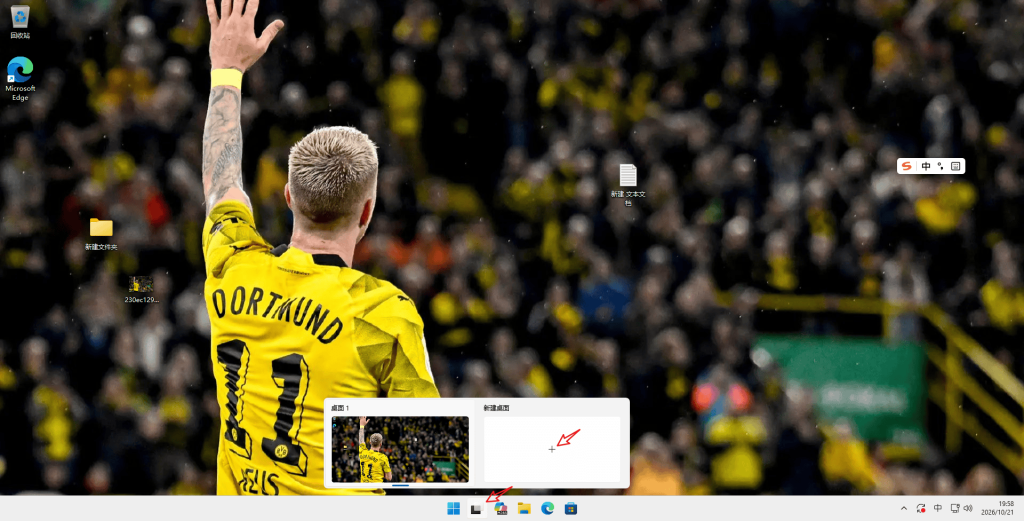
打开后,屏幕上方会显示当前桌面,旁边有 新建桌面。鼠标悬停在任务视图图标上,也能直接预览所有桌面。
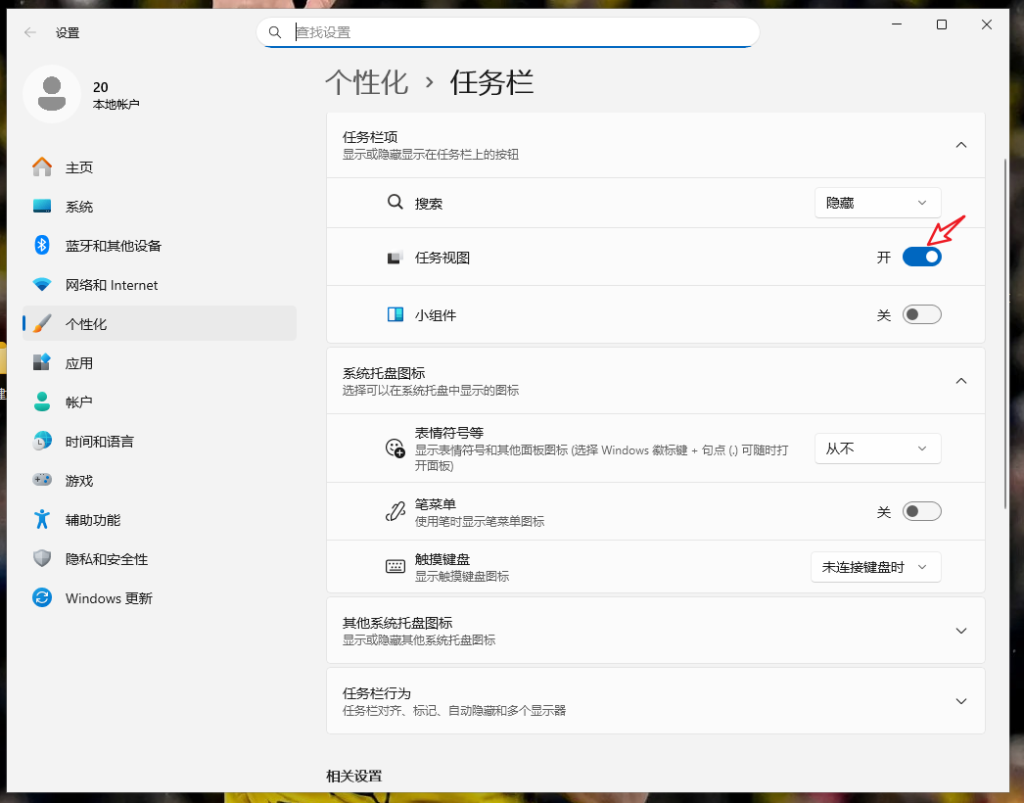
打开后,任务栏上会出现一个“两个重叠矩形”的图标。点一下它,或者直接按 Win + Tab,就会进入任务视图界面。
新建一个桌面
进入任务视图后,桌面列表旁边会有一个 新建桌面 按钮,点一下就能增加一个桌面。
更省事的方式是按 Win + Ctrl + D,不用打开任务视图,直接新建并切过去。
重命名桌面,别只叫“桌面 2”
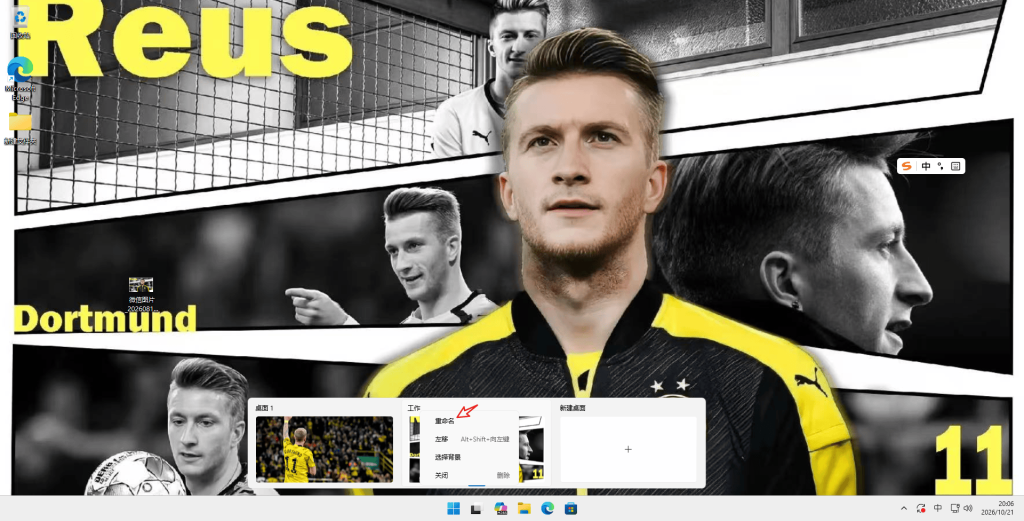
默认名字是桌面 1、桌面 2,用久了自己都分不清。
在任务视图里,右键某个桌面,选择 重命名,可以改成:
工作
学习
摸鱼
剪辑
会议
名字改完,切换时一眼就知道该去哪个桌面。
给不同桌面换不同壁纸
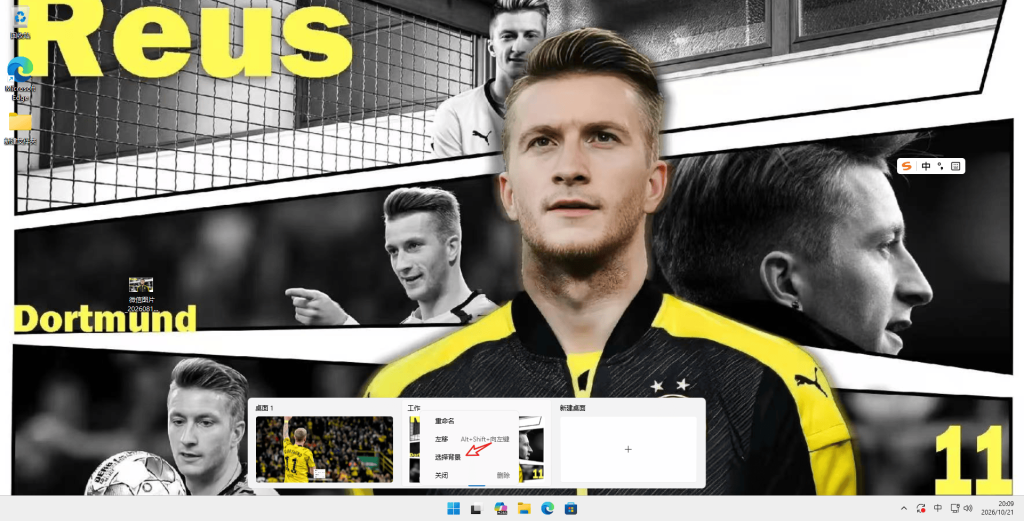
Win11 可以给每个虚拟桌面单独设置壁纸,切换时更有辨识度。
按 Win + Tab 打开任务视图,右键要设置的桌面,选择 选择背景,然后选一张图片。切换过去后,壁纸会跟着变。
注意,这里只支持 图片,不支持幻灯片,也不支持每个桌面用不同纯色。
把窗口移到别的桌面
如果某个程序开错了桌面,不用关掉重开。
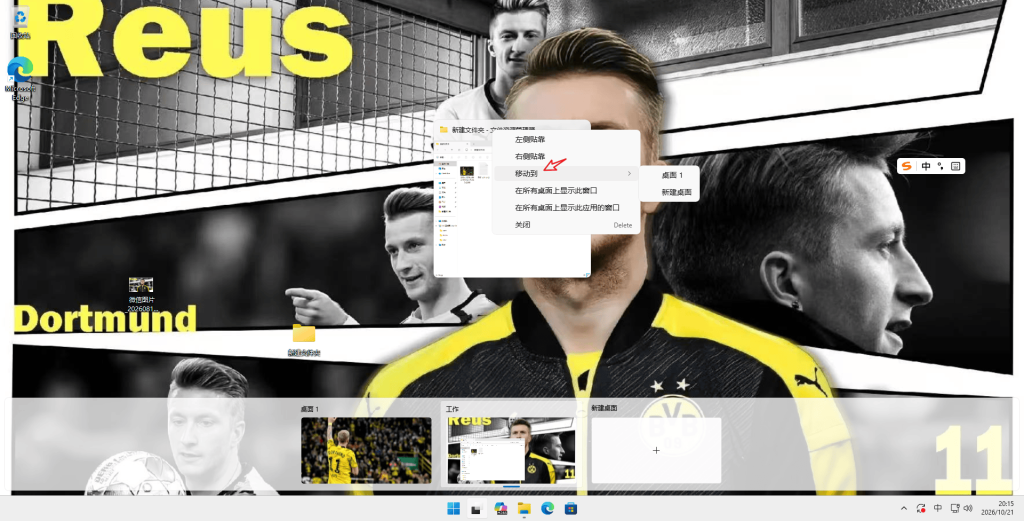
打开任务视图后,直接把窗口拖到目标桌面就行。也可以右键窗口,选择 移动到,再选对应桌面。
还有一个很实用的快捷键:Win + Shift + 左/右箭头,可以把当前窗口直接移到相邻桌面。
如果希望某个程序在所有桌面都能看到,比如微信或音乐软件,可以在任务视图里右键窗口,选择 在所有桌面上显示此窗口。
任务栏和 Alt+Tab 怎么显示?
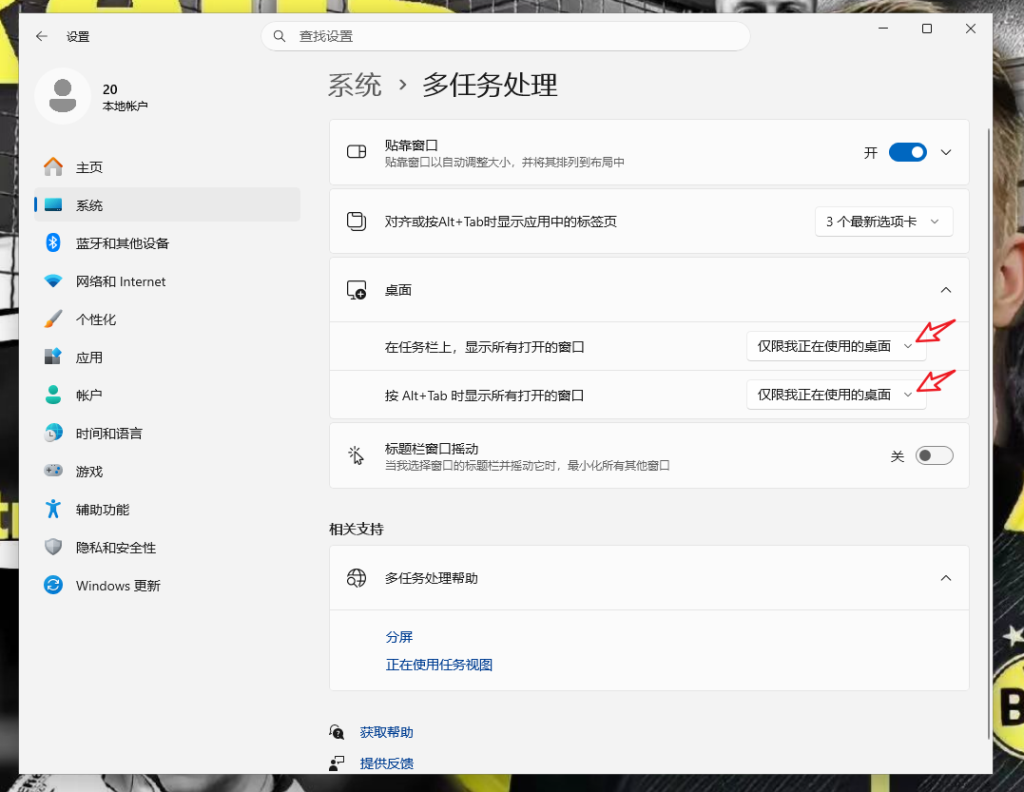
进 设置 > 系统 > 多任务处理 > 桌面,可以调两个地方:
任务栏显示窗口:选“只在我使用的桌面上”,任务栏会更干净;选“在所有桌面上”,所有窗口都会显示出来。
Alt+Tab 显示窗口:可以只显示当前桌面的窗口,也可以显示所有桌面的窗口。
如果桌面比较多,建议把任务栏设成 只在我使用的桌面上,不然桌面分得再多,任务栏还是挤在一起。
笔记本上怎么用最舒服?
比较推荐这样分:
桌面 1:办公
浏览器、文档、邮件、微信工作群。
桌面 2:学习或内容整理
教程资料、素材、笔记软件。
桌面 3:娱乐
视频、音乐、游戏。
配合触控板四指滑动,或者 Win + Ctrl + 左右箭头,切换起来很快。开会、录屏、演示前,也可以提前准备好一个“干净桌面”,避免把私人窗口分享出去。
几个容易踩的坑
虚拟桌面不会省内存,程序开多了照样占资源。
重启电脑后,虚拟桌面布局通常会恢复成默认状态。
多显示器环境下,切换虚拟桌面时所有屏幕会一起切,不能每个显示器独立一套桌面。
全屏游戏或全屏视频切换桌面时,偶尔会退出全屏,这个和具体应用有关。
删除桌面不会把程序关掉,窗口会自动跑到前一个桌面里,但重要文档还是先保存。
虚拟桌面不是非得开很多,一般两三个就够用。关键是把不同场景分开,切换时少找窗口,脑子也轻松一点。