
Win11 笔记本窗口贴靠布局怎么用?
笔记本屏幕本来就不大,窗口一多就容易乱。Windows 11 的“贴靠布局”就是帮你把几个窗口快速排好的功能:可以左右分、上下分,也能排成四个角。用熟了之后,一边查资料一边写东西、看视频回消息,都会顺手很多。
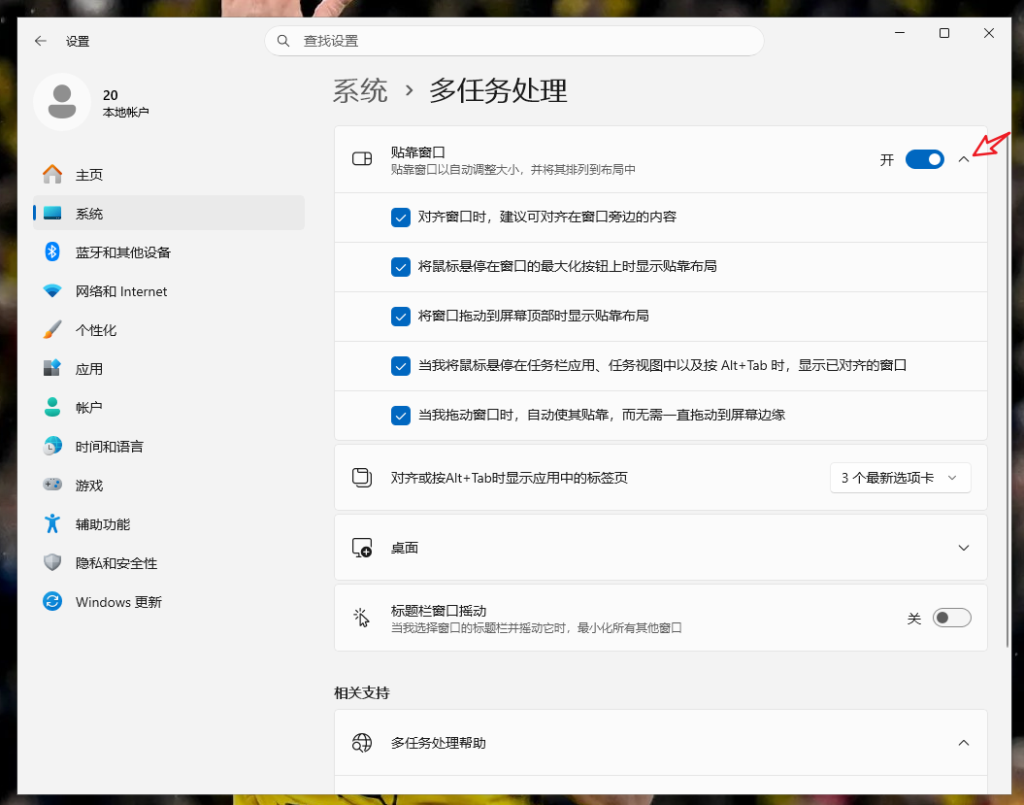
先检查开关有没有打开
如果鼠标放到窗口右上角最大化按钮上,没有弹出布局格子,多半是功能没开。
打开方式:
最简单:鼠标悬停选布局
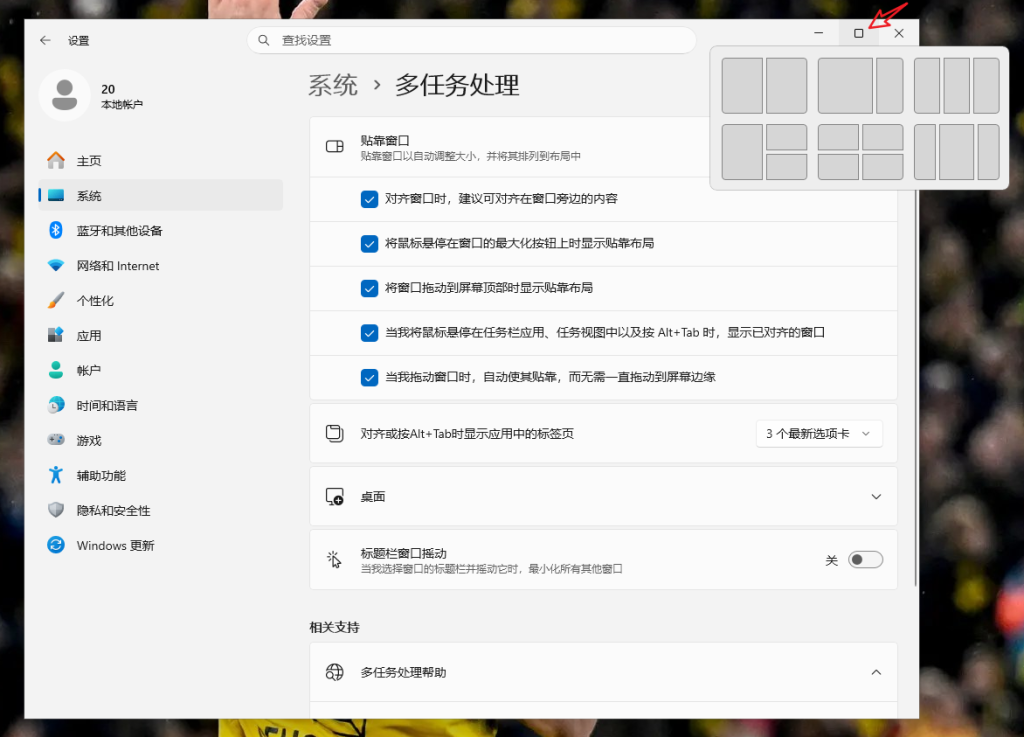
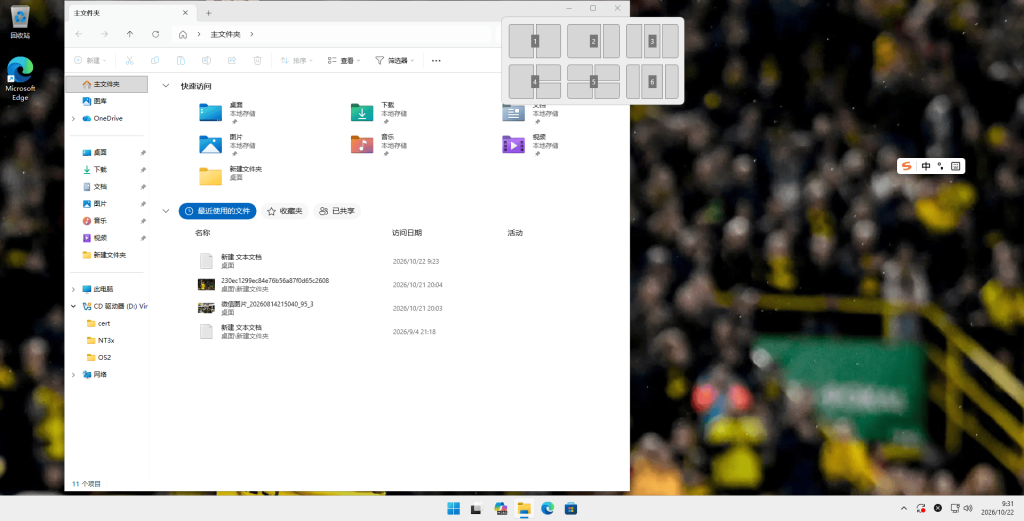
把鼠标移到窗口右上角的 最大化按钮 上,稍等一下,会出现几个布局格子。点一下你想要的位置,当前窗口就会自动贴过去。
接着,系统会自动触发“贴靠助手”:屏幕上会直接弹出其他已打开窗口的缩略图,你只需用鼠标点一下哪个窗口,它就会自动补到空位里。这一步能帮你省去自己手动调整窗口大小的麻烦。
笔记本屏幕小一点的话,可选布局可能没大屏那么多,属于正常情况。
键盘党用快捷键更快
手不离开键盘就能分屏,效率会高不少。
常用快捷键:
Win + Z:直接弹出贴靠布局菜单;
Win + ← / →:窗口贴靠左半屏或右半屏;
Win + ↑ / ↓:最大化、还原,或者放到上/下半区;
Win + ←/→ 后再按 ↑/↓:把窗口放到四分之一角落。
比如先把一个窗口按 Win + ← 贴到左边,再按 Win + ↑,它就会跑到左上角。剩下的窗口用同样方法补上就行。
拖拽分屏也别忘了
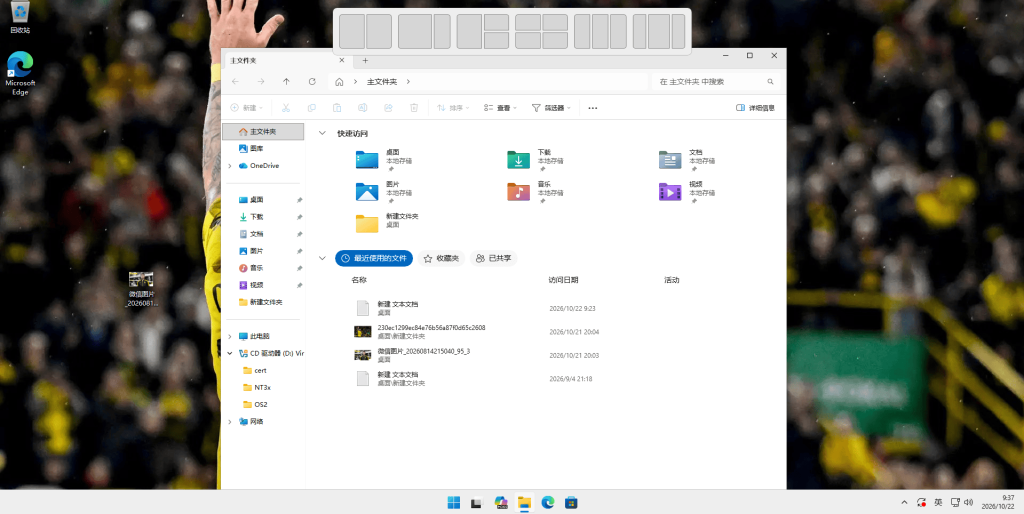
按住窗口标题栏,往屏幕左边缘、右边缘、四个角落拖,松手后窗口会自动贴靠。拖到屏幕顶部中间,也可能出现布局条,直接点选即可。
贴靠组很实用
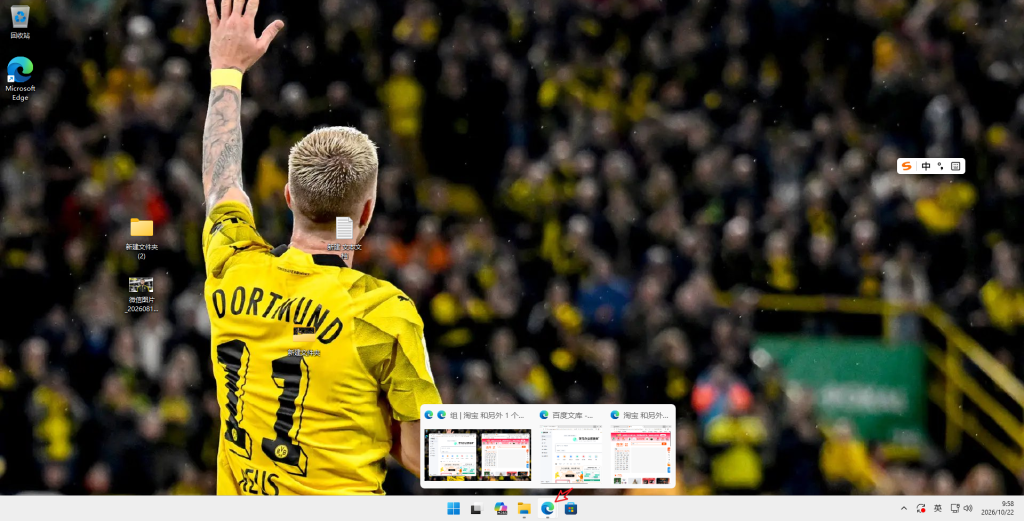
几个窗口排好之后,系统会自动把它们记成一组。之后只要把鼠标悬停在任务栏对应图标上,就能看到这一组窗口,点一下就能恢复刚才的排列,不用重新排。
我自己的实际用法
我平时写电脑教程的时候,基本离不开贴靠布局。
比如写一篇文章,我会把浏览器贴到左边,放参考资料和截图文件夹;右边再分成上下两块,上面开编辑器写正文,下面开后台预览排版。这样查资料、写内容、看效果都在一个屏幕里,不用来回 Alt+Tab 找窗口。
有时候要核对后台数据,或者改文章里某个步骤,我也会用三列布局:左边放参考页面,中间写稿,右边开聊天窗口回消息。笔记本屏幕本来就不大,手动拖窗口很容易对不齐,用贴靠布局点一下,边界就严丝合缝,看着也舒服。
还有一个很省事的点:排好的窗口会自动变成“贴靠组”。比如我写完文章切出去回个消息,回来只要把鼠标悬停在任务栏对应图标上,就能一键恢复刚才那组窗口,不用重新排一遍。这个对经常要在写作、后台、浏览器之间切换的人来说,真的挺实用。
所以我自己最推荐的组合就是:写东西用 Win + Z 选布局,临时分屏用 Win + 方向键,恢复工作区看任务栏贴靠组。熟练之后,笔记本那点小屏幕也能用得很顺手。
常见问题
没弹出布局菜单:去“系统 > 多任务处理”检查贴靠窗口是否打开,相关子选项是否勾选。
拖过去不分屏:换成 Win + 方向键 试试,更稳。
布局选项太少:和屏幕分辨率、窗口数量有关,关掉多余窗口再试。
不想自动分屏:把“贴靠窗口”关掉,或只关闭悬停显示布局、拖拽显示布局等选项。