
Windows 更新报错 0x80070422 怎么修?按这个顺序排查就行
Windows 更新弹出 0x80070422,别急着重装系统。这个错误多半不是补丁本身坏了,而是更新服务没跑起来,或者被优化软件、更新缓存、系统文件问题卡住了。
我一般按下面顺序处理,前面几步能解决大部分情况。
先确认一下报错
打开 设置 > Windows 更新,点“检查更新”,把完整报错截图存一下。
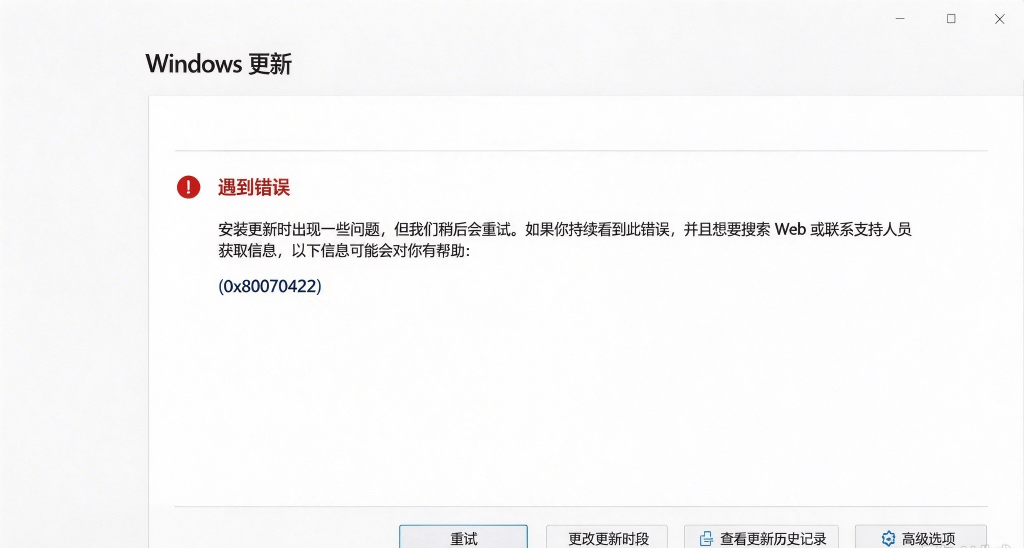
如果只是偶尔失败,先重启电脑,再重新检查一次。
2. 检查核心服务(找不到 Windows Update 看这里)
按 Win + R,输入services.msc回车。
正常情况下,你需要找到 Windows Update 服务,右键属性,把启动类型改成 自动,并点击 启动。
⚠️ 重点:如果你在列表里根本找不到“Windows Update”怎么办?
这通常是被某些“系统优化工具”给彻底禁用了,或者是精简版系统。这时候不要慌,去检查下面这两个“兄弟”服务,它们坏了更新也会报 0x80070422:
- Background Intelligent Transfer Service (BITS)
- Cryptographic Services
只要这两个服务是“正在运行”状态,通常就能绕过一部分限制。如果它们也是“禁用”状态,请务必把它们改为 手动 或 自动 并启动。
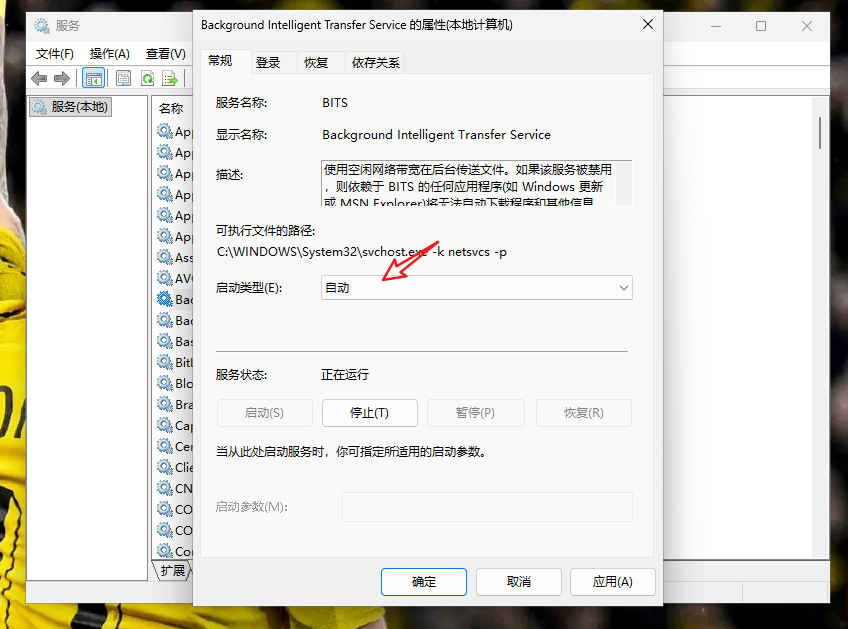
3. 暂时关掉优化类软件
很多电脑管家、杀毒软件、系统优化工具(尤其是那些号称“关闭自动更新以提速”的功能)会顺手把更新服务关掉。
先暂时退出它们,再检查更新。如果恢复正常,后面记得把 Windows Update 相关服务加到白名单里。
4. 跑一遍更新疑难解答
打开 设置 > 系统/更新和安全 > 疑难解答 > 其他疑难解答,运行 Windows 更新。
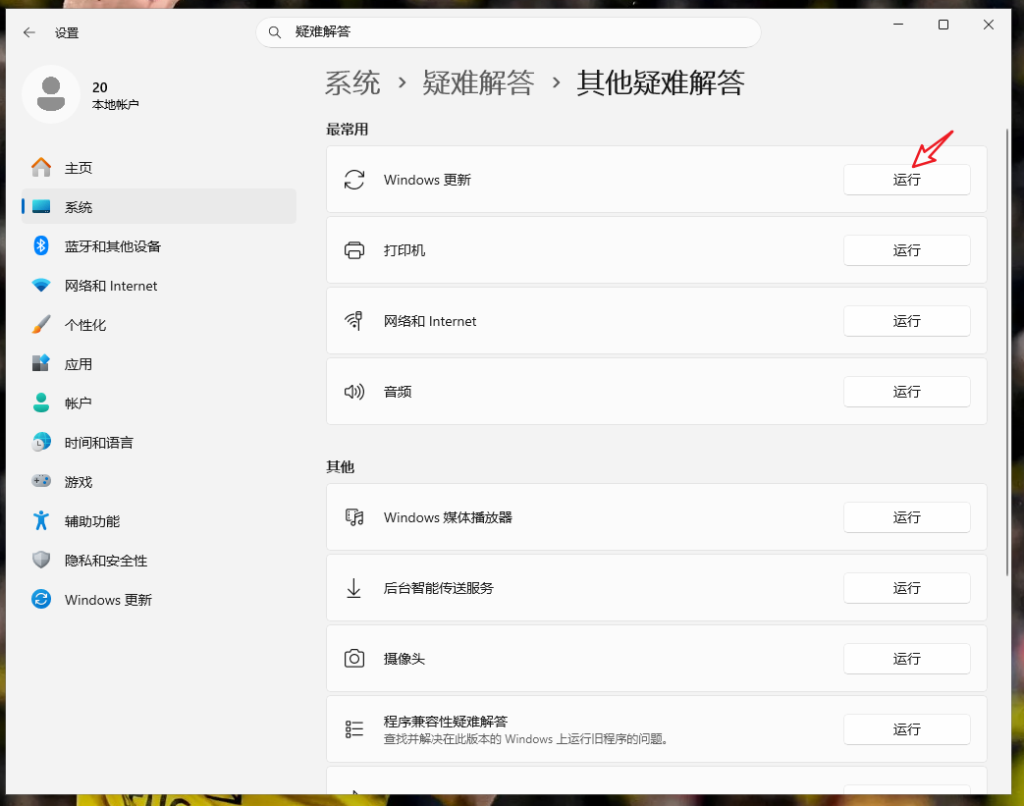
这一步不一定每次都灵,但胜在简单,先跑一遍不吃亏。
5. 重置更新缓存(大招)
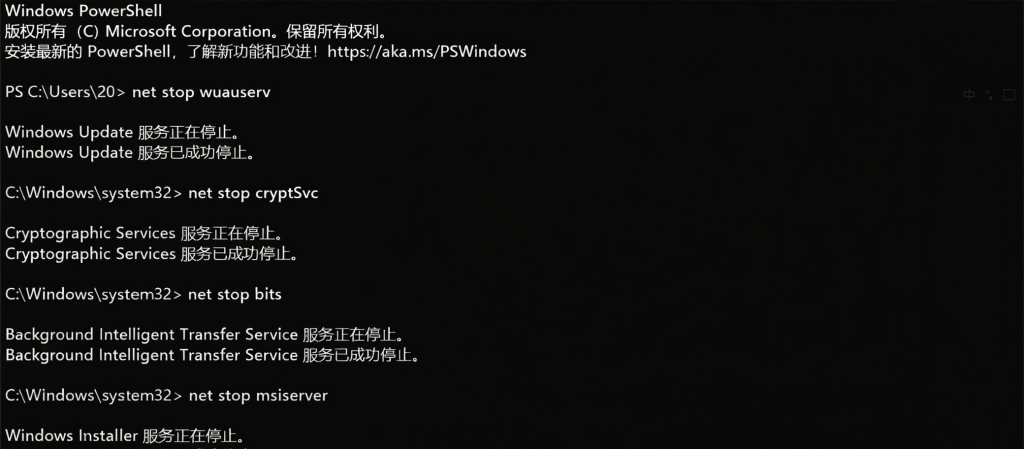
如果上面都不行,说明缓存文件坏了。管理员身份打开命令提示符(CMD),依次执行下面这些命令(可以直接复制粘贴):
net stop wuauserv
net stop cryptSvc
net stop bits
net stop msiserver
ren C:\Windows\SoftwareDistribution SoftwareDistribution.old
ren C:\Windows\System32\catroot2 catroot2.old
net start wuauserv
net start cryptSvc
net start bits
net start msiserver
执行完重启电脑,再检查更新。
6. 修一下系统文件
如果还是不行,管理员 CMD 里跑两条命令,修复一下系统组件:
DISM /Online /Cleanup-Image /RestoreHealth
sfc /scannow
等它跑完,重启后再试。
7. 再检查几件小事
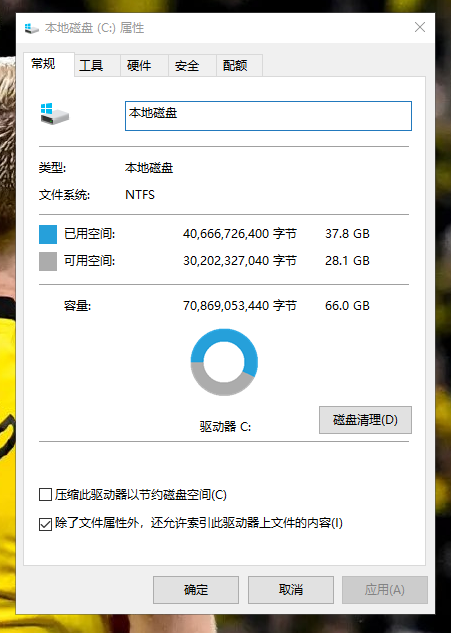
C 盘空间别太紧,最好留 15GB 以上。
系统时间和时区也要看一下,时间不对,更新验证容易失败。
8. 最后再考虑手动安装或覆盖修复
自动更新一直卡住,可以去 Microsoft Update Catalog 下载对应 KB 补丁手动装。
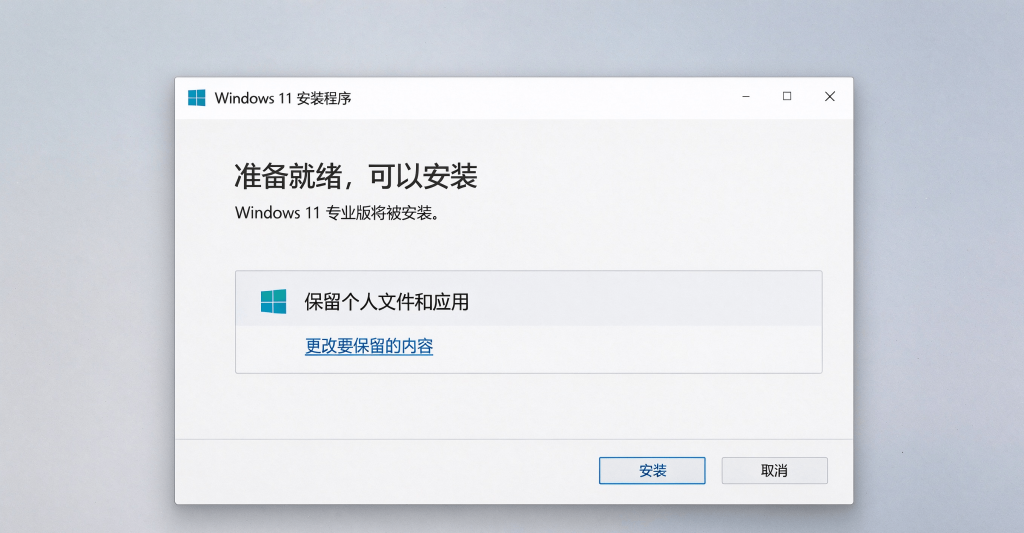
实在不行,用微软官方 MediaCreationTool 选“升级这台电脑”,保留个人文件和应用做一次覆盖修复。
处理顺序总结
服务状态(含 BITS) → 第三方软件 → 疑难解答 → 重置缓存 → 系统修复 → 手动更新/覆盖修复。
大多数 0x80070422 到重置缓存这一步就能解决。