
Windows更新报0x80070057?别慌,按这个顺序排查就行
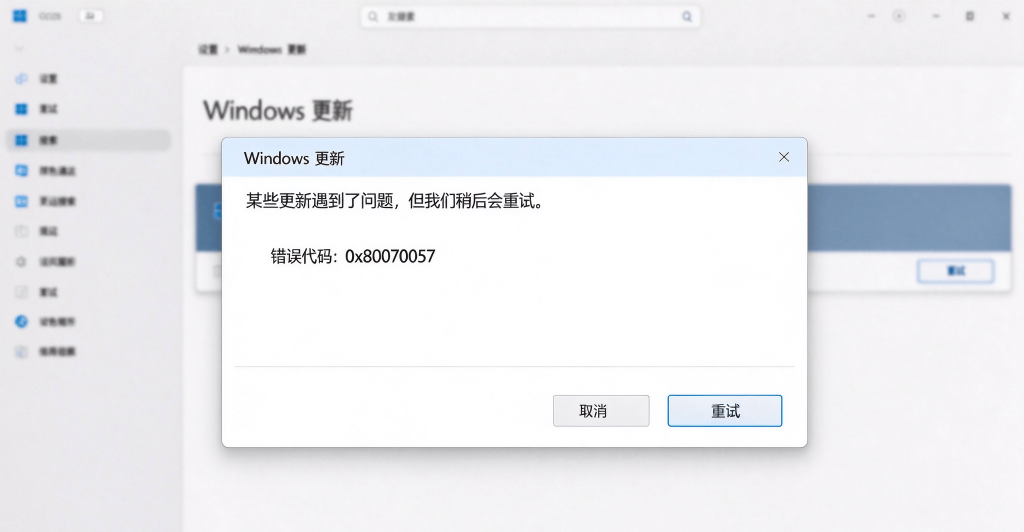
更新失败弹出一串错误码,第一反应基本都是“完了,系统要重装了”。
其实真不用。0x80070057 这个错误在 Windows 更新里出现频率不低,翻译成人话就是“参数不对”或者“文件有问题”。说白了就是更新过程中某个环节卡住了,跟系统崩不崩没太大关系。
下面这套排查顺序是我自己踩过坑总结的,从最简单的开始试,哪一步好了就停,不用全做一遍。
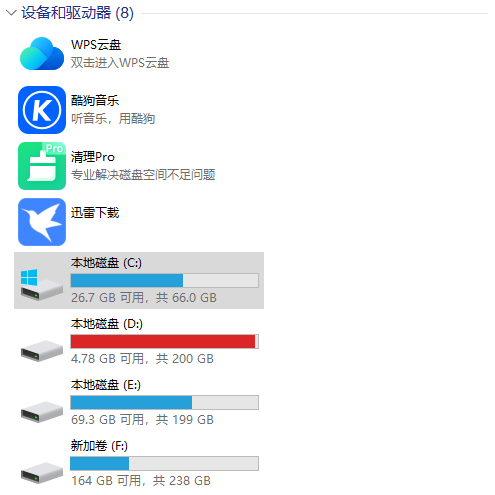
先重启,再看C盘。
听起来很废话,但真的有用。很多更新问题重启一次就自己好了,因为有些后台进程卡死之后会一直占着更新文件不放。
C盘空间也得看一眼。更新下载和解压都要临时空间,64位系统做大版本升级的话,C盘最好留20G以上。空间不够的话,更新写到一半就报错了,而且报的错五花八门,0x80070057 就是其中一种。
顺便瞄一眼右下角的时间对不对,时区歪了也会影响跟微软服务器的通信。
跑一遍更新疑难解答。
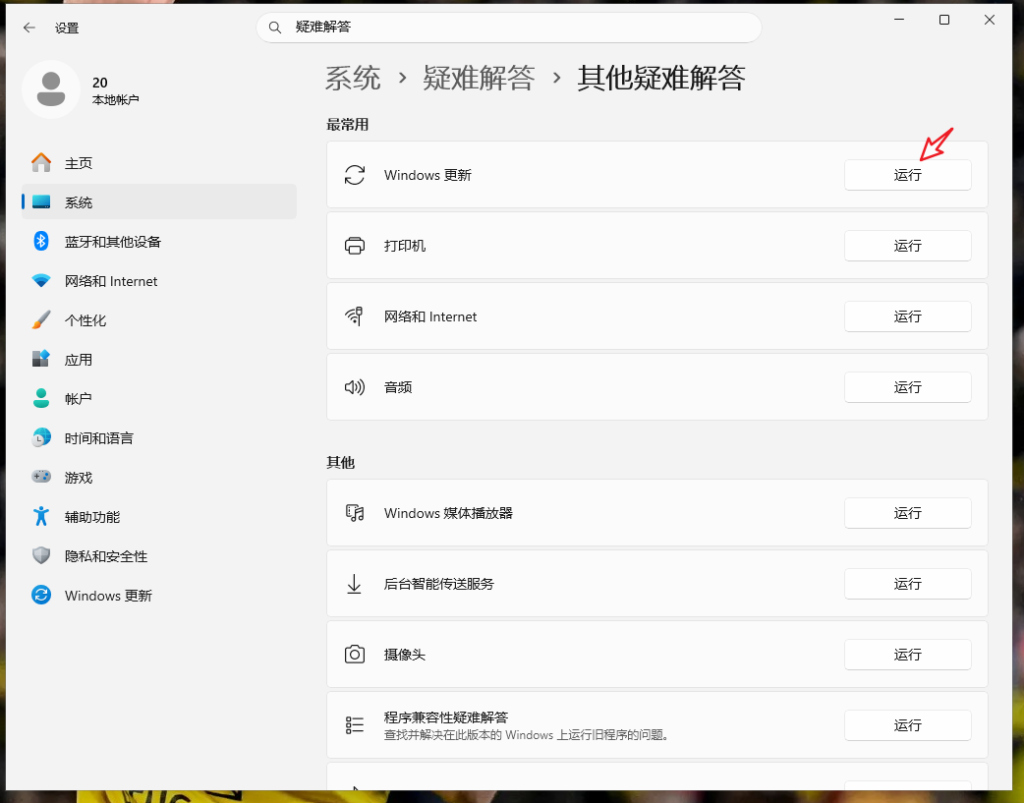
设置 → 系统 → 疑难解答 → 其他疑难解答 → Windows 更新,点运行。
这东西确实不能解决所有问题,但有些基础服务没启动的情况它能自动修好,跑一下不亏。
清更新缓存,这一步是重点。
大部分 0x80070057 都是缓存文件损坏导致的。
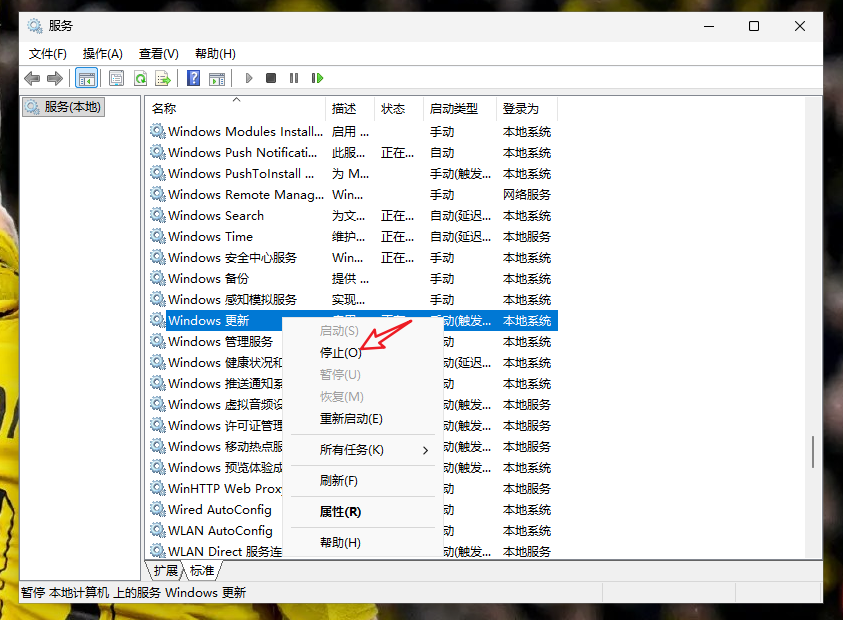
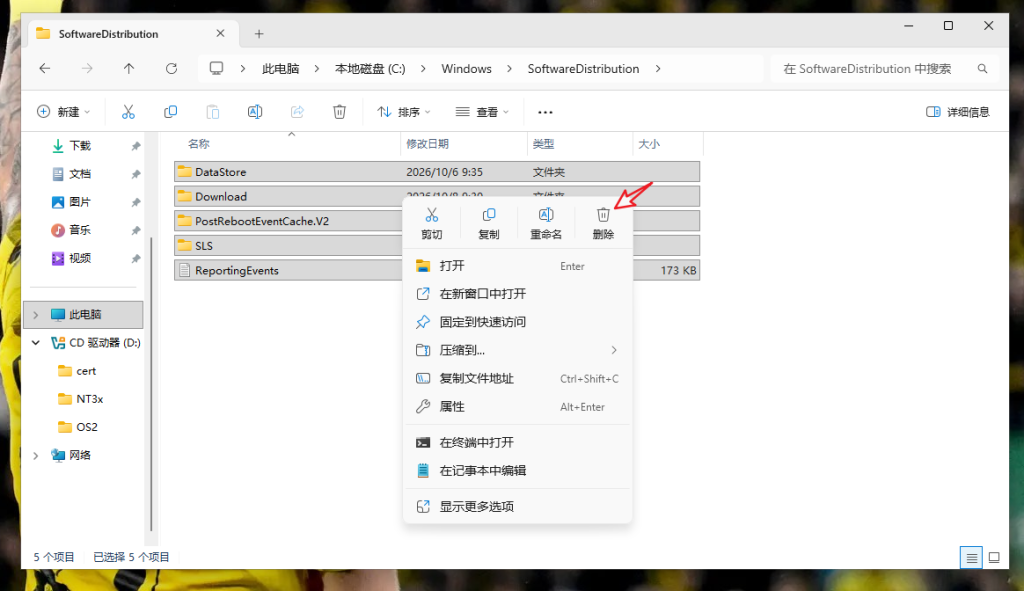
按 Win + R,输入 services.msc,找到 Windows 更新,右键选择 停止。然后去:C:\Windows\SoftwareDistribution
把这个文件夹里的东西全删了。删完回到服务窗口,再把 Windows 更新 重新 启动。
四、如果还报错,用命令重置更新组件
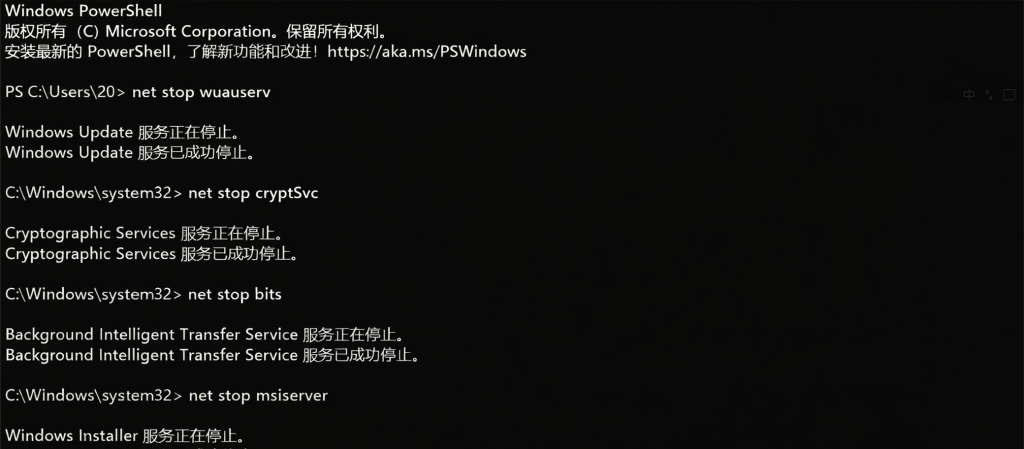
缓存清了还不行,就用管理员身份打开命令提示符,一条一条执行:
net stop wuauserv
net stop cryptSvc
net stop bits
net stop msiserver
ren C:\Windows\SoftwareDistribution SoftwareDistribution.old
ren C:\Windows\System32\catroot2 catroot2.old
net start wuauserv
net start cryptSvc
net start bits
net start msiserver
跑完重启,再检查更新。
五、修系统文件
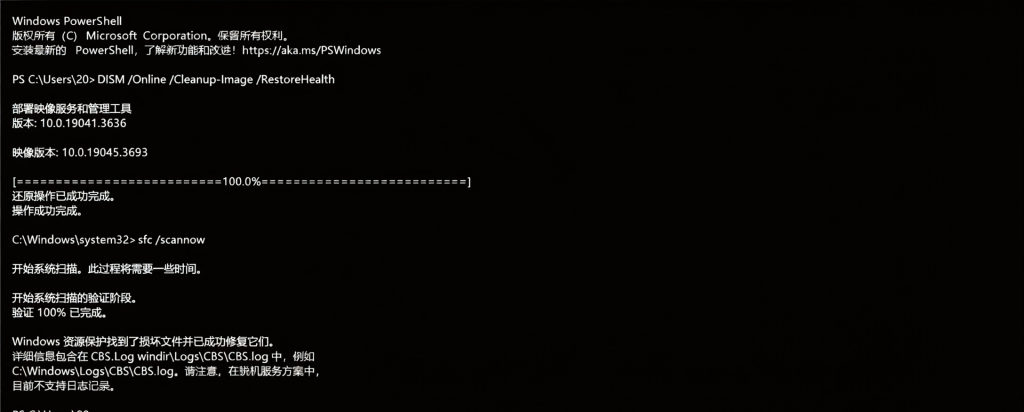
缓存清了还不行的话,可能是系统文件本身有损坏。管理员命令提示符里跑两条命令:
DISM /Online /Cleanup-Image /RestoreHealth
sfc /scannow
先跑 DISM,等它跑完再跑 sfc。这两条命令会检查并修复系统文件,跑个几分钟到十几分钟很正常,别中途关掉。
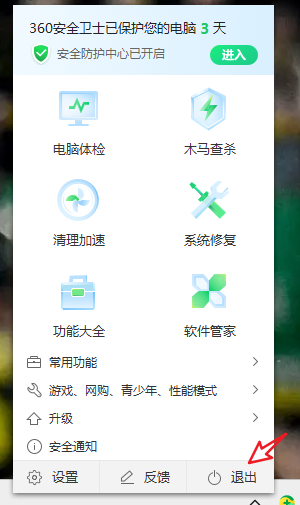
关掉第三方杀毒试试。
有些杀毒软件、防火墙、系统优化工具会拦截更新文件的写入,导致校验失败。先把它们退掉,更新完了再开回来。
拔掉外接设备。
移动硬盘、U盘、打印机、扩展坞这些,更新的时候先拔了。有时候驱动冲突也会引发这个错误。
八、最后一条路:手动装补丁
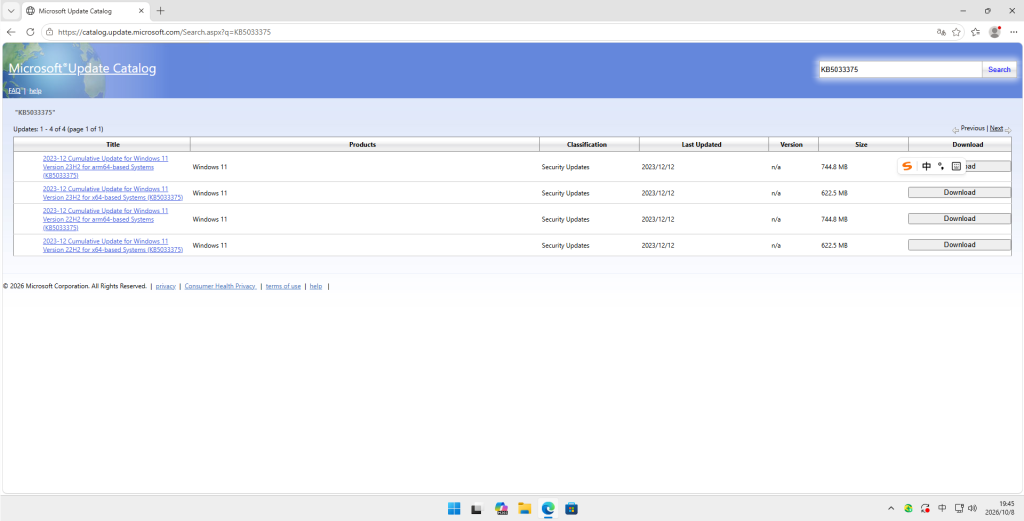
自动更新一直卡住的话,去 微软更新目录 网站搜对应的 KB 编号,手动下载安装包。绕开自动更新的流程,很多时候能直接过去。
做到这里基本都能解决了。真要是全试了一遍还反复报错,而且系统本身也开始出现各种异常,那时候再考虑备份数据做修复安装或者重装也不迟。