
Win11桌面图标一闪而过、诡异卡顿故障解决
很多Win11用户都会遇到一个特别诡异的系统问题:桌面图标无规律自动刷新、一闪而过,任务栏莫名消失重现,打开文件夹会自动跳回顶部,整机操作轻微卡顿、拖影。没有报错弹窗,杀毒、重启都没用。
这个故障99%是Windows资源管理器explorer反复崩溃重启导致,不是病毒、不是屏幕坏了。下面给大家一套Win11专属完整修复流程,附带精准配图点位,照着操作即可彻底解决。
一、快速判断故障源头(精准定位问题)
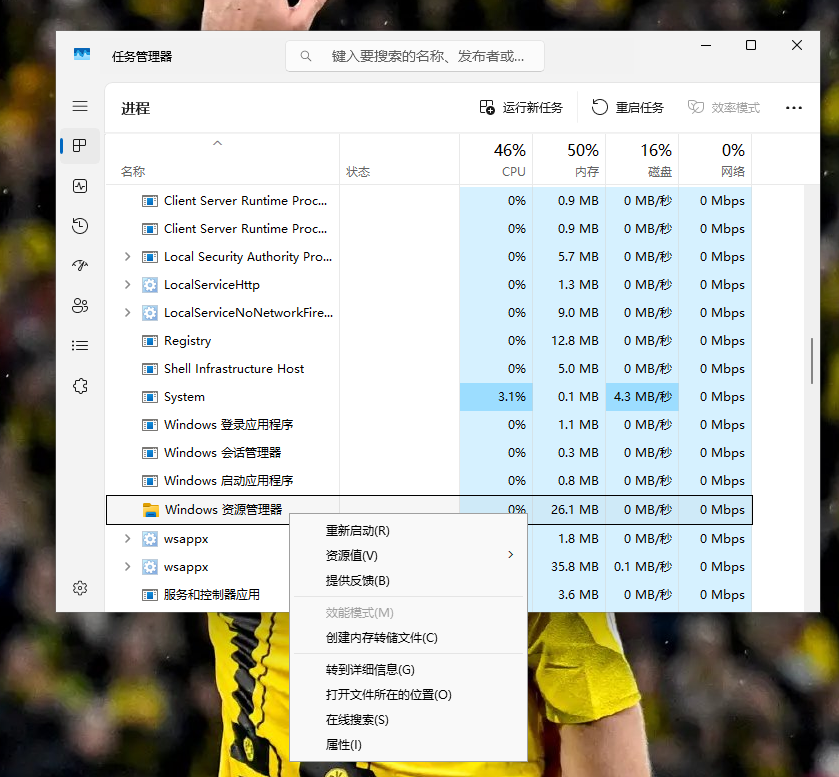
按下 Ctrl+Shift+Esc 打开任务管理器,观察窗口状态,快速区分故障原因:
1、任务管理器也跟着闪烁 = 显卡驱动异常 2、任务管理器稳定,仅桌面/文件夹闪烁 = 资源管理器/软件冲突(最常见)
紧急临时修复:找到【Windows资源管理器】右键重启,桌面短暂黑屏属正常现象,可临时恢复正常。
二、排查第三方软件冲突(Win11最高发诱因)
Win11对桌面美化、右键增强、网盘同步类软件兼容性极差,是导致资源管理器无限重启的核心元凶。重点排查:StartAllBack、壁纸软件、云盘同步、小众PDF工具、右键菜单插件、第三方杀毒。
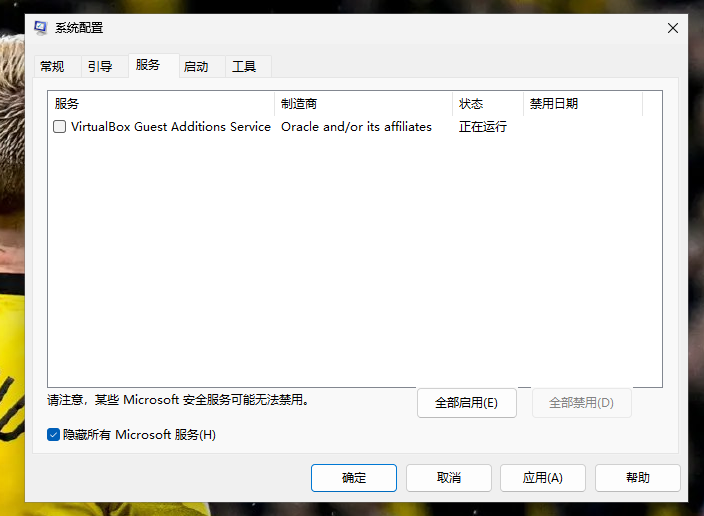
如果不确定是哪个软件,使用系统干净启动排查:
1、Win+R输入 msconfig 回车打开系统配置 2、切换【服务】,勾选隐藏所有Microsoft服务,点击【全部禁用】 3、切换【启动应用】,打开任务管理器,禁用所有开机启动项 4、重启电脑,观察桌面是否还会闪烁
重启后故障消失,即可确定是第三方软件冲突,后续逐个开启启动项定位问题软件。
三、重建Win11图标缓存(解决图标闪烁、显示异常)
系统图标缓存文件损坏,会直接导致桌面图标忽隐忽现、自动刷新,手动重建即可修复:
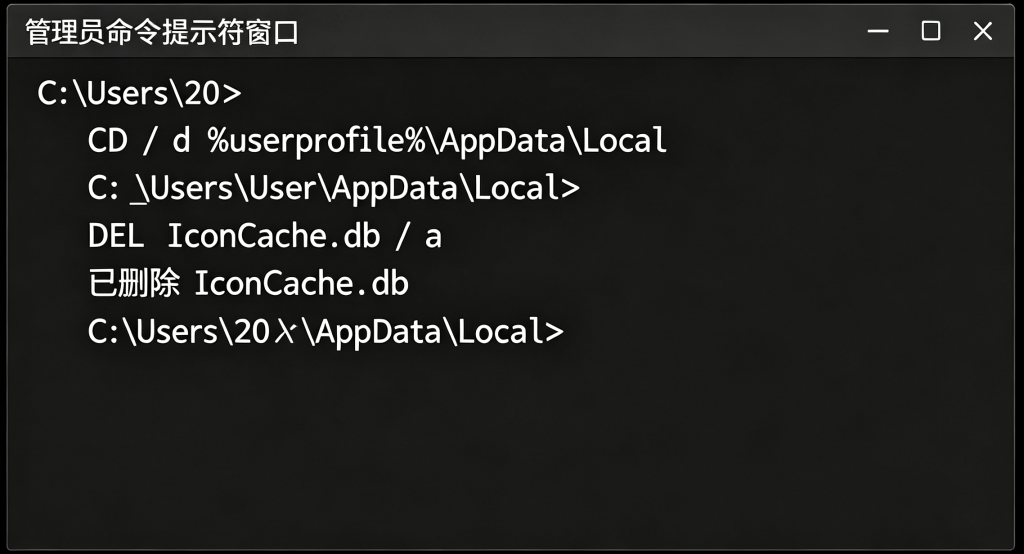
1、任务管理器结束【Windows资源管理器】,桌面暂时消失 2、任务管理器新建任务,打开管理员CMD 3、依次输入两条命令回车执行:
CD /d %userprofile%\AppData\Local DEL IconCache.db /a
4、命令执行完成,新建任务输入 explorer.exe恢复桌面
四、重置默认应用(极易被忽略的关键修复)
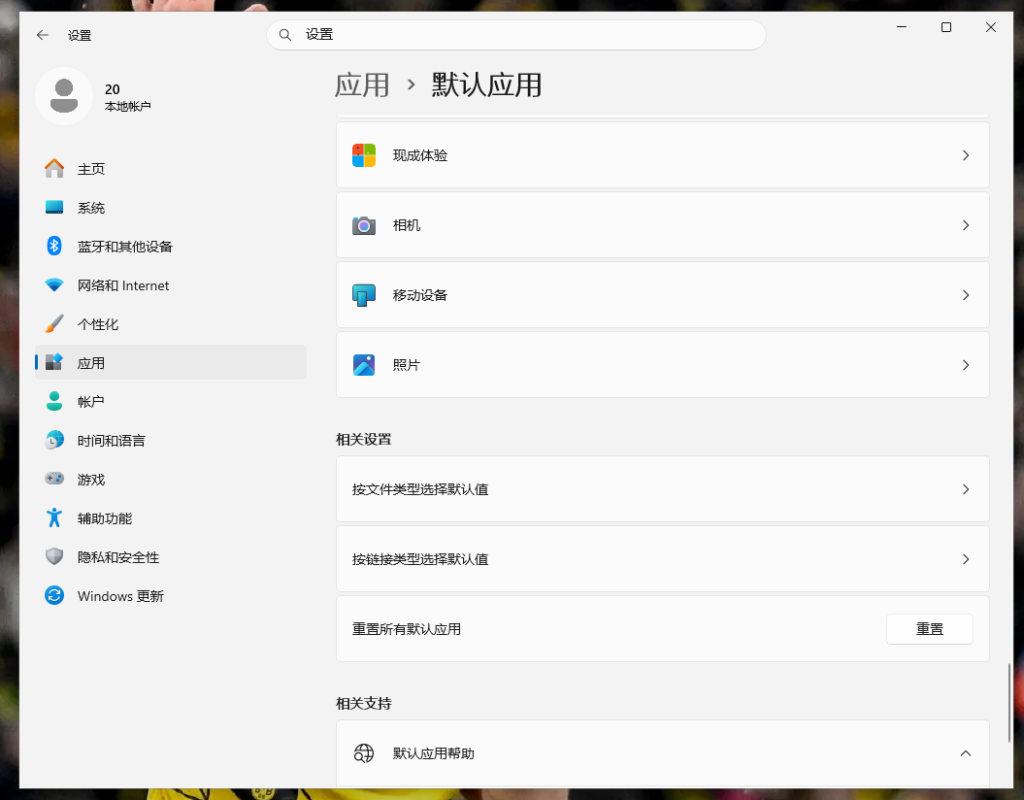
Win11文件关联、默认应用配置损坏,会持续触发资源管理器重载,造成桌面反复刷新卡顿。
1、打开系统【设置】-【应用】-【默认应用】 2、页面滑动至最底部,点击重置所有默认应用 3、重置完成后重启电脑
五、修复显卡驱动(全局闪烁专属解决方案)
若任务管理器、所有窗口都跟着闪烁,百分百是显卡驱动不兼容、损坏导致。禁止使用第三方驱动工具更新测试版驱动。
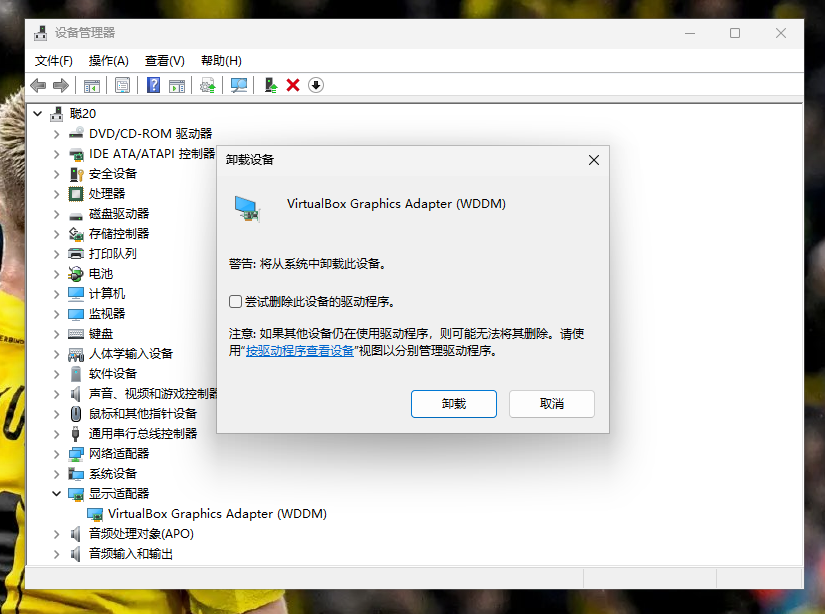
1、Win+X打开【设备管理器】,展开【显示适配器】 2、右键显卡,若可点击【回退驱动程序】,直接回退稳定版本 3、无回退选项则卸载设备,勾选删除此设备的驱动程序软件 4、重启电脑,系统自动安装官方适配驱动
快速重置显卡快捷键:Win+Ctrl+Shift+B
六、修复系统损坏文件(根治底层故障)
系统组件、资源管理器核心文件损坏,会导致顽固性刷新卡顿,用官方命令修复即可:
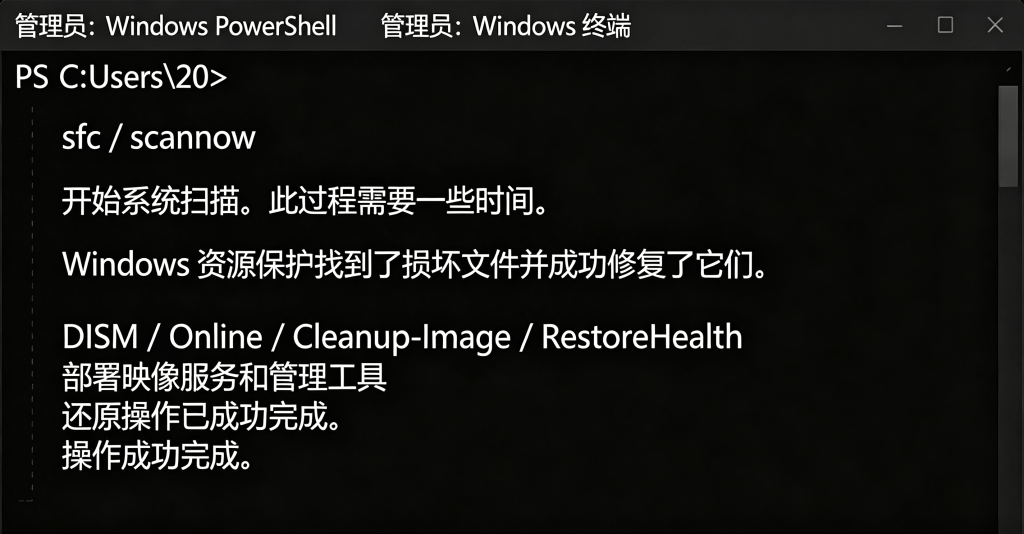
1、打开管理员Windows终端 2、依次执行两条命令,等待单条命令跑完再执行下一条:
sfc /scannow DISM /Online /Cleanup-Image /RestoreHealth
3、修复完成后重启电脑
七、关闭缩略图(解决文件加载崩溃)
文件夹内损坏的图片、视频缩略图,会持续让资源管理器崩溃刷新,关闭缩略图即可排查修复:
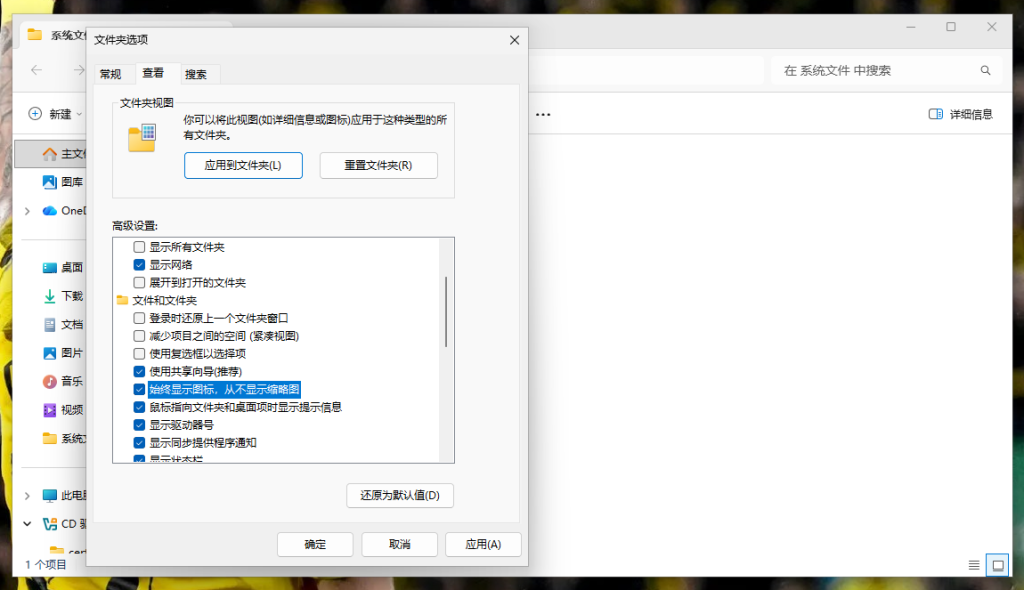
1、打开任意文件夹,点击顶部【…】-【选项】 2、切换【查看】选项卡 3、勾选始终显示图标,从不显示缩略图 4、确定保存设置
八、进阶兜底修复(以上无效再用)
1、关闭快速启动 控制面板 → 电源选项 → 选择电源按钮的功能 → 更改当前不可用的设置 → 取消勾选【启用快速启动】,解决休眠唤醒后的资源管理器异常。
2、检查C盘空间 C盘空间不足10G,会导致系统读写异常、资源管理器崩溃,及时清理垃圾文件、回收站、缓存文件。
3、新建本地用户测试 新用户桌面正常,说明原用户配置文件损坏,可迁移数据后使用新账号。
最终避坑总结
1、Win11桌面美化、右键增强工具是头号故障诱因,故障后优先卸载;
2、不要随意更新测试版显卡驱动,极易引发诡异闪屏卡顿;
3、图标缓存、文件关联损坏是高频隐形原因,常规重启无法修复;
4、所有诡异桌面异常,优先排查资源管理器崩溃问题,无需重装系统。