
打印机提示无法连接、系统服务故障?手把手完整排查教程
日常办公经常遇到这种情况:打印机明明之前好好的,突然点打印就提示无法连接打印机、打印任务卡住不动、系统打印服务异常,重装驱动、重启电脑都没用。大部分这类问题,根本不是打印机硬件坏了,而是电脑自带的打印后台服务卡死、异常关闭导致的。
今天给大家分享一套普通人也能看懂的实操排查步骤,不用专业工具,全程电脑自带功能,一步步就能解决90%的打印机连接、服务故障问题。
一、故障核心原因
Windows系统打印功能,全靠一个核心服务「Print Spooler(打印后台处理程序)」支撑。一旦这个服务卡死、停止、出错,就会出现:打印无响应、无法连接打印机、添加打印机失败、打印队列清空不了等问题。
二、第一步:重启打印后台核心服务(最有效、优先操作)
这是解决打印服务故障的核心步骤,绝大多数临时故障都能靠这一步修复。
1. 打开系统服务面板
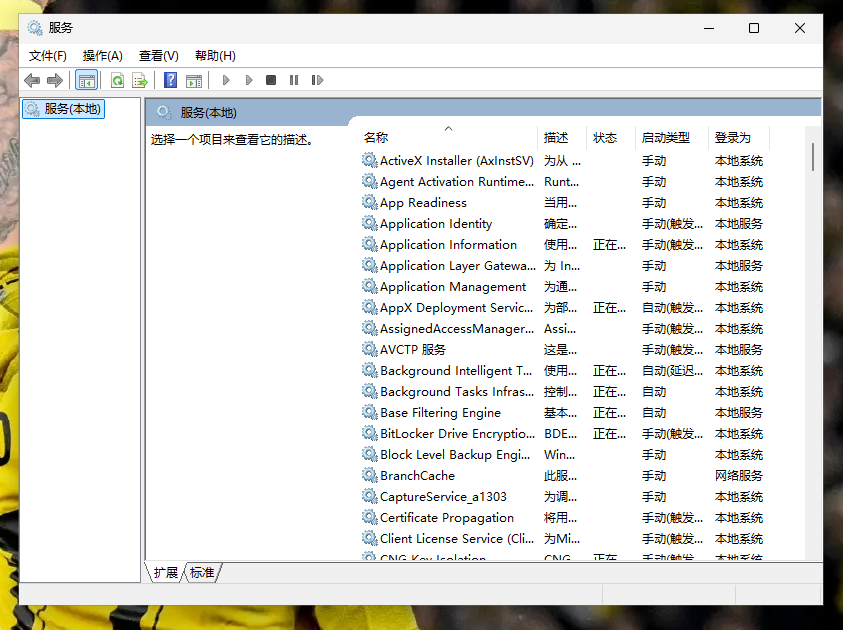
键盘按住 Win+R 组合键,调出运行窗口,输入 services.msc,回车确定。
2. 找到打印核心服务
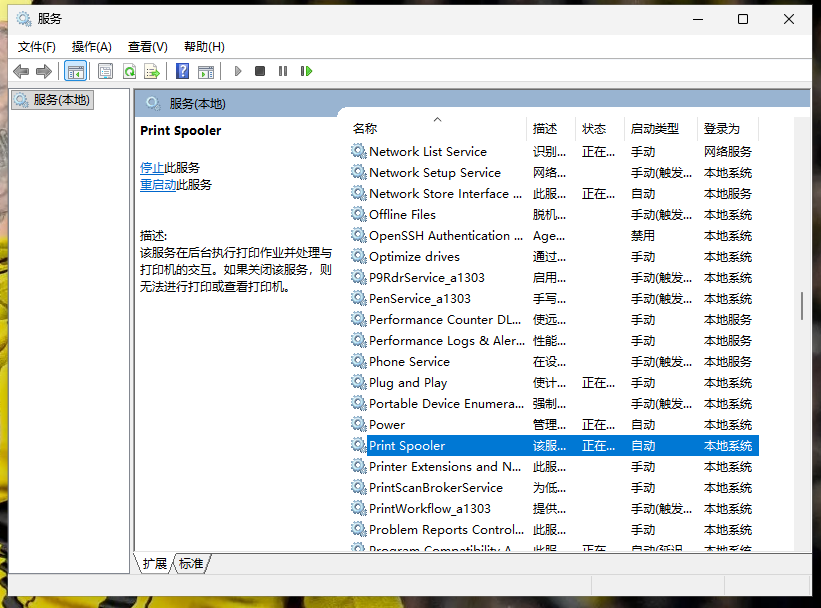
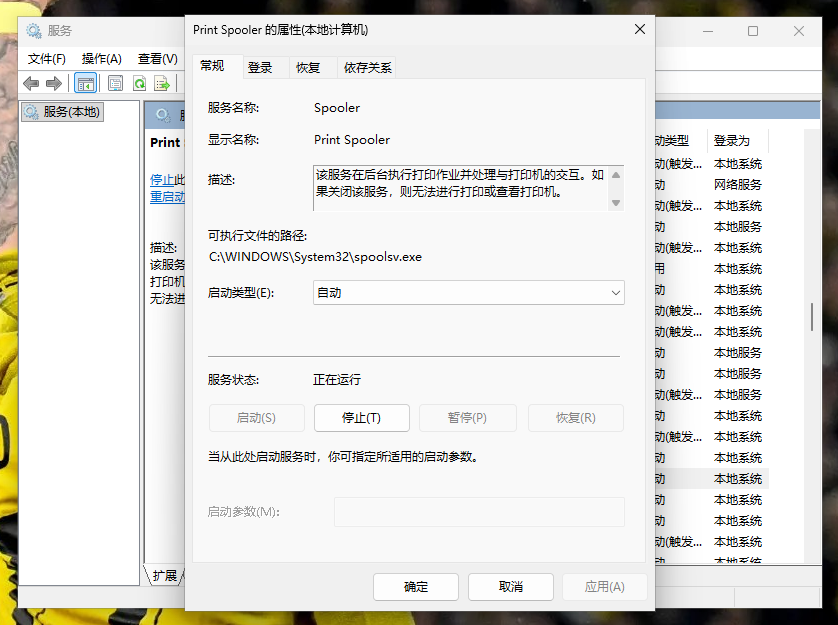
在右侧服务列表中,按字母往下翻,找到名称为 Print Spooler(打印后台处理程序) 的服务。
3. 停止并重启服务
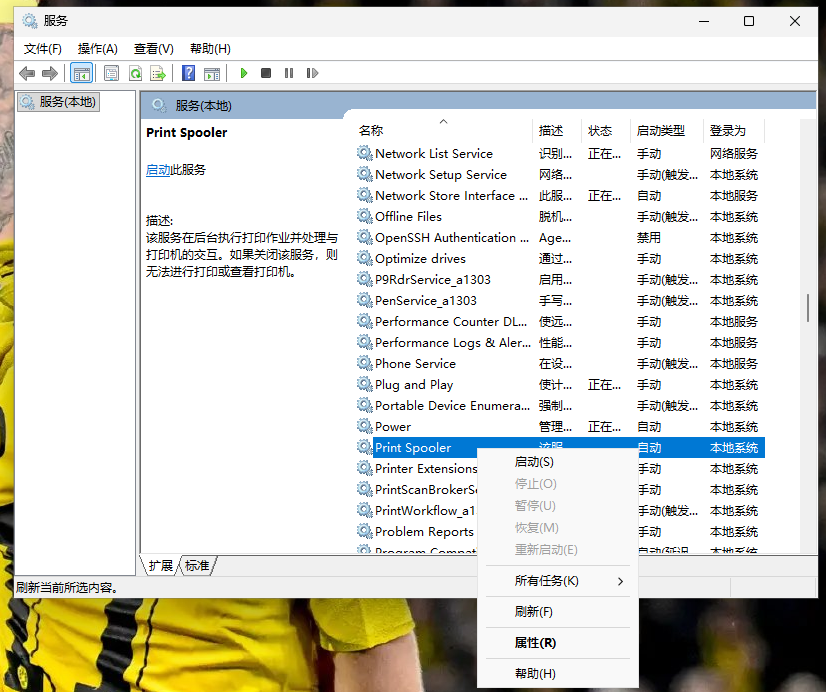
右键点击该服务,先选择停止,等待几秒服务完全关闭;再次右键,选择启动。
如果启动时报错、无法启动,直接看下一步清理缓存。
三、第二步:清空打印缓存文件(解决服务卡死、启动失败)
很多时候服务重启无效,是因为残留的打印缓存文件损坏、冲突,导致服务一直卡死,必须手动清理。
1. 打开打印缓存文件夹
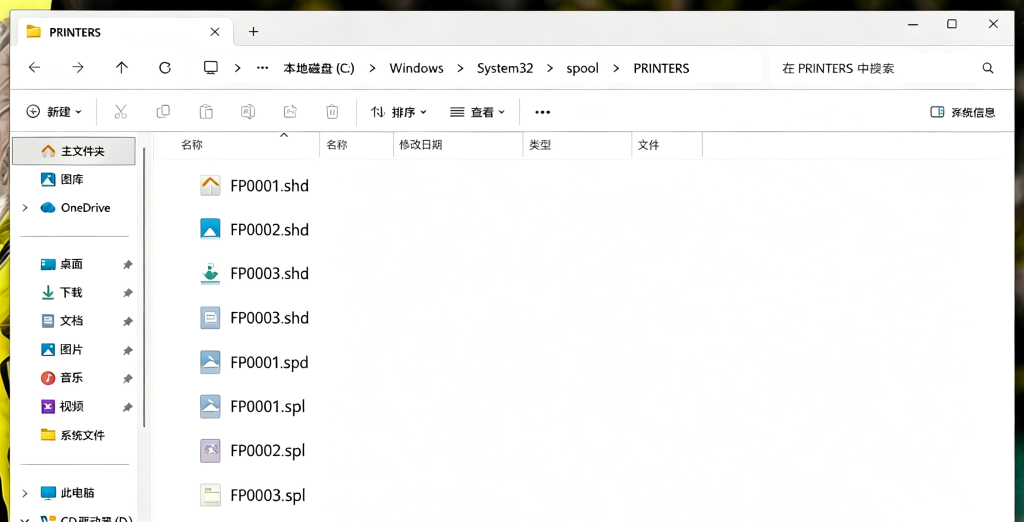
再次按下 Win+R,输入路径:C:\Windows\System32\spool\PRINTERS,回车打开文件夹。
2. 删除所有缓存文件
打开文件夹后,里面所有文件全部选中删除,不用担心误删,这些都是残留的打印任务缓存,删除后不会影响系统和打印机正常使用。
⚠️ 注意:删除前务必确保第一步的打印服务已经停止,否则文件无法删除。
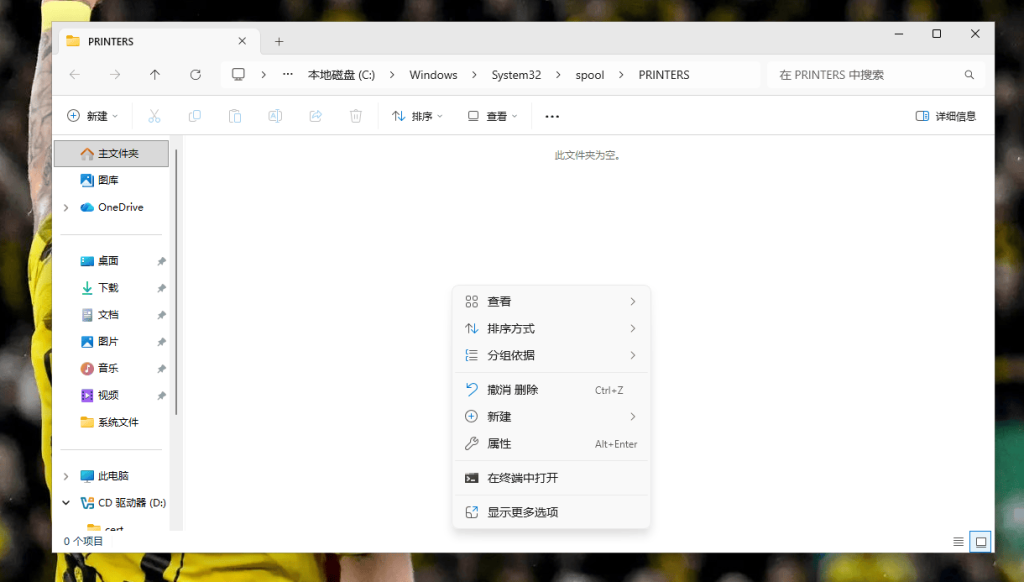
3. 重新启动打印服务
缓存删除完成后,回到第一步的服务面板,重新启动 Print Spooler 服务,此时服务基本可以正常运行。
四、第三步:设置服务自动启动(杜绝反复故障)
如果打印机经常出现服务故障,大概率是服务启动类型被改成了手动,开机不会自动运行。
双击打开 Print Spooler 服务属性,将启动类型改为 自动,服务状态确保为「正在运行」,点击确定保存。
五、第四步:检查打印机连接与默认设置
服务修复完成后,依旧无法连接,检查这两个基础设置:
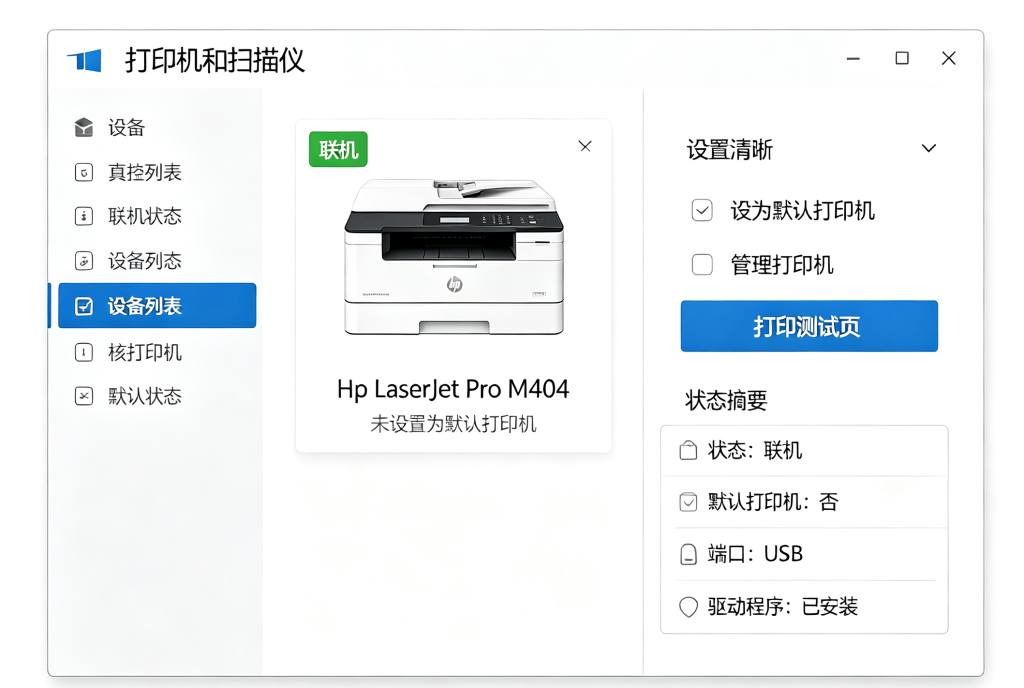
1. 打开电脑设置-蓝牙和设备-打印机和扫描仪,查看对应打印机是否显示「脱机」。如果是USB连接,重新插拔数据线;如果是网络打印机,确认电脑和打印机连接同一WiFi/局域网。
2. 选中打印机,勾选设为默认打印机,取消「脱机使用打印机」勾选状态。
六、终极方案:重装打印机驱动(所有方法无效时使用)
如果以上步骤做完仍报错,大概率是驱动文件损坏:
1. 在打印机列表中,删除当前异常的打印机设备;
2. 回到服务面板停止打印服务,再次清空缓存文件;
3. 重启电脑,前往打印机品牌官网,下载对应型号的官方驱动重新安装,安装完成后重启打印服务即可。
七、常见故障总结
- 打印卡住、无法下发任务:重启打印服务+清空缓存
- 服务无法启动、报错:彻底删除缓存后重试
- 频繁出故障:设置服务为自动启动
- 显示无法连接:检查局域网/数据线,重装驱动
整套流程操作简单,不用复杂调试,遇到打印机服务异常、连接失败直接照着操作,基本都能一次性解决问题。