
Edge 更新失败?别急,按这几步来基本能救回来
Edge 更新失败这事挺常见的,尤其是用优化软件”精简”过系统的人,十有八九是更新服务被顺手关掉了。遇到这种情况别一上来就卸载重装,先按顺序排查,大部分都能解决。
第一步:先做几个不费事的检查
- 重启电脑。有时候 Edge 后台进程没退干净,更新文件被占着,重启一下就通了。
- 看看网络。换个 Wi-Fi 或者开手机热点试试,排除网络问题。
- 关掉 VPN 和代理。开了 VPN 的话,微软的更新服务器可能连不上。
- 检查系统时间。时间不对的话,更新验证直接失败,去设置里打开”自动设置时间”。
- 确认 C 盘还有空间。至少留个 1-2GB,不然更新包没地方解压。
这几步看着简单,但实际能解决不少问题。
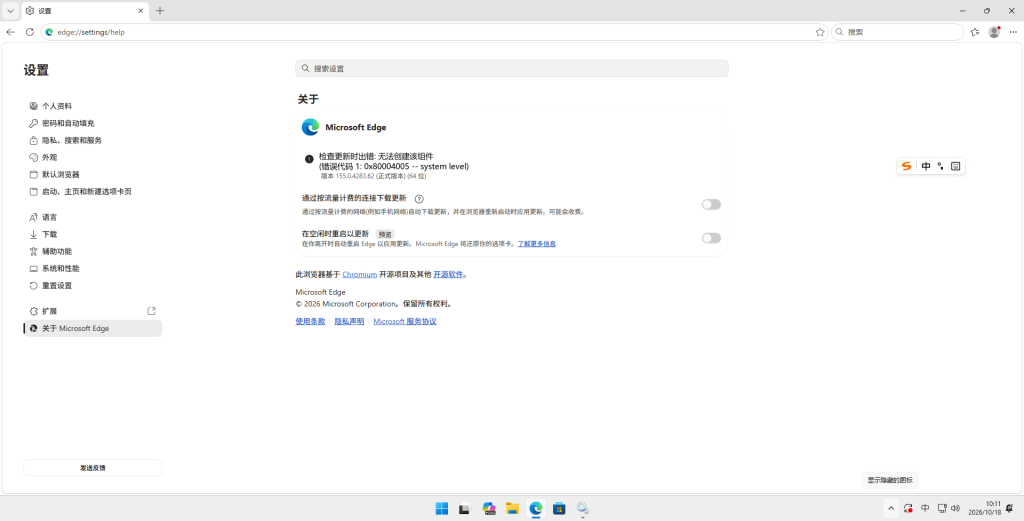
第二步:重点查更新服务(最常见的原因)
很多人装完系统会用优化软件”一键优化”,结果把 Edge 的更新服务给禁了,之后就再也更新不了。
按 Win + R,输入 services.msc 回车,在服务列表里找这两个:
Microsoft Edge Update Service (edgeupdate)
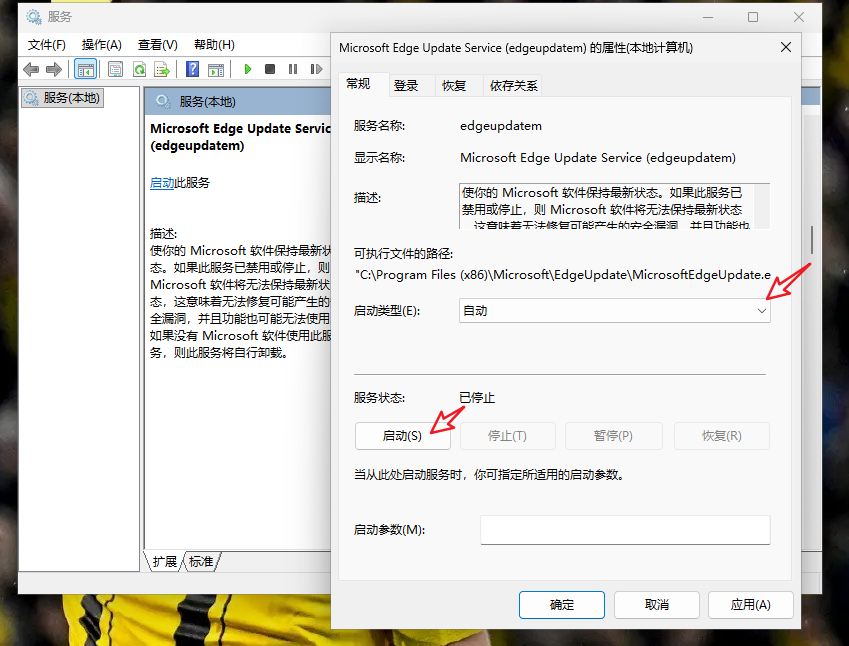
Microsoft Edge Update Service (edgeupdatem)
右键属性,把启动类型改成”自动”,然后点”启动”。关掉所有 Edge 窗口,重新打开浏览器,在地址栏输入 edge://settings/help 再检查一次更新。
第三步:排除安全软件拦截
第三方杀毒软件有时候会把 Edge 的更新请求当成异常行为拦掉。暂时关掉杀毒软件试一下,更新完记得重新打开。
另外确认一下微软的更新域名没有被拦截,主要是这两个:
- https://msedge.api.cdp.microsoft.com
- *.dl.delivery.mp.microsoft.com
可以在浏览器的受信任站点里把它们加进去。
第四步:清一下更新缓存
更新缓存文件损坏也会导致反复失败。
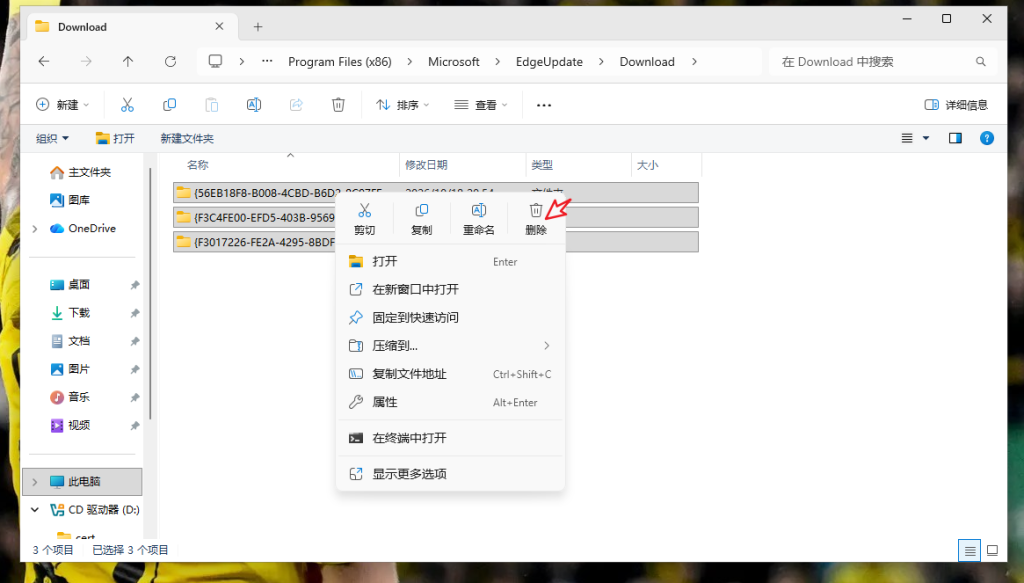
关闭所有 Edge 窗口后,进入 EdgeUpdate 目录下的 Download 文件夹,例如:C:\Program Files (x86)\Microsoft\EdgeUpdate\Download。如果找不到,也可以检查:C:\ProgramData\Microsoft\EdgeUpdate\Download、%LocalAppData%\Microsoft\EdgeUpdate\Download。进入 Download 文件夹后,删除里面的更新安装包缓存文件即可。这里的文件是 Edge 自动下载的更新包,不是你平时在浏览器里下载的个人文件。然后再按 Win + R,输入 %temp% ,把临时文件也清一下。重新打开 Edge 检查更新。
第五步:覆盖安装(最省事的办法)
上面都不行的话,直接覆盖安装最干脆。
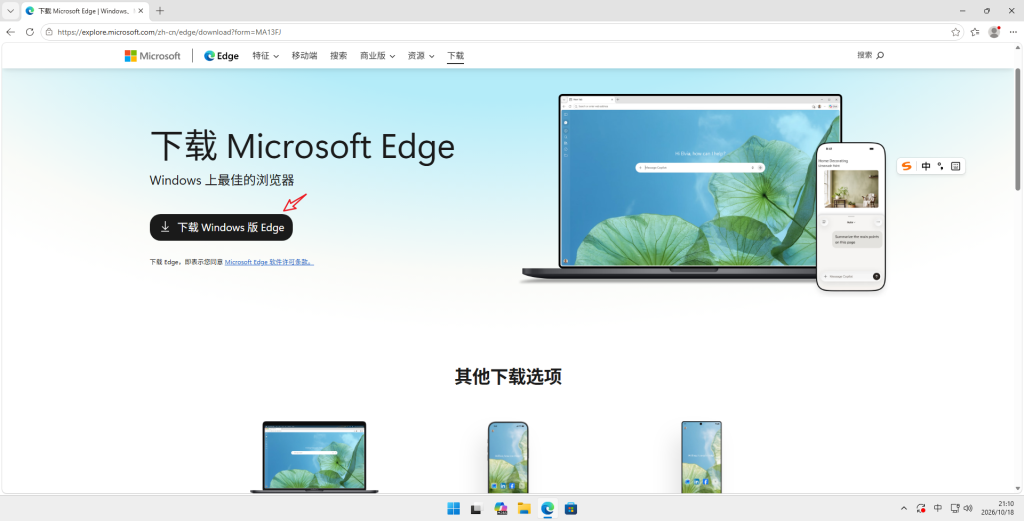
去微软官网 https://www.microsoft.com/edge 下载最新安装包,关掉 Edge(任务管理器里确认没有 msedge.exe 进程在跑),然后运行安装程序。覆盖安装不会删掉你的收藏夹、密码和扩展,比较安全。
第六步:用系统自带的修复功能
如果覆盖安装也报错,可以试试 Windows 自带的修复:
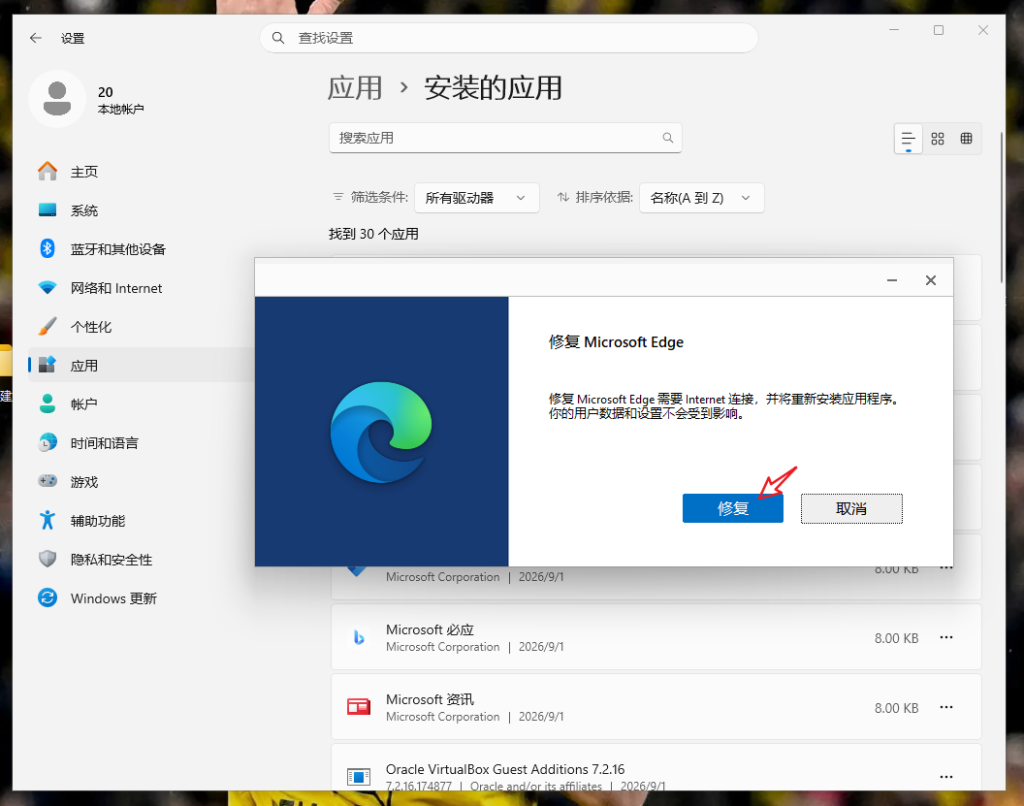
打开”设置 → 应用 → 已安装的应用”,找到 Microsoft Edge,点右边的三个点,选”修改 → 修复”,让系统自己跑一遍。
常见错误代码对照
| 错误代码 | 大概率是什么问题 | 怎么处理 |
| 0x80070005 | 权限不够 | 以管理员身份运行 |
| 0x80070057 | 参数无效 | 清临时文件后重试 |
| 0x8024001E | 连不上更新服务器 | 跑一遍 Windows 更新疑难解答 |
| 0x80240016 | 有别的更新在跑 | 等一会儿或重启 |
| 0x80072EE7 | DNS 解析失败 | 换 DNS 为 8.8.8.8 |
| 0x80072F8F | 系统时间不对 | 校准时间 |
| 0x80040154 | 更新服务被禁 | 去服务里启用 Edge Update |
最后说两句
公司电脑的话,可能是 IT 部门通过组策略限制了更新,这种情况自己搞不定,直接找网管就行。个人电脑按上面走一遍,基本都能解决,不用动不动就重装系统。