
Win11到手第一件事:关闭这6个隐私追踪,防止数据被偷偷收集
很多人换新电脑、重装Win11系统,第一时间只会装驱动、装软件,完全忽略了系统默认开启的隐私追踪。这些隐藏开关后台悄悄运行,默默记录你的软件使用习惯、操作轨迹、输入记录,不仅推送烦人精准广告,还会持续上传个人数据。不用任何专业工具,两分钟关掉6个追踪开关,普通人也能守住电脑隐私,完全不影响系统流畅度。
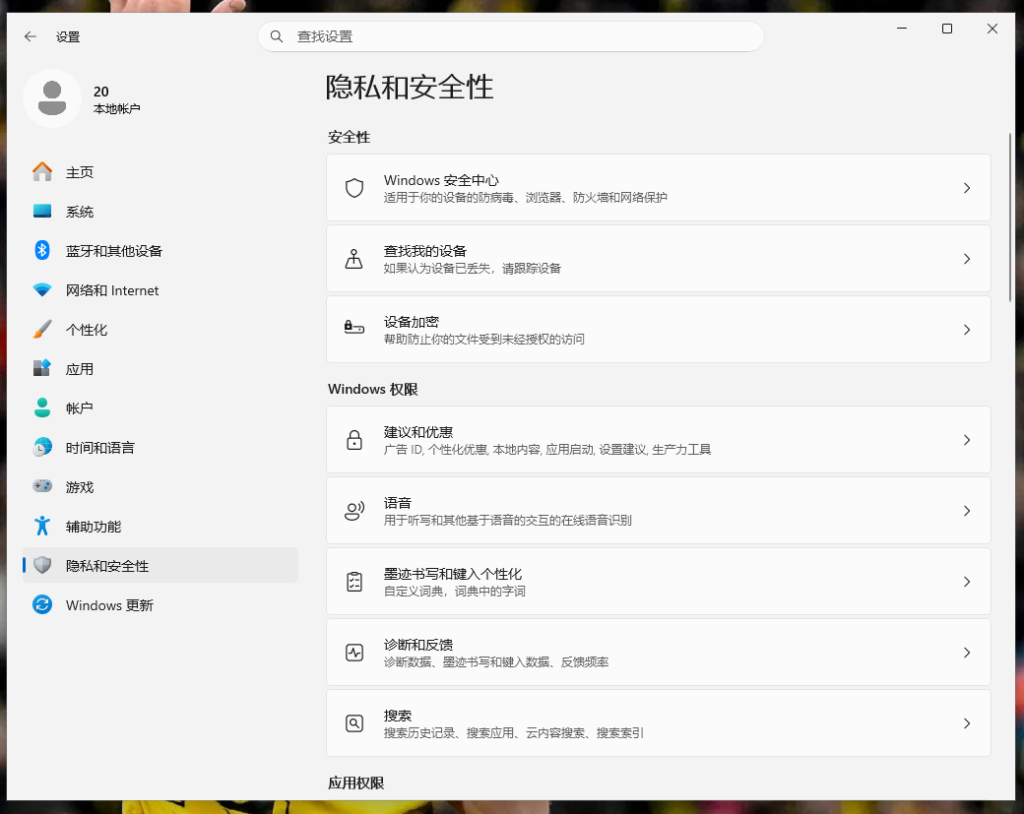
统一操作入口:按下 Win+I 打开设置,直接进入「隐私和安全性」页面,所有设置都在这里完成。
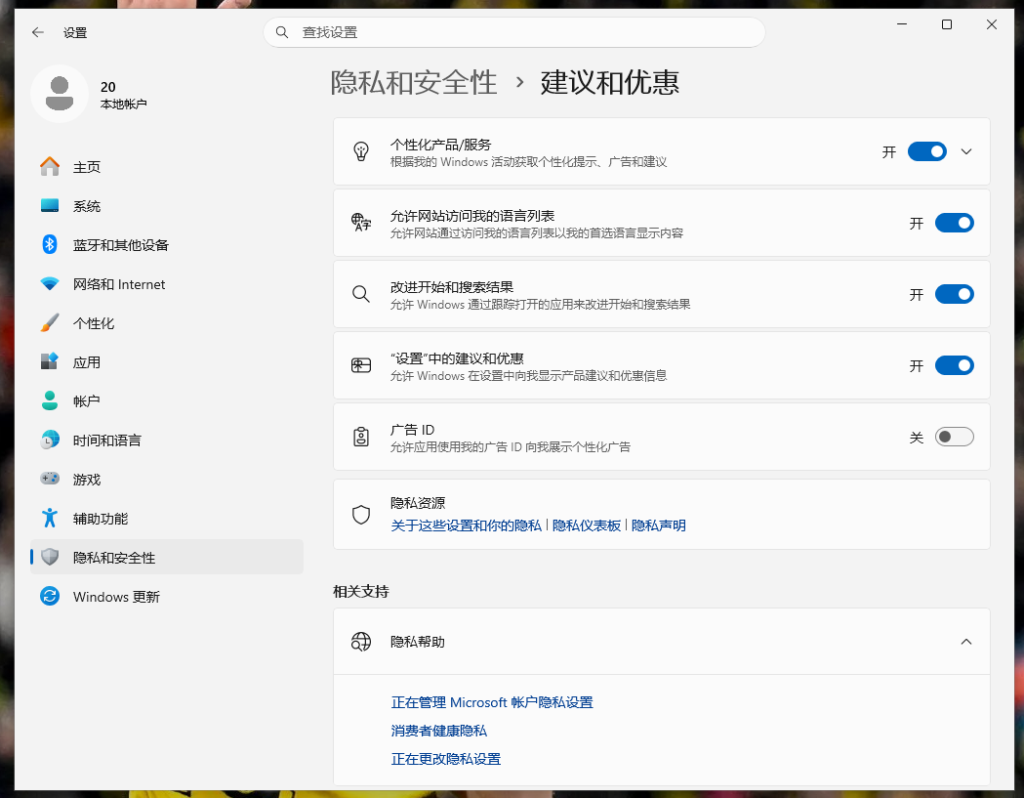
一、关闭广告ID,杜绝定向广告追踪
Win11默认会给设备生成专属广告ID,第三方软件靠着这个ID标记你的账号,长期推送精准广告、收集使用偏好。关掉之后不会影响任何软件正常使用,能直接切断大部分APP的定向追踪。
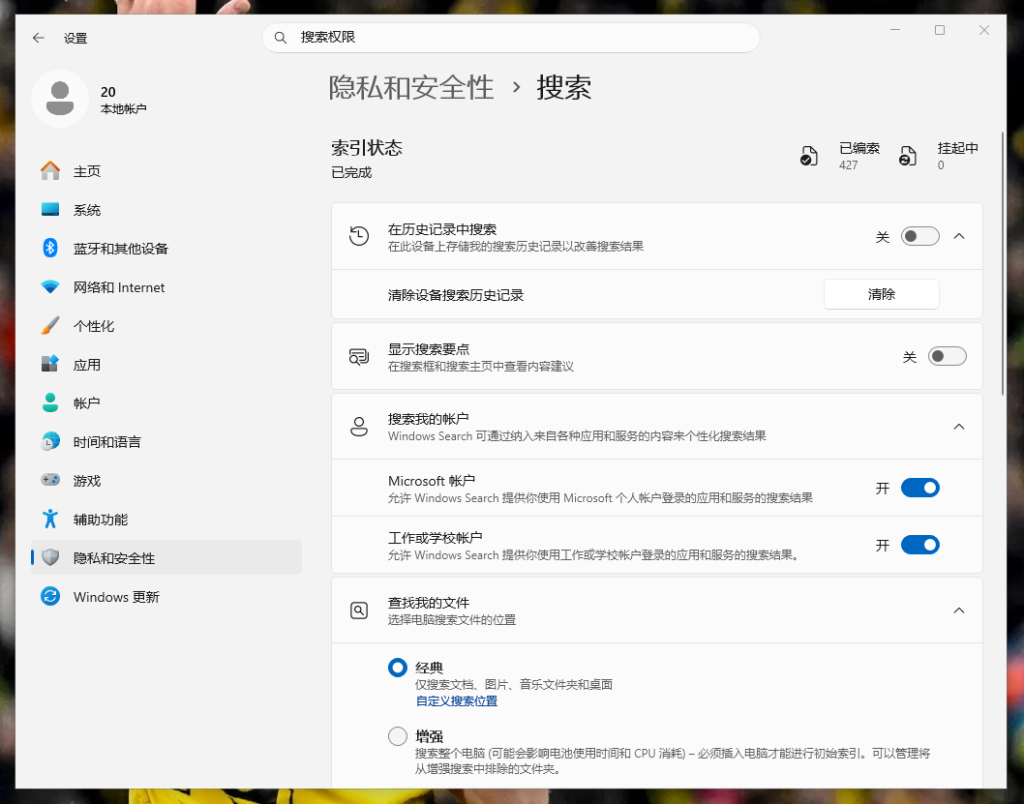
二、关闭搜索要点与历史记录,禁止行为追踪与检索
最新Win11新版系统中,搜索页面的隐私设置非常关键。系统默认会开启“搜索要点”来推送云端内容建议,并记录你的搜索历史。此外,如果开启了“增强”索引,系统还会扫描全盘文件。我们需要在这里关掉推荐并限制检索范围。
操作路径: 隐私和安全性 → 搜索
- 找到 “显示搜索要点”,将开关关闭(防止云端推送和追踪)。
- 找到 “在历史记录中搜索”,将开关关闭(防止本地记录你的搜索词)。
- 查看下方 “查找我的文件”,确保选择的是 “经典”(只搜文档图片),不要选“增强”(避免全盘扫描)。
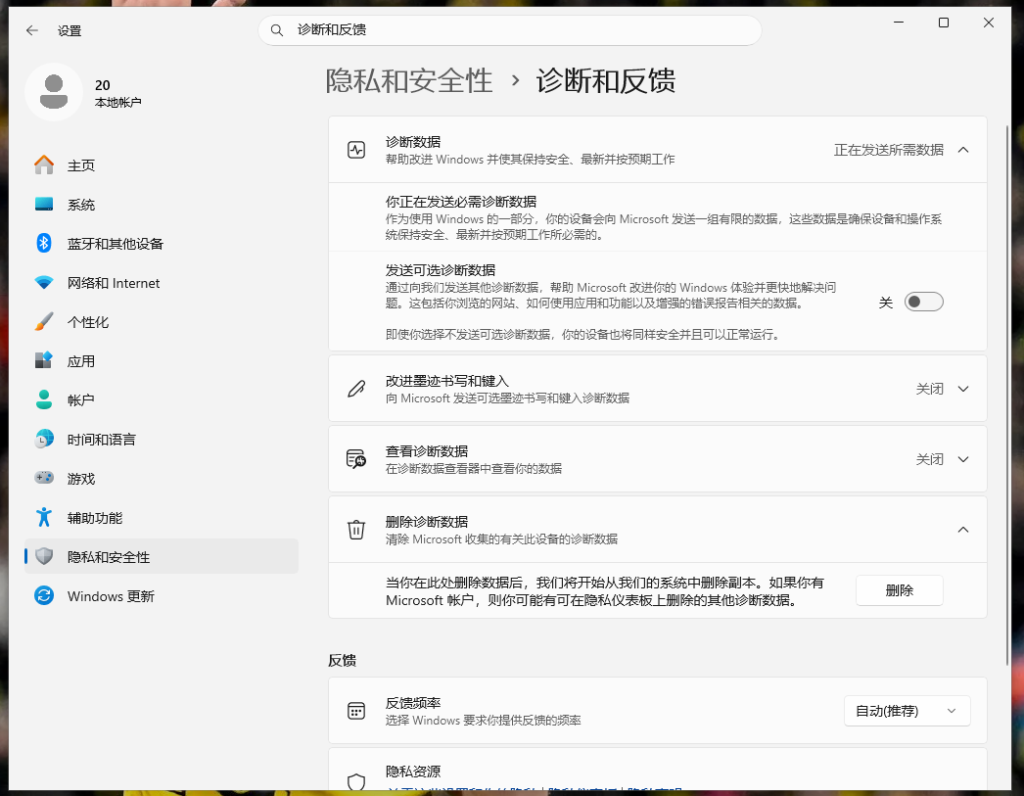
三、关闭改进墨迹书写和键入,禁止输入习惯上传
在最新版Win11中,“设备个性化体验”和“输入习惯上传”已合并为“改进墨迹书写和键入”。该功能会持续上传你的打字习惯、语音输入数据,用于优化微软的App和服务建议。
真实界面操作:
在「诊断和反馈」页面,找到 「改进墨迹书写和键入」,点击右侧箭头展开,将下方的 “向 Microsoft 发送可选的墨迹和打字诊断数据…” 开关关闭。
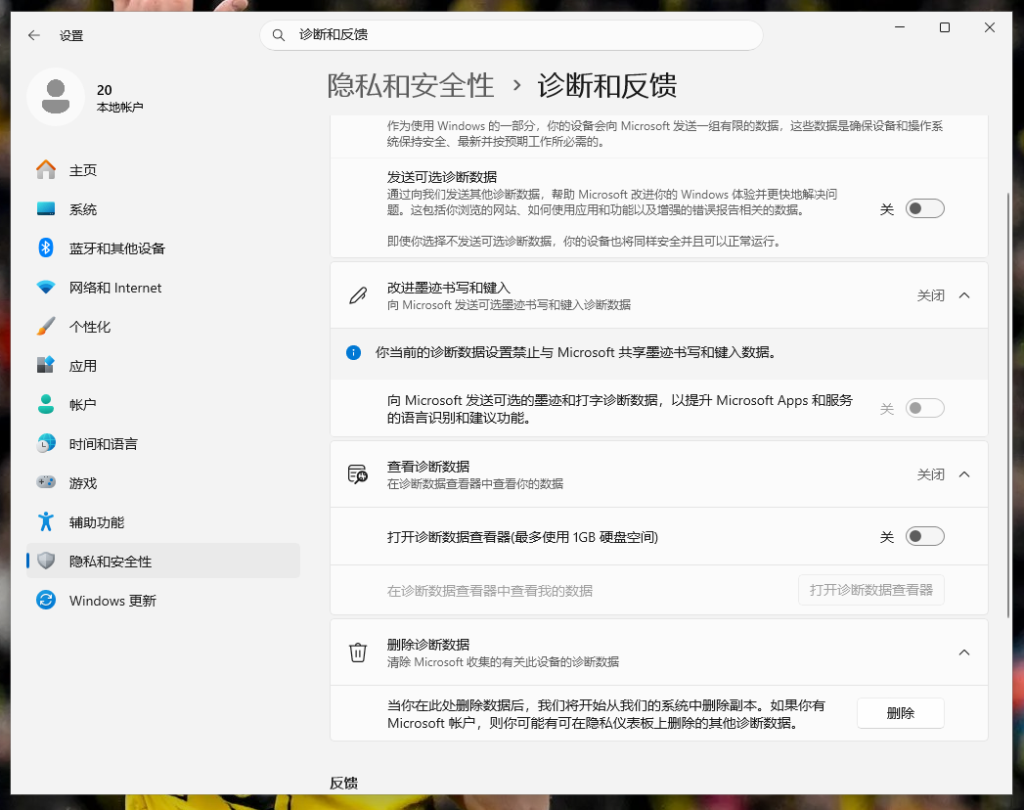
四、修改诊断数据,拒绝发送“可选”详细日志
系统默认开启的是“必需诊断数据 + 可选诊断数据”,这意味着它会上传大量的浏览网站、应用使用记录等隐私信息。
真实界面操作:
在「诊断和反馈」页面顶部,找到 「发送可选诊断数据」,将右侧的蓝色开关关掉(关掉后会变成灰色)。
注意:关掉后,上方的“诊断数据”状态会自动变成“正在发送必需的诊断数据”,这样既保证了系统能接收基础报错,又彻底堵住了详细隐私数据的上传。
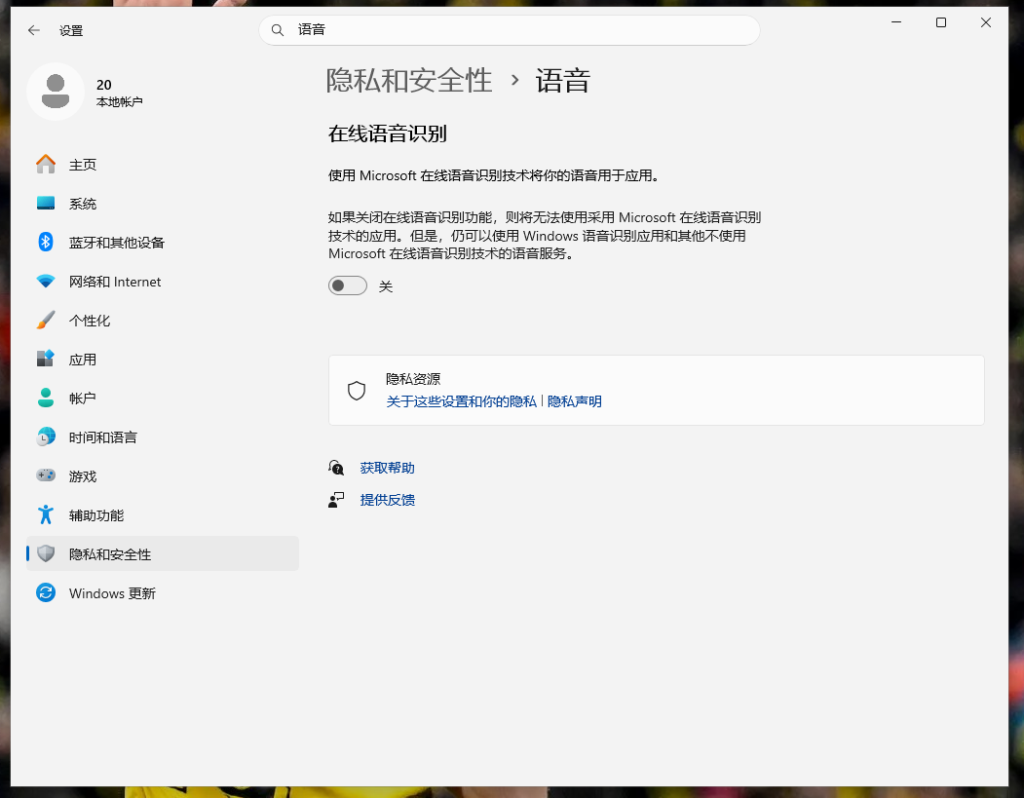
五、关闭在线语音识别,规避录音隐私风险
绝大多数人不用Win11语音助手,但系统默认开启在线语音识别,会后台待命,偶尔上传语音收录数据、对话片段。不用就直接关闭,彻底杜绝录音、语音数据被收集的隐患。
操作路径: 隐私和安全性 → 语音 → 关闭“在线语音识别”
六、关闭个性化建议服务,切断行为追踪
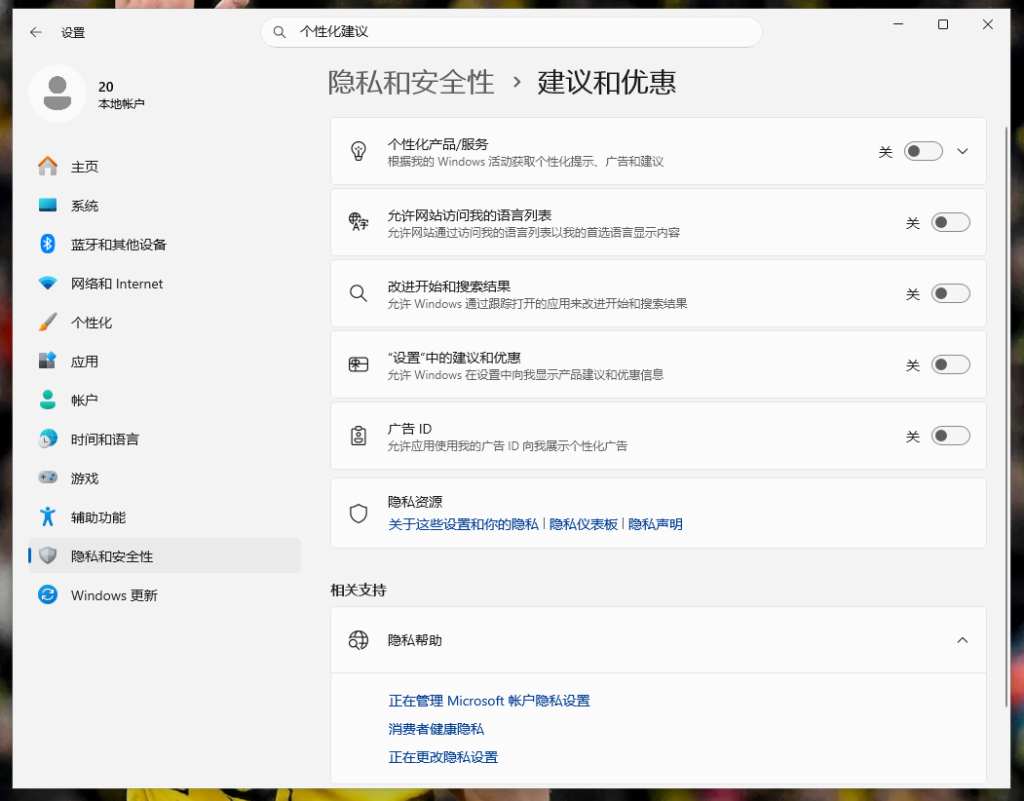
这是新版系统最大的变化点。系统弹窗推荐、设置建议、内容推荐,全部依托这里的四个开关实现。开启状态下会实时记录你的点击、浏览、操作行为,用来推送个性化内容。
真实界面操作:
回到你截图的 「建议和优惠」 页面,将以下四个开关全部关闭(变成灰色):
- “个性化产品/服务”:根据Windows活动获取提示和广告。
- “允许网站访问我的语言列表”:防止网站通过语言偏好追踪你。
- “改进开始和搜索结果”:防止Windows跟踪你打开的应用。
- “‘设置’中的建议和优惠”:防止在设置界面弹广告。
以上6项设置全部关闭后,电脑性能、软件运行、系统更新都不会受任何影响。新电脑、新装系统优先做完这一步,关掉所有多余的后台追踪,日常上网、办公使用更安心,避免个人数据被悄悄偷走。