
Win11 任务栏搜索框怎么改、怎么关、怎么修
Win11 台式机任务栏上的搜索框,很多人都会觉得它有点碍事:占任务栏空间,有时还会弹出“搜索要点”这类推荐内容。其实这不是故障,而是系统默认开启的任务栏项。你可以把它改成图标、改成完整搜索框,也可以直接隐藏;如果搜索框点不动、转圈,也可以按下面的方法排查。
先确定你想要的效果
只想省空间:选 仅搜索图标。
任务栏已经排了很多程序:直接 隐藏。
经常找程序、文件、设置:保留 搜索框 更方便。
台式机屏幕虽然通常够用,但任务栏空间一样会被占满,所以没必要硬留一个自己不常用的入口。
方法一:通过任务栏设置调整
右键点击任务栏空白处,选择 “任务栏设置”,然后在 “任务栏项” 里找到 “搜索”,再选择需要的显示模式。
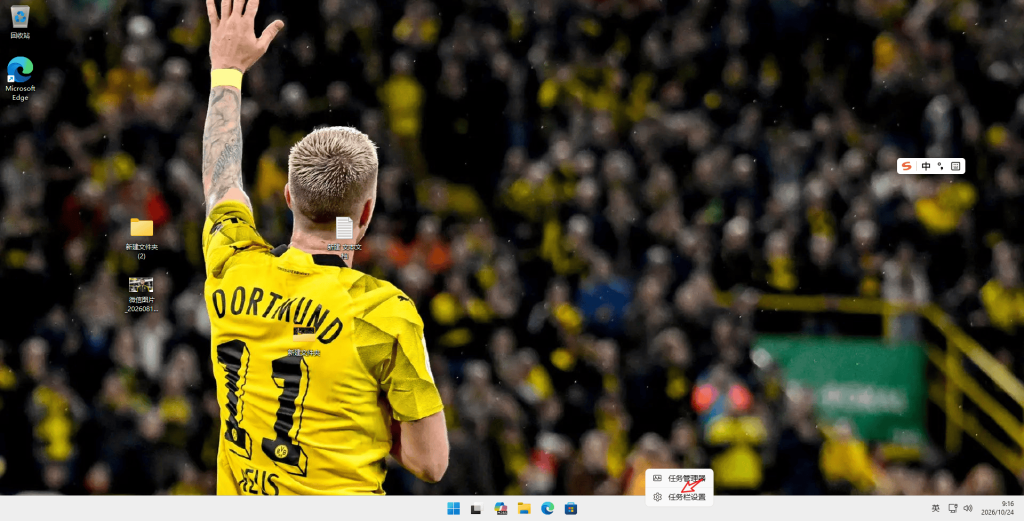
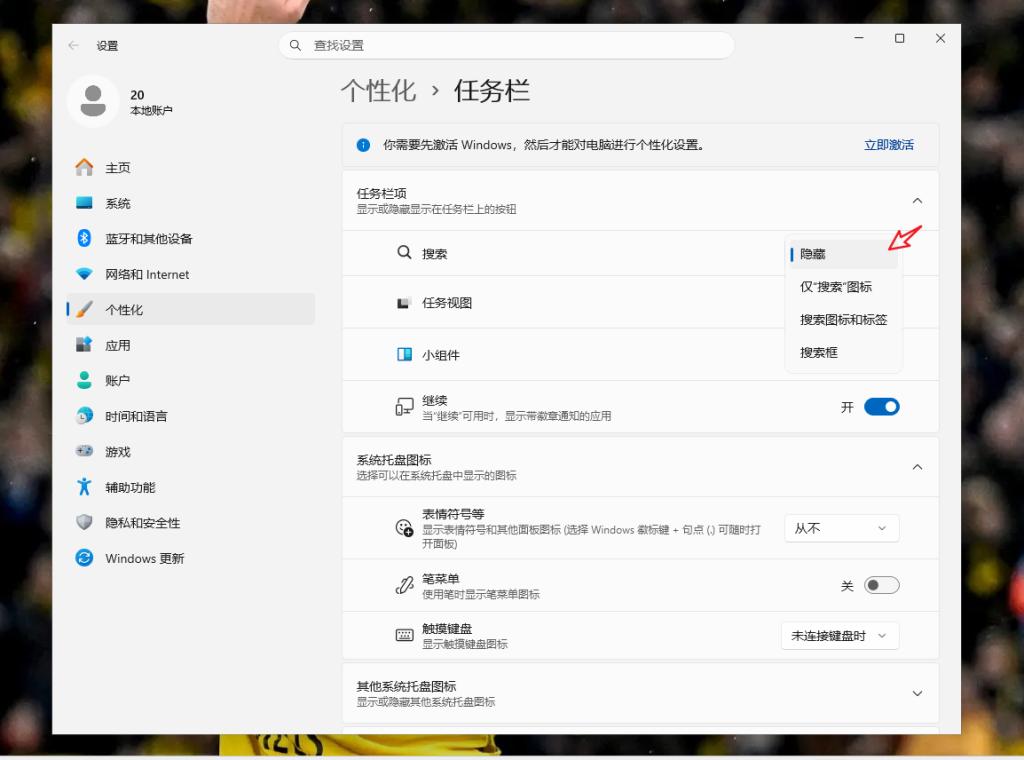
常见四个选项:
隐藏:任务栏最干净。
仅搜索图标:只显示放大镜图标。
搜索图标和标签:显示图标和“搜索”文字。
搜索框:保留完整输入框。
修改后通常会立即生效,不需要重启电脑。
方法二:右键任务栏进入设置切换
Win11 的任务栏搜索框本身没有原生右键切换菜单,所以不要对着搜索框右键找选项。正确做法是右键 任务栏空白处,再进入任务栏设置调整。
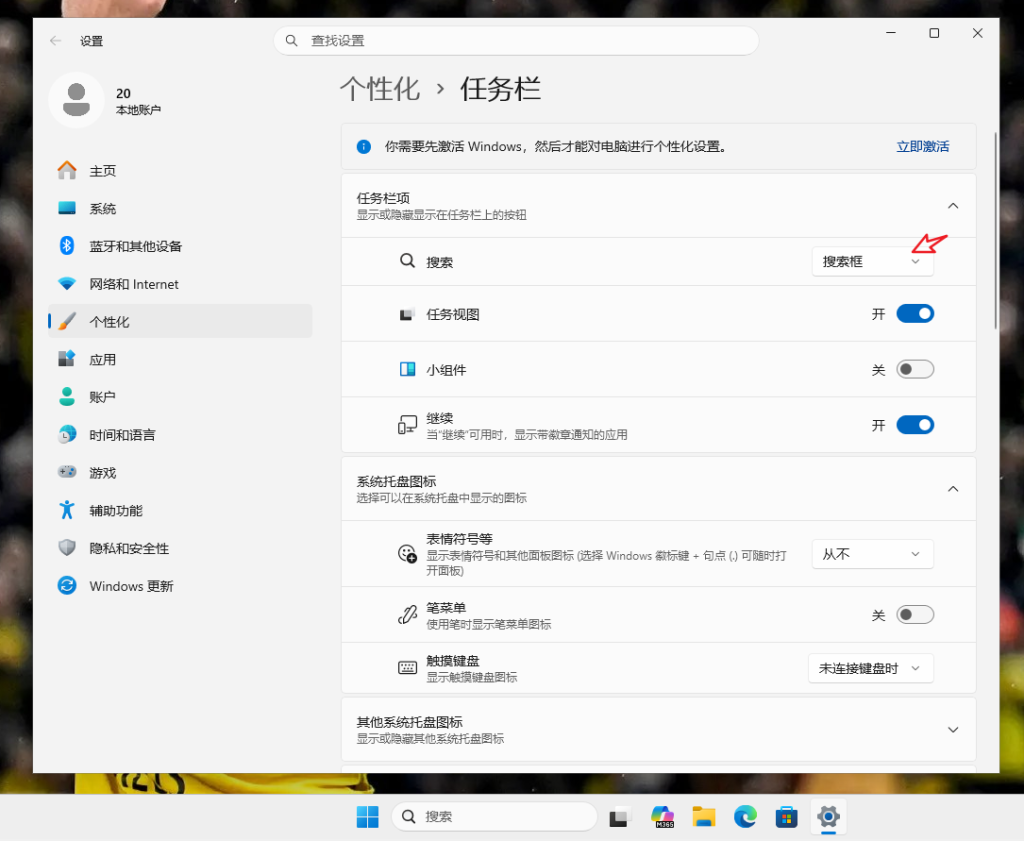
操作步骤:
右键点击任务栏空白处;
选择 “任务栏设置”;
在 “任务栏项” 里找到 “搜索”;
按需选择 隐藏、仅搜索图标、搜索图标和标签、搜索框;
设置后立即生效。
这个方法比直接右键搜索框更稳定,所有 Win11 版本都适用。
隐藏了也不影响搜索
很多人怕关掉就搜不了东西,其实不会。隐藏之后还能用这些方式:
按 Win + S
按 Win + Q
点开始菜单后直接打字
在文件资源管理器右上角搜文件
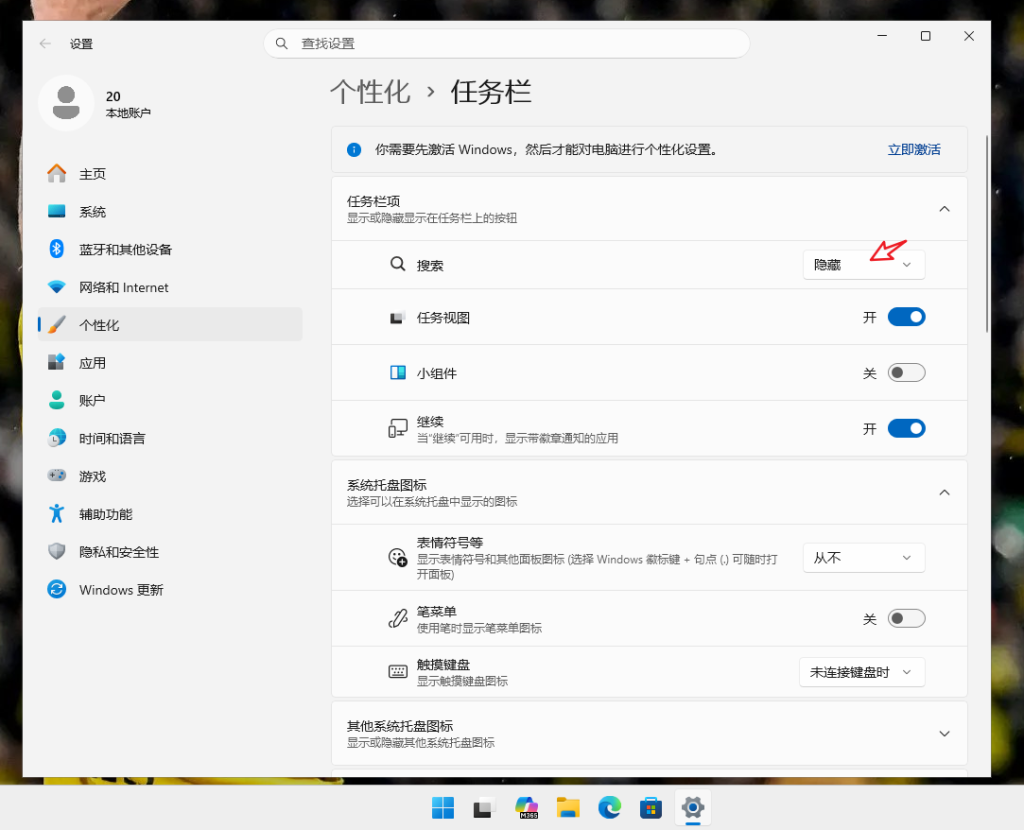
所以如果你平时很少用它,直接隐藏就行,任务栏会舒服很多。
搜索框点不动、一直转圈怎么办
这种情况比“嫌它丑”麻烦一点,可以按顺序试。
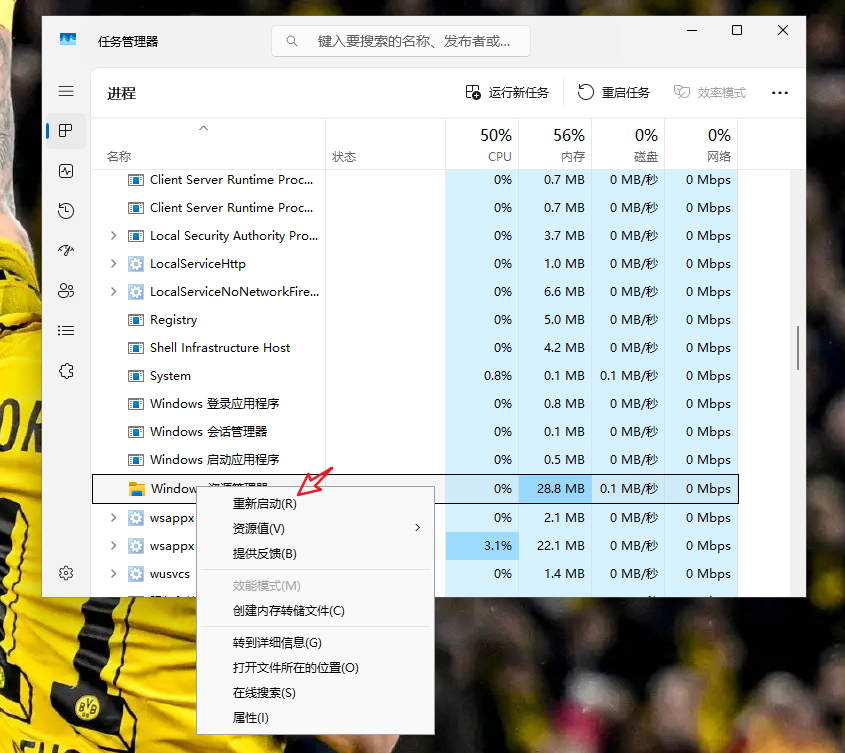
1.重启资源管理器
按 Ctrl + Shift + Esc 打开任务管理器,找到 Windows 资源管理器,右键选“重新启动”。
2.重启搜索进程或服务
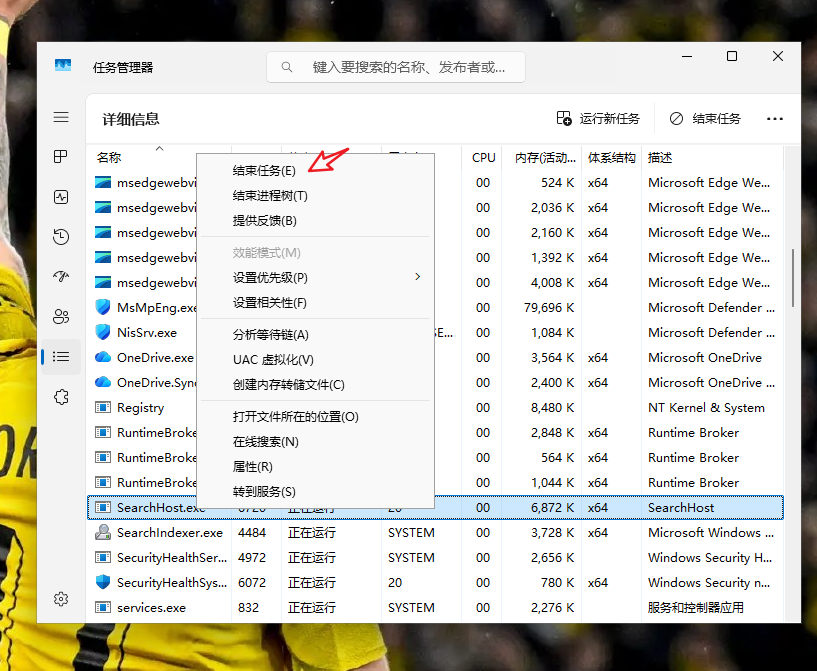
任务管理器里切到“详细信息”,看看有没有 SearchHost.exe。
如果有,右键结束任务,系统通常会自动重新拉起它;
如果没有,就按 Win + R 输入 services.msc,找到 Windows Search,右键选择 重新启动。
3.检查 Windows Search 服务
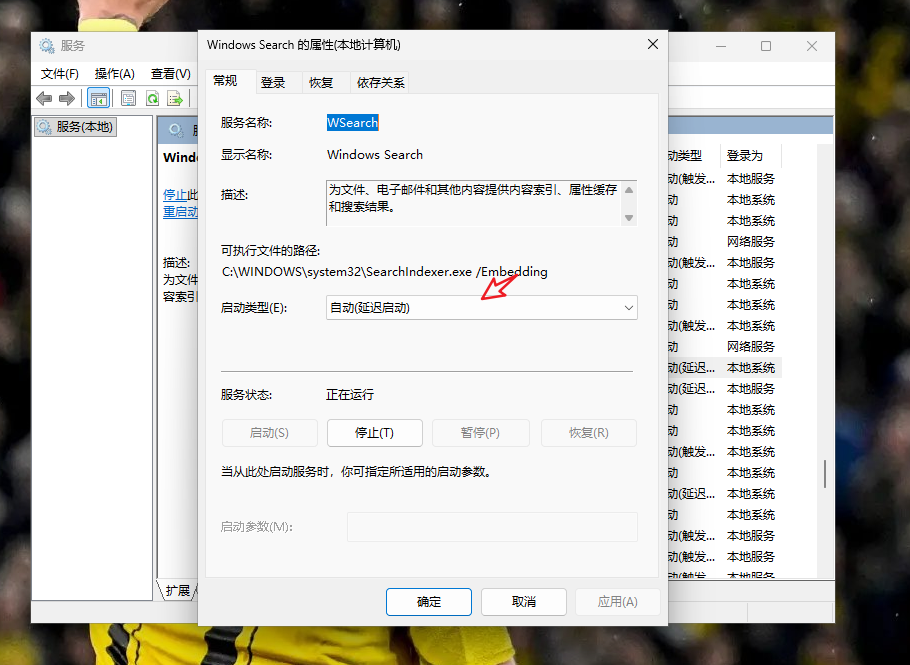
按 Win + R,输入 services.msc,找到 Windows Search,确认启动类型是“自动”或“自动(延迟启动)”,状态是“正在运行”。
4.关闭“显示建议的搜索结果”解决卡顿
在较新版本的 Windows 11 中,导致搜索框卡顿、加载缓慢的“搜索要点”或网络推荐内容,其开关位置发生了变动。你不需要去深层菜单寻找,直接在当前页面即可关闭。
关闭建议内容
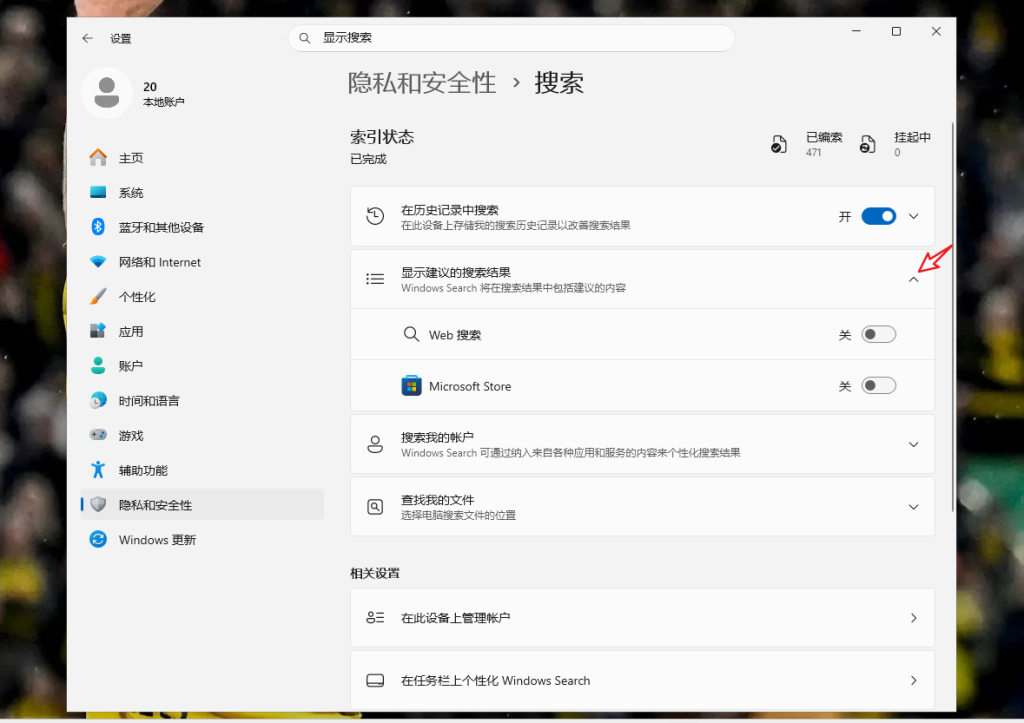
在列表中找到 “显示建议的搜索结果”(描述文字通常为“Windows Search 将在搜索结果中包括建议的内容”)。
点击该选项展开,将内部的开关设置为 关。
进入设置页面
打开 设置 > 隐私和安全性 > 搜索。
效果说明:
关闭后,当你点击任务栏搜索框时,系统将不再尝试从网络拉取必应壁纸、新闻热点或推荐应用。这不仅能让搜索面板瞬间弹出,还能有效保护隐私,避免不必要的后台联网请求。
5.重建搜索索引
控制面板里打开 索引选项 > 高级 > 重建。文件多的话会跑一阵,别中途关机。
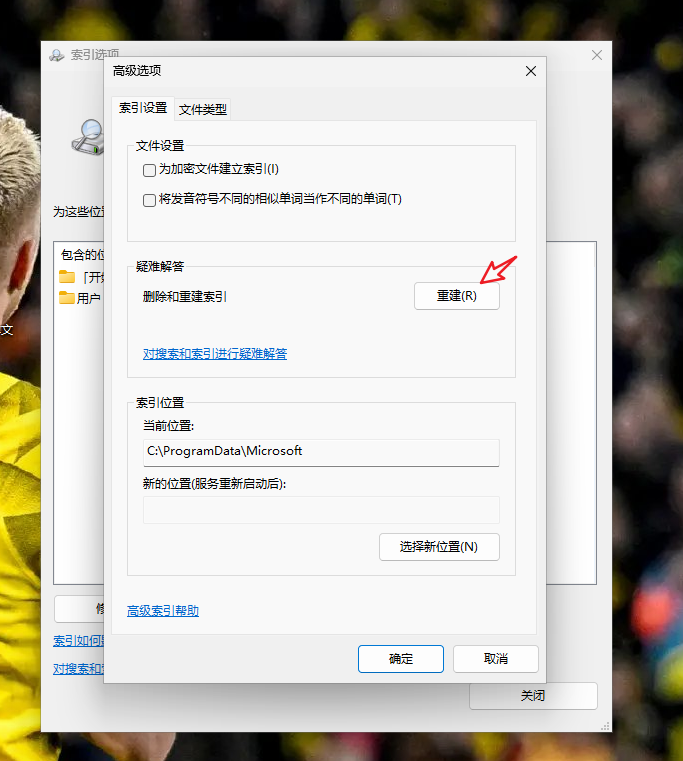
如果这些都试过还不行,再考虑更新系统、修复系统文件,或者新建一个用户账户测试是不是用户配置出了问题。
方法三:用注册表统一设置
路径在这里:
HKEY_CURRENT_USER\Software\Microsoft\Windows\CurrentVersion\Search
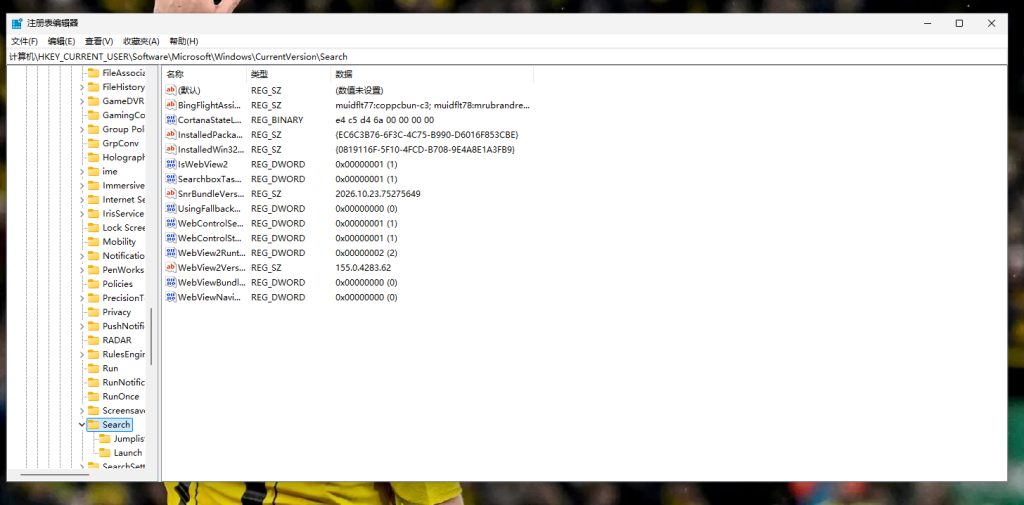
新建或修改 DWORD 值:
SearchboxTaskbarMode
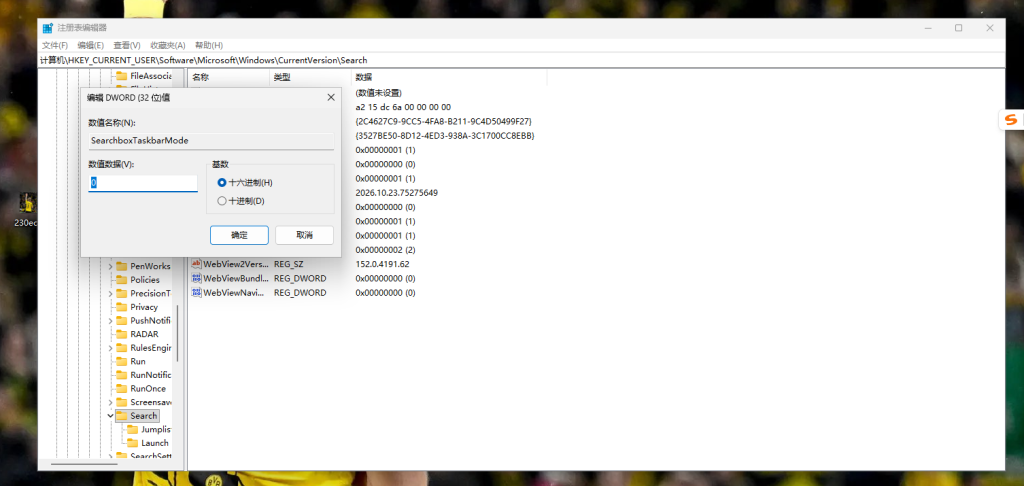
数值对应:
0:隐藏
1:仅图标
2:搜索框
3:图标 + 标签
改完重启资源管理器或重启电脑生效。注册表这东西别乱动,改之前最好先备份,普通用户用任务栏设置就够了。
我自己的建议
台式机如果任务栏已经排了不少程序,我会优先选 “搜索图标和标签”;如果几乎不用它,就直接隐藏,需要时按 Win + S 反而更快。真正烦人的往往不是搜索框本身,而是它偶尔带出来的网络推荐内容,把那部分关掉,体验会干净不少。