
Win11 台式机任务栏位置怎么改?目前只能做到这一步
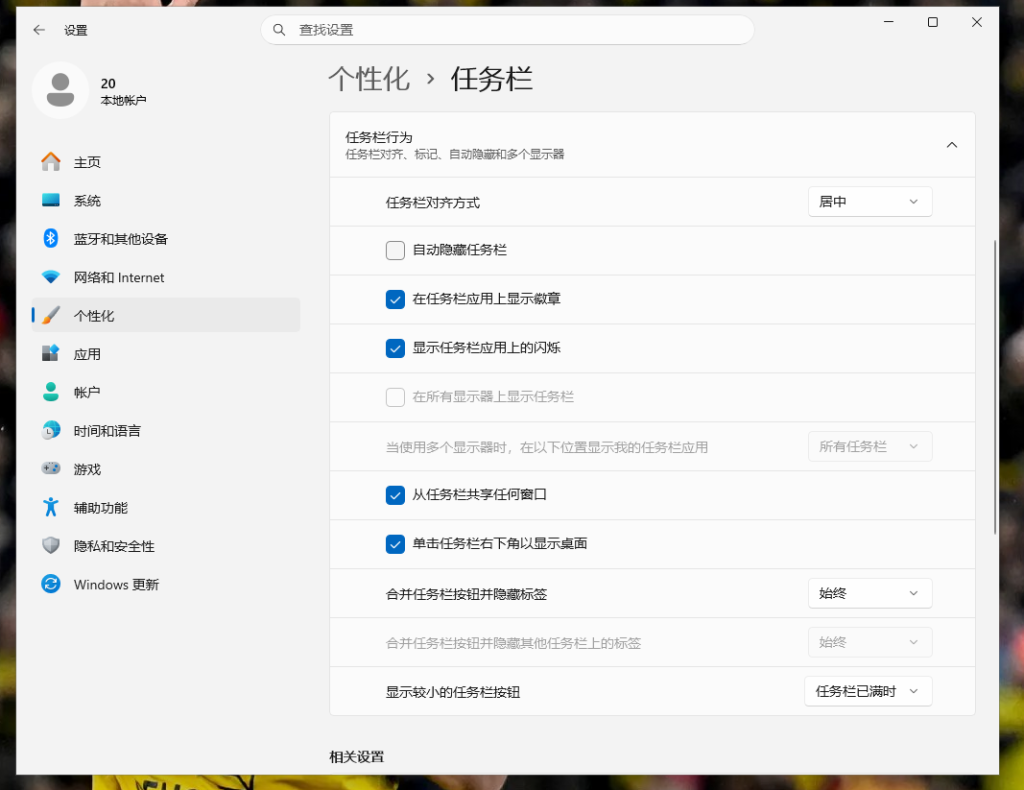
很多从 Windows 10 升级上来的朋友,最不适应的就是 Win11 任务栏图标默认居中,而且没法像以前那样随意拖到屏幕左边、右边或者顶部。大家打开「设置 > 个性化 > 任务栏 > 任务栏行为」,看到的界面大概是这样的:
为什么找不到“任务栏位置”?
如上图所示,微软在目前的 Win11 正式版本中,确实还没有把“任务栏位置”这个原生选项加回来。虽然网上有很多传言说后续会加回来,但在目前的系统界面里,你在这个列表是找不到“顶部、底部、左侧、右侧”的选择框的。
现在能做什么?改个“左对齐”凑合用
虽然不能把任务栏搬到屏幕侧边,但我们可以把它改回左下角,这样更符合老用户的使用习惯,鼠标移动路径也更短。操作方法很简单:
1.在刚才的界面里,找到第一项「任务栏对齐方式」。
2.点击右边的下拉菜单,把「居中」改为「左」。
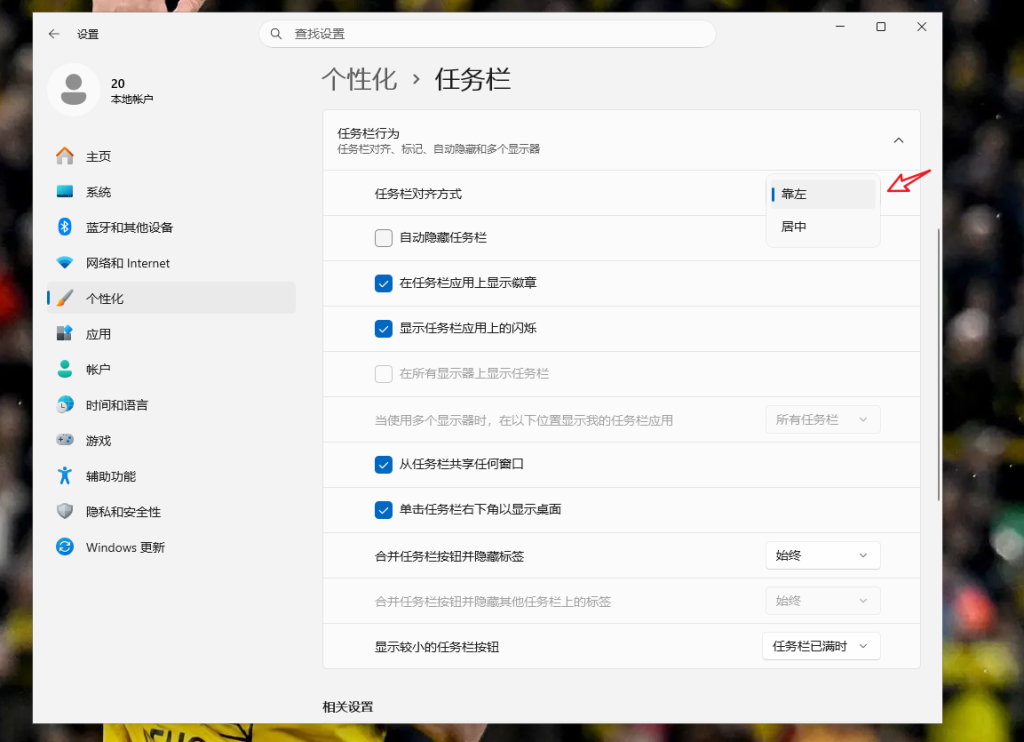
改完之后,你的开始菜单和常用图标就会乖乖回到左下角,虽然任务栏条本身还在底部,但操作手感会找回不少。
如果你是大屏带鱼屏用户,或者就是习惯任务栏在左侧/右侧,目前的原生设置确实满足不了你。想要实现这个效果,只能借助第三方工具。
目前比较主流的工具包括 ExplorerPatcher、StartAllBack 或 Windhawk。
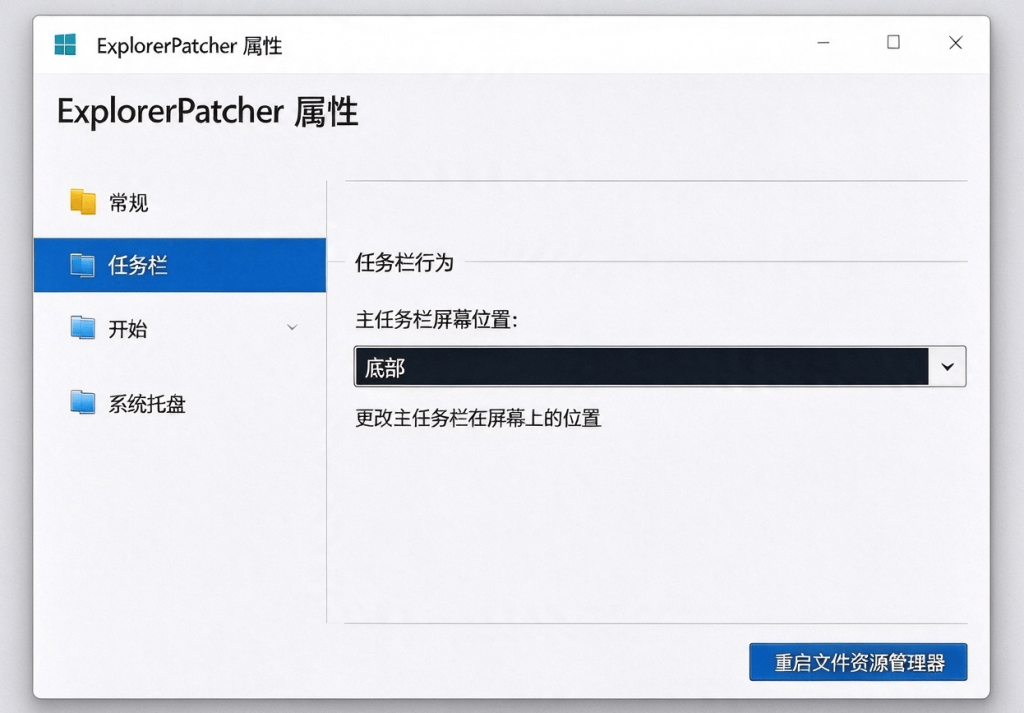
通过这些工具,你可以强制让任务栏回到顶部、左侧或右侧,满足个性化的使用需求。
⚠️ 注意事项:
使用第三方工具可能会导致系统资源管理器偶尔崩溃,建议在安装前创建系统还原点,并在系统大版本更新后留意工具的兼容性。
总结
目前的 Win11 台式机用户,如果不想折腾第三方软件,最稳妥的方案就是“底部 + 左对齐”。如果你必须需要侧边任务栏来提升工作效率,那么安装ExplorerPatcher 等插件是目前唯一的解法。