
Win11恢复经典右键菜单!不用软件,一键永久搞定
用过Win11的朋友应该都懂,系统默认的新版右键菜单真的很鸡肋。
复制、粘贴、属性、解压这些常用功能,全部隐藏在「显示更多选项」里,每次操作都要多点一下,特别繁琐,日常办公效率大打折扣。
很多人不习惯这个改动,其实完全不用安装第三方优化工具。
仅需一条系统原生命令,就能永久换回Win10经典完整右键菜单,设置稳定,重启电脑也不会失效,新手也能无脑操作。
✅ 为什么要换回经典右键菜单?
Win11为了美观简化了右键界面,但实用性大幅下降,日常高频操作反而更麻烦。
✅ 详细操作步骤(全程一分钟搞定)
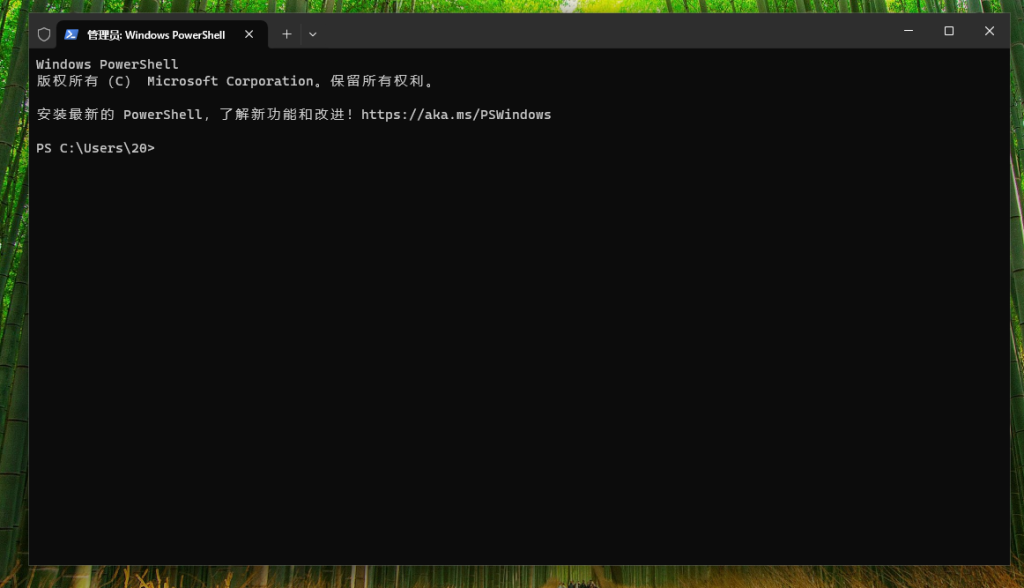
步骤1:打开管理员终端
右键点击电脑左下角开始菜单,选择「Windows终端(管理员)」。老旧版本Win11选择「PowerShell(管理员)」,弹窗直接点「是」允许权限。
步骤2:粘贴命令,一键恢复经典菜单
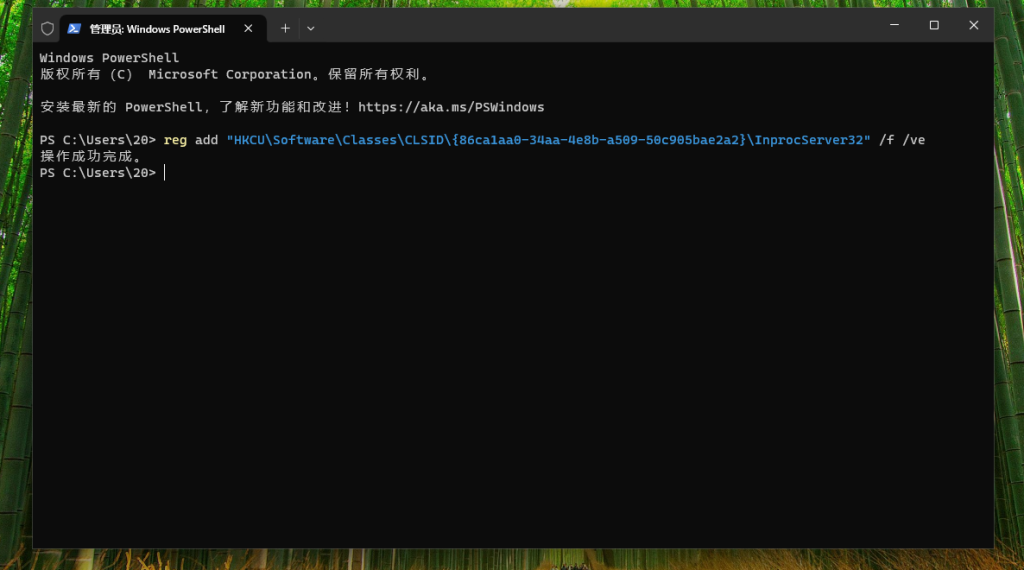
复制下方完整命令,粘贴到命令窗口,按下回车。提示「操作成功完成」即为设置完毕。
reg add "HKCU\Software\Classes\CLSID\{86ca1aa0-34aa-4e8b-a509-50c905bae2a2}\InprocServer32" /f /ve
步骤3:重启资源管理器,立即生效
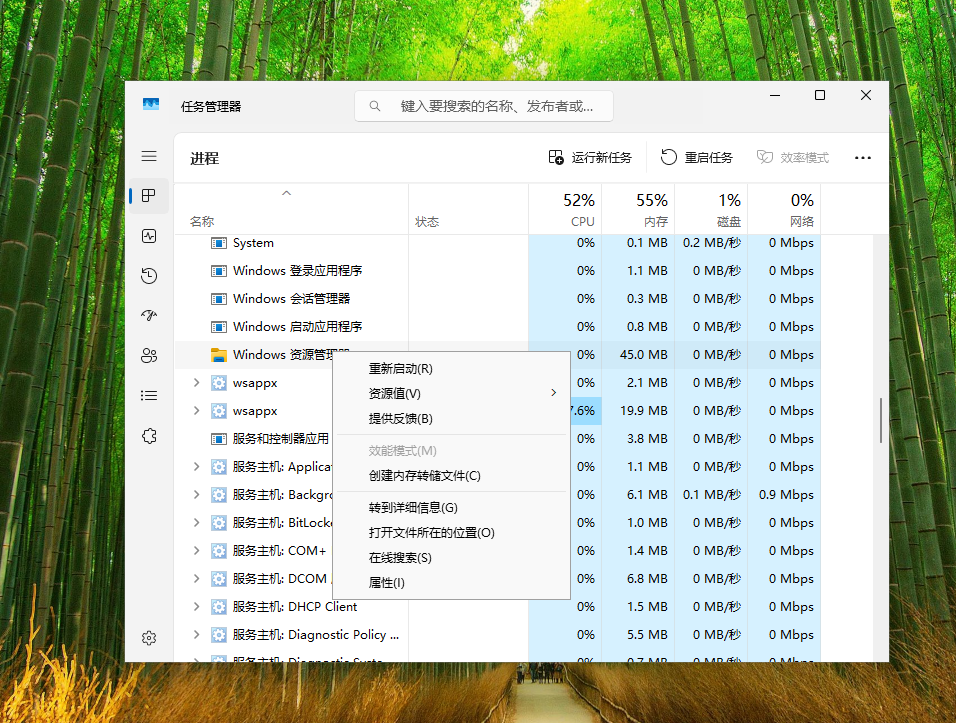
按下快捷键 Ctrl+Shift+Esc 打开任务管理器,找到「Windows资源管理器」,右键选择重启。屏幕短暂闪烁是正常系统刷新,不用慌张。
✅ 最终效果
操作完成后,回到桌面任意文件右键测试,就能看到熟悉的Win10经典右键菜单。所有功能直接展示,不用再点击「显示更多选项」,日常操作便捷很多。
🔄 如何恢复Win11原版菜单?
本设置支持可逆修改,不满意随时可以还原系统默认样式。同样打开管理员终端,粘贴下方还原命令,回车执行后,重启一次资源管理器即可恢复原样。
reg delete "HKCU\Software\Classes\CLSID\{86ca1aa0-34aa-4e8b-a509-50c905bae2a2}" /f
💡 实用小技巧
不想永久修改系统设置的话,平时使用时,按住Shift键再右键文件/文件夹,就能临时调出Win10经典菜单,按需使用,非常灵活。
建议收藏备用,再也不用忍受Win11繁琐的右键菜单!