Win11磁盘常年100%?别急着重装,先关这3个后台服务
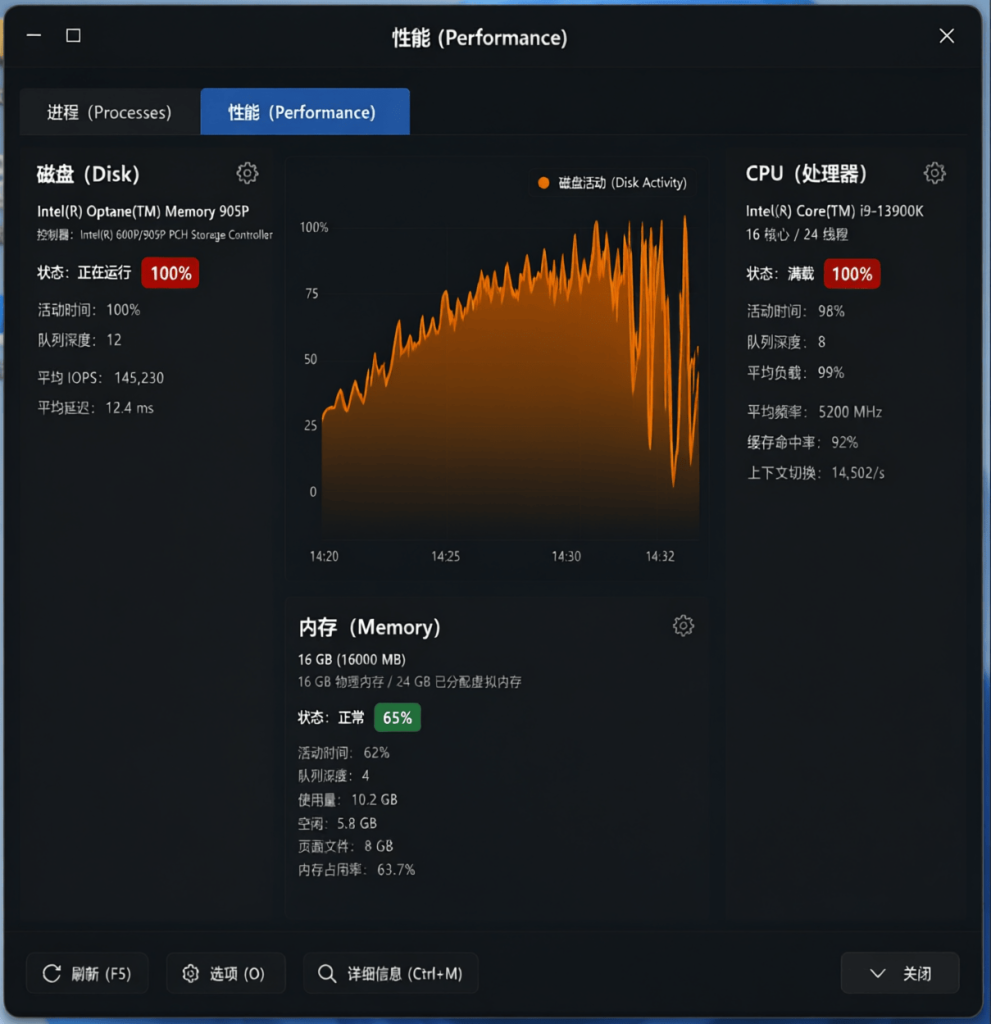
升级 Win11 之后,很多人的电脑会出现一个怪现象:明明没开什么软件,任务管理器里磁盘占用却一直顶着 100%。开机转圈久、桌面卡、点开软件要等半天。其实很多时候不是硬盘坏了,而是系统后台几个服务一直在读写磁盘,尤其是机械硬盘机型更容易中招。下面这 3 个设置我自己试下来比较稳,操作不复杂,改完重启基本能明显缓解。
第一步:先把两个后台服务关掉
磁盘占用高,很多时候就是 SysMain 和 Windows Search 在后台不停读写。按 Win+R,输入 services.msc 回车,就能打开服务面板。
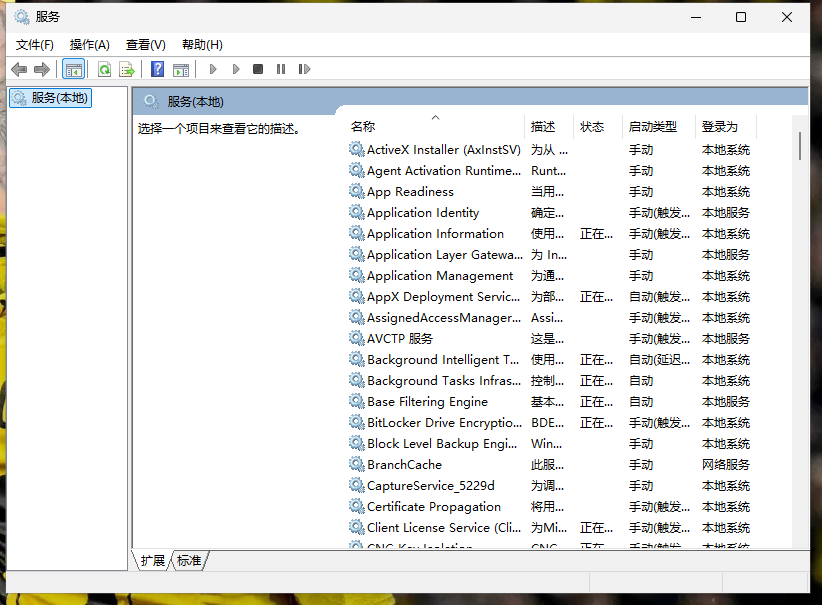
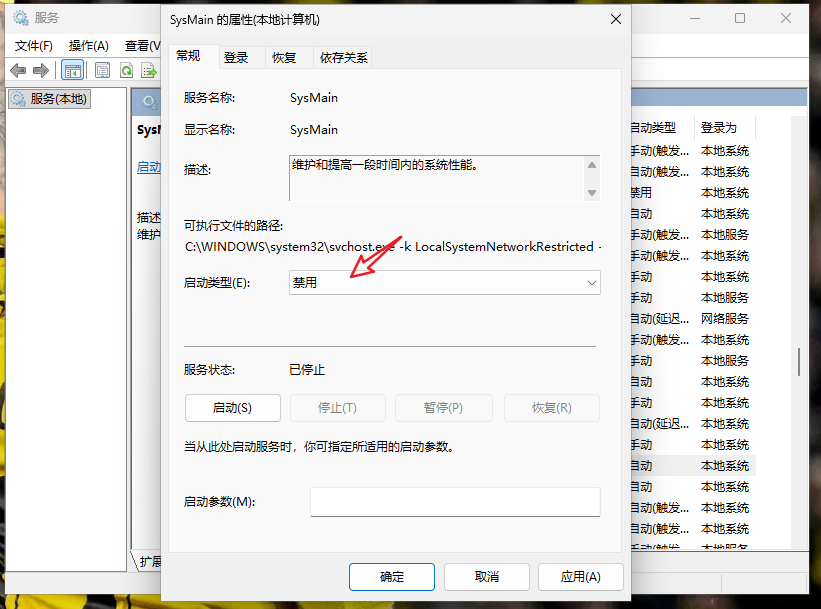
找到 SysMain,双击打开,先点“停止”,再把启动类型改成“禁用”。这个服务会持续预读磁盘,机械硬盘最容易受影响;SSD 用户关了影响不大,但如果内存低于 8GB,程序启动可能稍微慢一点,可以先观察。
再找到 Windows Search,建议先改成“手动”,确认平时不太用系统搜索再禁用。完全关掉会影响文件搜索、开始菜单搜索和索引速度,所以别一上来就禁用。
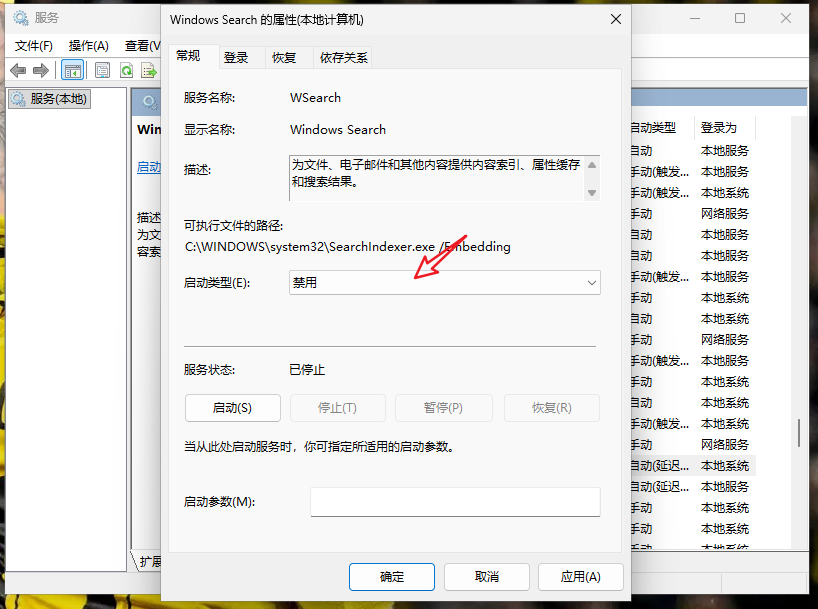
这两步改完,后台磁盘读写通常会明显降下来,也不会影响日常上网、办公和看视频。
第二步:关掉更新里的“传递优化”
Win11 默认会开启“传递优化”,简单说就是系统可能在后台上传、下载更新文件,占用磁盘和网络。打开 设置 > Windows 更新 > 高级选项 > 传递优化,把“允许从其他设备下载”关掉就行。
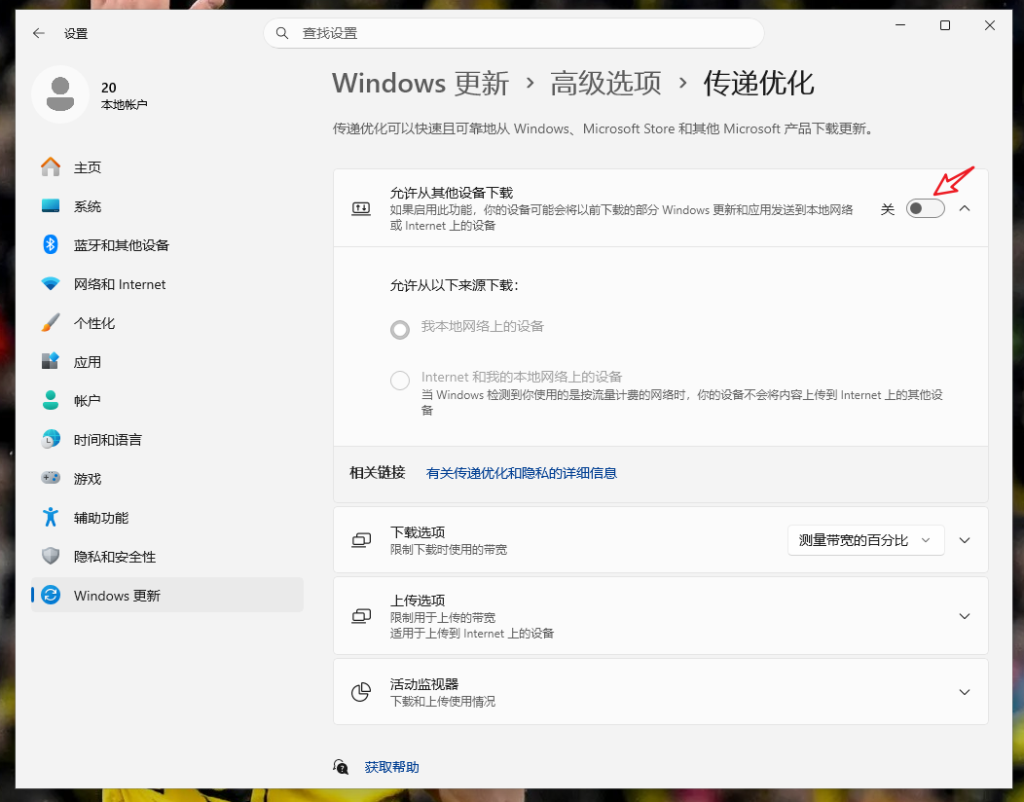
关掉之后,系统还是能正常从微软服务器更新,只是不再从别的电脑获取或上传更新片段。这样能减少后台静默读写磁盘的情况,缓解间歇性磁盘爆满。
如果磁盘占用还是反复升高,也可以顺便看看有没有网盘、杀毒软件、下载工具在后台扫描,必要时把它们的开机自启关掉。
第三步:清理冗余文件,顺便修一下系统文件
打开 设置 > 系统 > 存储,开启“存储感知”,手动清理临时文件、更新缓存、系统日志、传递优化文件等。注意先确认 Windows 更新没有在运行,避免打断补丁安装。
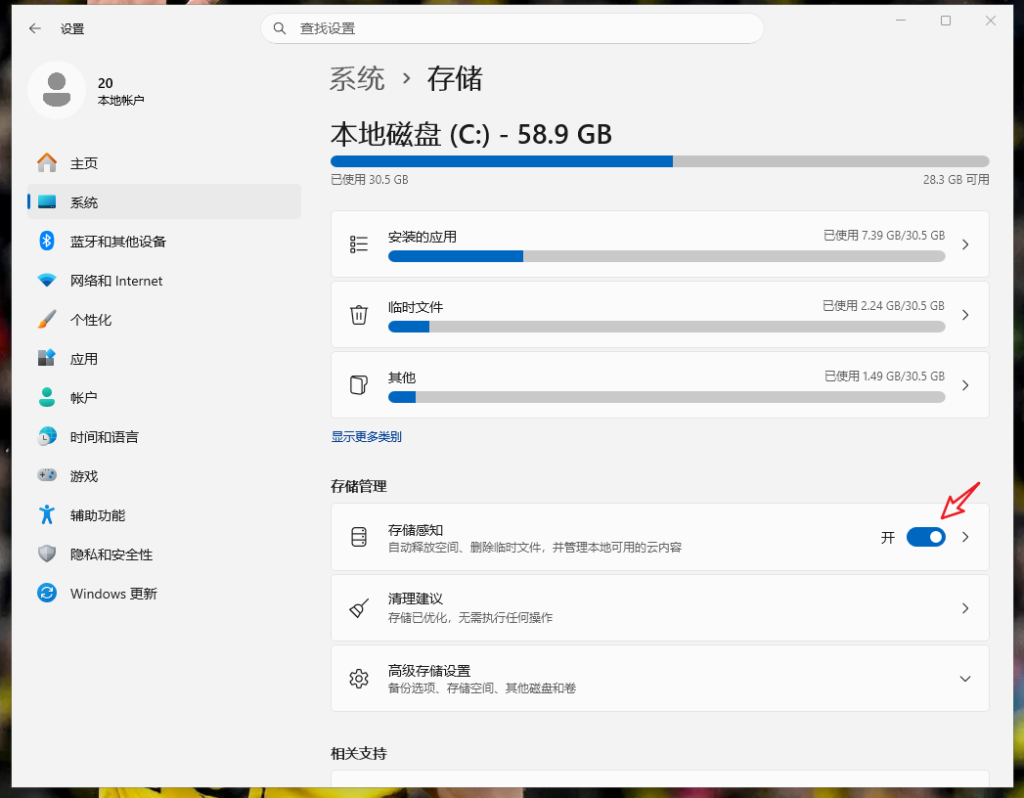
清理完之后,以管理员身份打开命令提示符,依次执行:
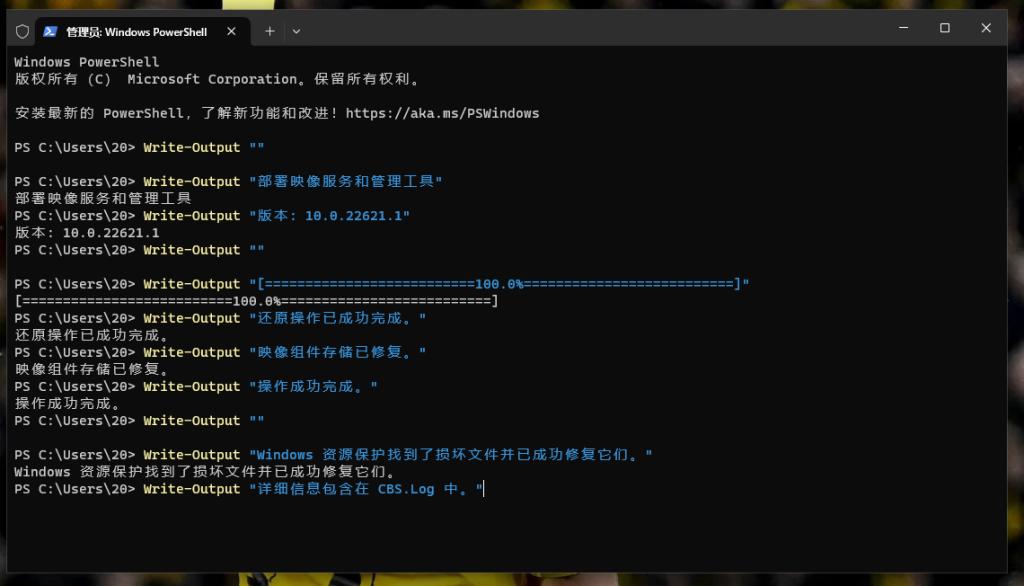
1.DISM /Online /Cleanup-Image /RestoreHealth
2.SFC /SCANNOW
先跑 DISM 修复系统镜像,再跑 SFC 扫描修复系统文件,成功率会更高。很多磁盘占用异常,其实是系统文件出错导致的无限读写。
改完记得重启一次
重启后再看任务管理器里的磁盘占用。大部分情况下,开机卡、桌面延迟、磁盘长期 100% 的问题都会有明显改善。
如果还是不行,就别一直改设置了,可以优先排查这几项:
- 用 CrystalDiskInfo 查看机械硬盘健康状态,看看有没有坏道;
- 检查网盘、杀毒软件、下载工具是否后台占用;
- 确认 C 盘剩余空间充足,虚拟内存没有被异常关闭;
- 更新存储控制器驱动,或尝试关闭“快速启动”。
如果电脑还在用机械硬盘,换固态硬盘通常是从根本上解决磁盘 100% 占用最有效的方式。