类似文章
Win11 用着不习惯?这些设置改完舒服很多
装完 Win11 很多人会觉得别扭,任务栏不能拖、右键菜单变复杂,各种老习惯被改掉。其实不用退回 Win10,…
电脑系统时间不对、无法联网同步时间?全套手把手排查修复教程
很多人都遇到过电脑时间错乱、开机时间重置、点同步时间提示失败、自动同步没反应的问题。时间不准会导致网页证书报错…
低配电脑必看!关掉Win11多余动画,老电脑瞬间变流畅
很多人吐槽升级Win11之后,电脑明明没开什么软件,却总是卡顿、拖影、反应慢,尤其是几年前的低配笔记本、老台式…
C 盘越用越小!安全清理 Windows 系统盘方法
不少用户发现,电脑刚装机 C 盘空间充足,使用两三个月持续变红,空间告急。很多人不敢随意删除 C 盘文件夹,害…
Windows 更新一直转圈、反复失败?超实用手工修复方法,小白也能搞定
适用 Win10 / Win11 不知道大家有没有遇见过这种糟心事。点开 Windows 更新,进度圈一直在那…

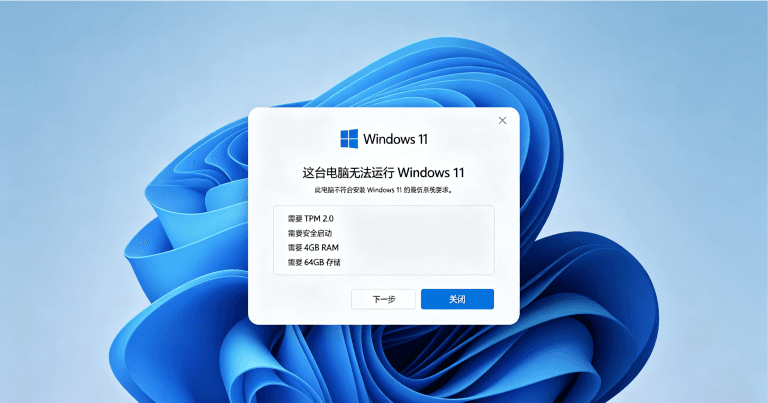
Win11 跳过 TPM2.0 限制,老电脑完整安装教程
不少老旧电脑硬件性能还够用,但是没有TPM2.0模块,原版Win11安装直接报错无法继续。 很多人以为必须换主…