
低配电脑必看!关掉Win11多余动画,老电脑瞬间变流畅
说句实在的,很多人的电脑根本不算老,就是被 Win11 一堆花里胡哨的动画给拖慢的。
我自己有台老笔记本,i5-7200U、8G 内存、核显,装完 Win11 那体验真的一言难尽。点开文件夹都要慢半拍,最小化窗口的时候还能看见慢慢缩回去的残影,来回切桌面,卡得人很烦。后来花十来分钟把动画全部关掉,一下子顺畅不少,跟换了台机子似的。
下面这几个地方,跟着调就行,不用装乱七八糟的软件,系统自带的功能就够了。
第一步,先去性能选项关动画,这个是最关键的
这一步能一次性干掉窗口弹出、菜单淡入淡出、阴影、透明这些吃资源的特效。
操作:
Win+R,输入 sysdm.cpl 回车
切换到高级选项卡
找到性能,点设置
先选调整为最佳性能,点应用
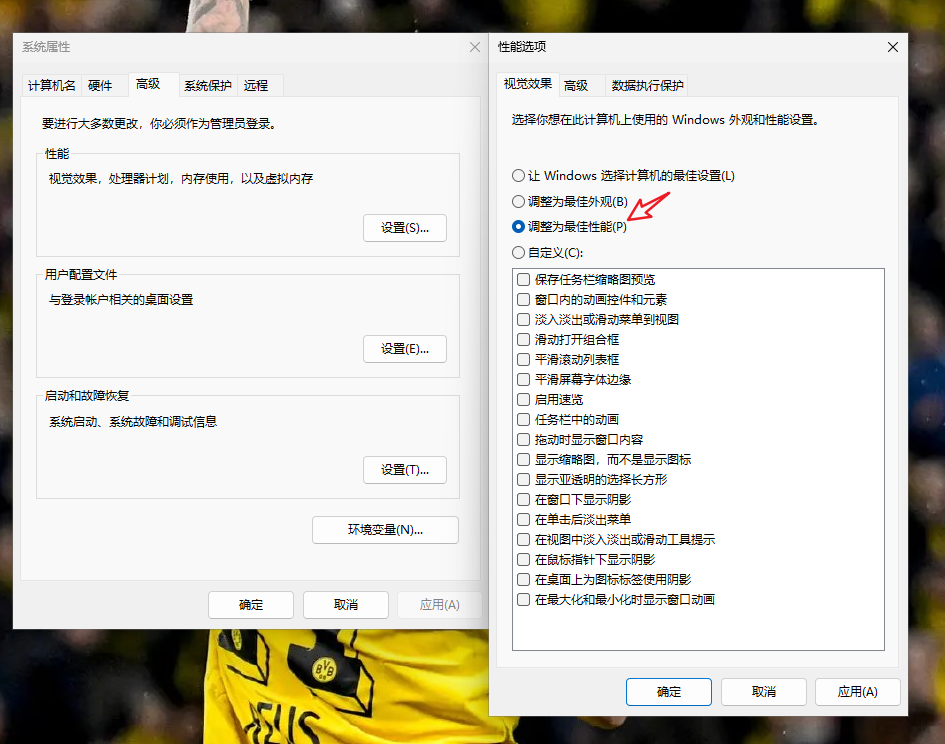
这时候界面会看着很素,别担心。切回自定义,别的全部取消勾选,就只勾上平滑屏幕字体边缘。这样文字不会发虚,所有动画特效就都关掉了。
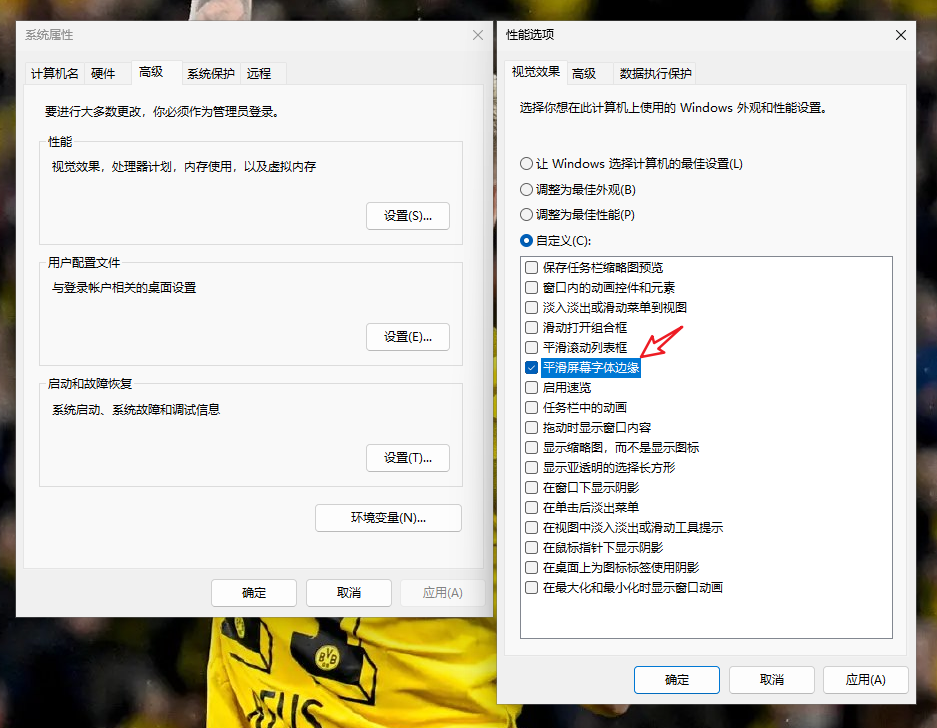
点确定,不用重启,当场生效。你多开几个窗口来回切一下,那种黏糊糊的延迟感基本就没了。
第二步,辅助功能里面还有一层动画,记得一起关掉
Win11 设置里藏了单独的动画开关,关掉之后窗口切换会干脆很多。
操作:
Win+I 打开设置
辅助功能 → 视觉效果
把动画效果关掉,透明效果顺手也关了
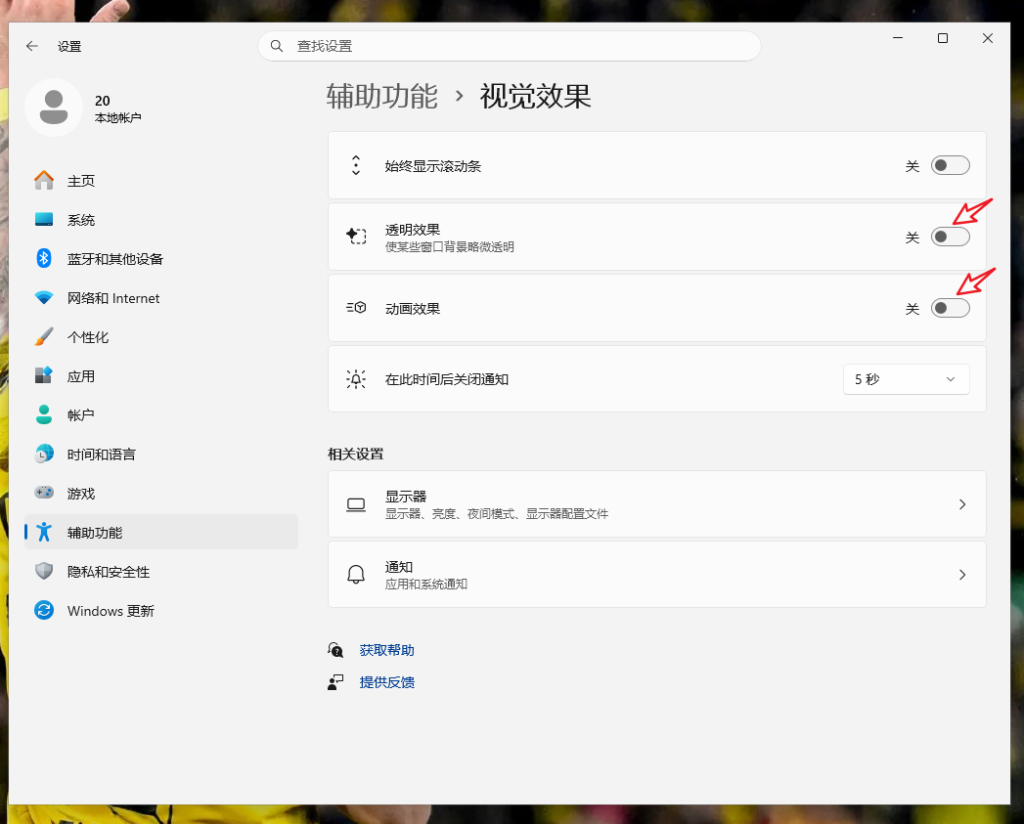
第一步管的是系统底层特效,这一步是 UI 界面的动画,两个都关,才算是清干净。
第三步,任务栏那个亚克力透明,建议关掉
Win11 任务栏默认的透明效果看着高级,其实一直在耗显卡性能,老核显扛这个挺吃力的。
操作:
设置 → 个性化 → 颜色
找到透明效果,直接关闭
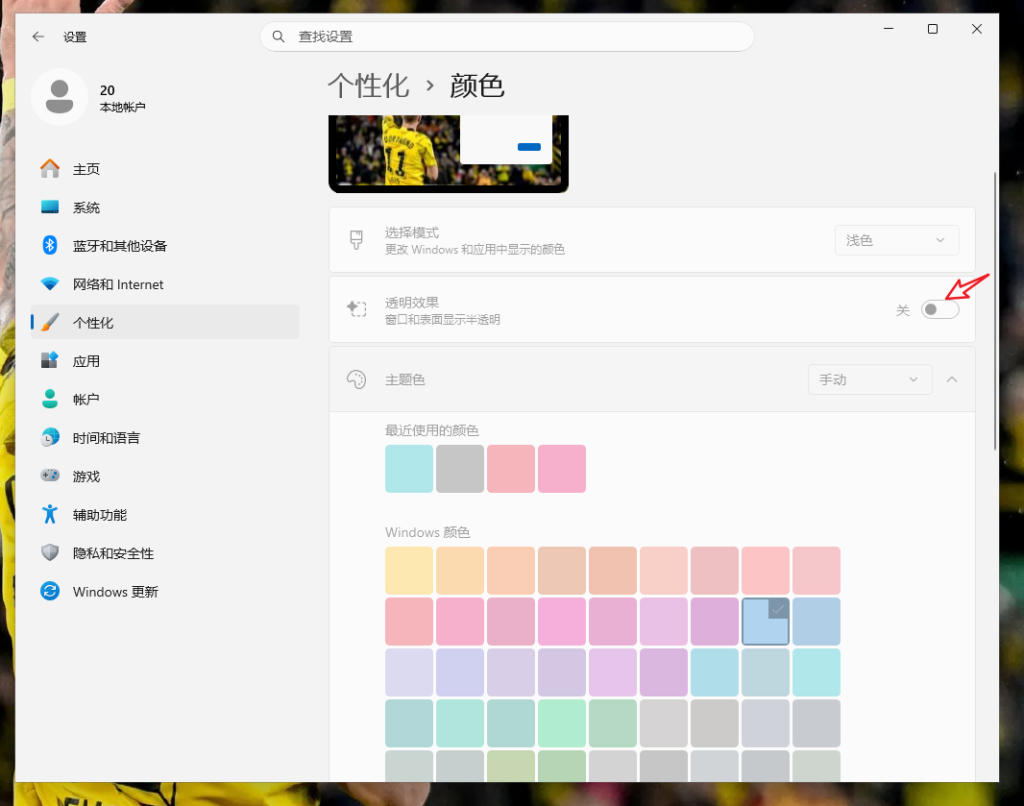
关掉之后任务栏变成纯色,看着清爽,GPU 占用也能降一点。
第四步,开机启动项顺便清一下
只关动画还不够,很多软件装完就偷偷给自己加到开机自启,后台悄悄啃内存。搭配这一步,流畅度还能再往上提一提。
操作:
Ctrl+Shift+Esc 打开任务管理器
切换到启动应用
启动影响标成中、高,平时又用不着的软件,右键禁用
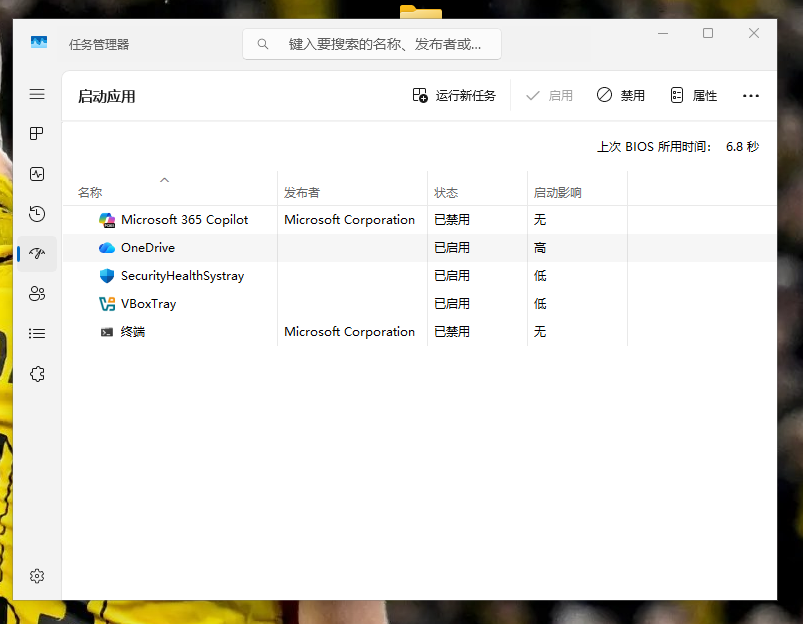
输入法、声卡、显卡驱动这些千万别动,网盘、聊天软件、播放器、WPS 更新服务之类的都可以禁掉,要用的时候手动打开就行,不差那几秒。
调完是什么感觉?
窗口打开关闭不再慢慢展开,直接秒出来
文件夹切换没有拖影,点哪里开哪里
右键菜单一点就出来,不用干等
开机内存占用一般能少三四百兆
我这台老本子调完这四步,日常办公、刷网页、看视频完全够用,还能继续用很久。
几个要留意的坑:
✅ 字体平滑一定要勾上,不然文字发虚,看久眼睛难受
✅ 不建议随便改注册表,上面这些自带设置足够解决大部分卡顿,注册表改错容易出问题
✅ 固态硬盘不要手动磁盘碎片整理,Win11 自带 Trim,手动整理反而伤盘
✅ 笔记本如果觉得界面太素,可以选择性关闭高负载特效,保留少量自己喜欢的效果
整套操作没有风险,不想用了随时恢复原样。老电脑先别急着换新,花十分钟调一遍,说不定还能再战很久。