
电脑系统时间不对、无法联网同步时间?全套手把手排查修复教程
电脑时间突然乱掉,很多人第一反应就是点一下「立即同步」。可有时候偏偏卡住,提示没法和时间服务器同步,反复点都没用,越弄越烦。
其实不一定是系统坏了,有可能时区选错、同步服务被关掉、服务器访问不稳,还有一种老电脑常见情况:主板电池没电了。下面按从简单到复杂的顺序一步步排查,跟着试就行。
先别急着同步,先核对网络和时区
时间同步的前提,是电脑能正常上网。如果浏览器都打不开网页,同步失败是正常的。先确认网络没问题,再打开:设置 > 时间和语言 > 日期和时间
这里重点看两个开关:自动设置时间、自动设置时区。时区一定要选:(UTC+08:00) 北京、重庆、香港特别行政区、乌鲁木齐。时区错了,就算同步成功,时间也会差好几个小时。
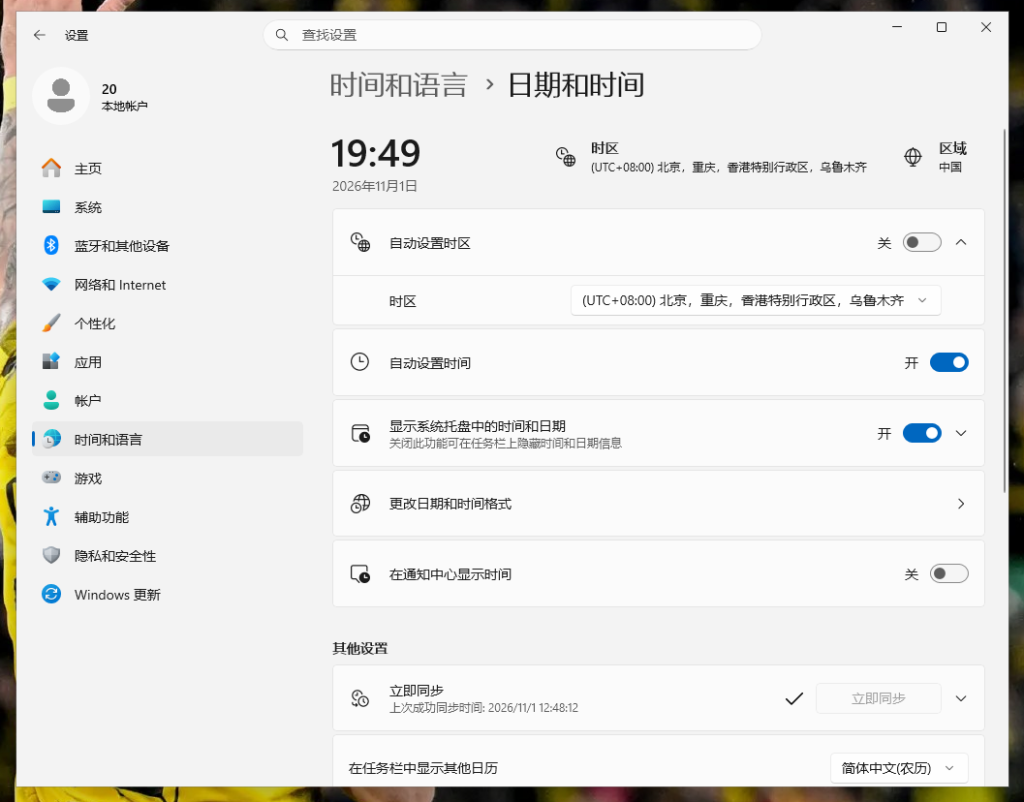
打开自动同步,再试一次立即更新
网络、时区没问题之后,回到日期和时间页面,打开自动设置时间。我们再进控制面板的同步界面:
打开 控制面板 > 时钟和区域 > 日期和时间,切换到「Internet 时间」选项卡,点【更改设置】,勾选「与 Internet 时间服务器同步」,再点立即更新。
如果提示同步成功,问题就搞定了。要是依旧失败,继续往下排查。
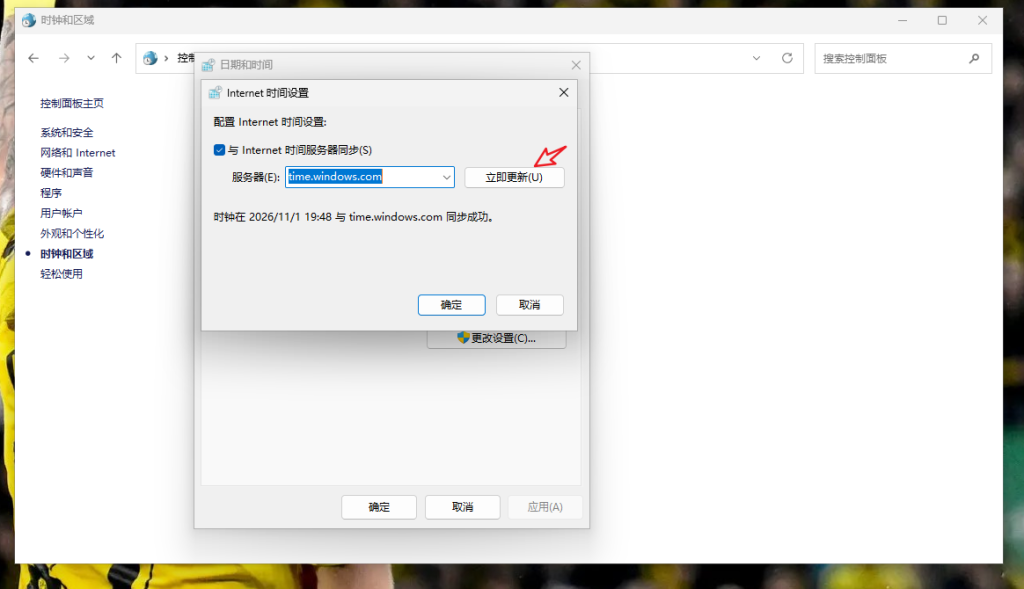
换国内稳定的时间服务器
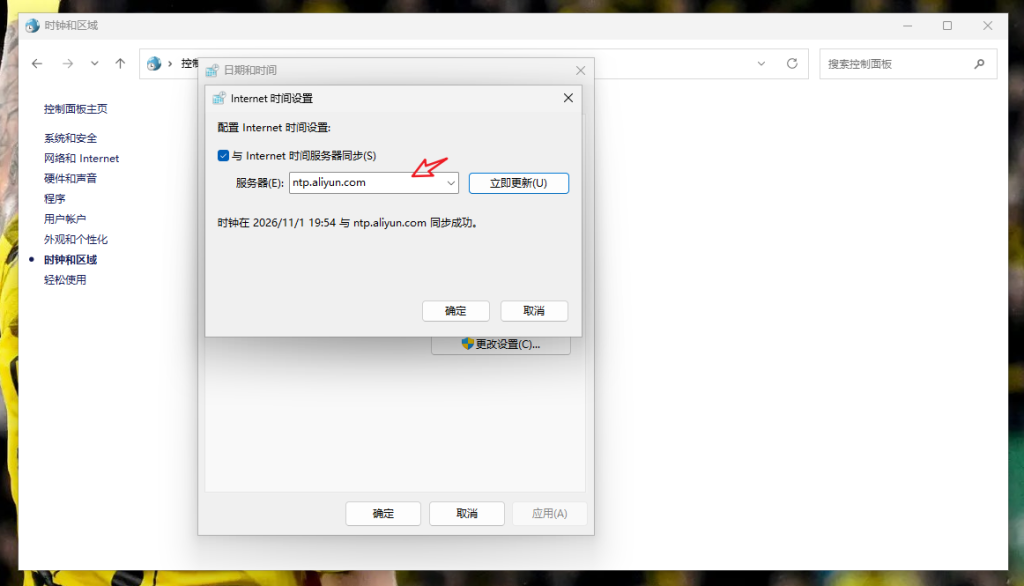
Windows 默认的time.windows.com,在国内经常连接超时。换成国内 NTP 服务器,成功率高很多。
推荐这几个:
ntp.aliyun.com
ntp.ntsc.ac.cn
cn.ntp.org.cn
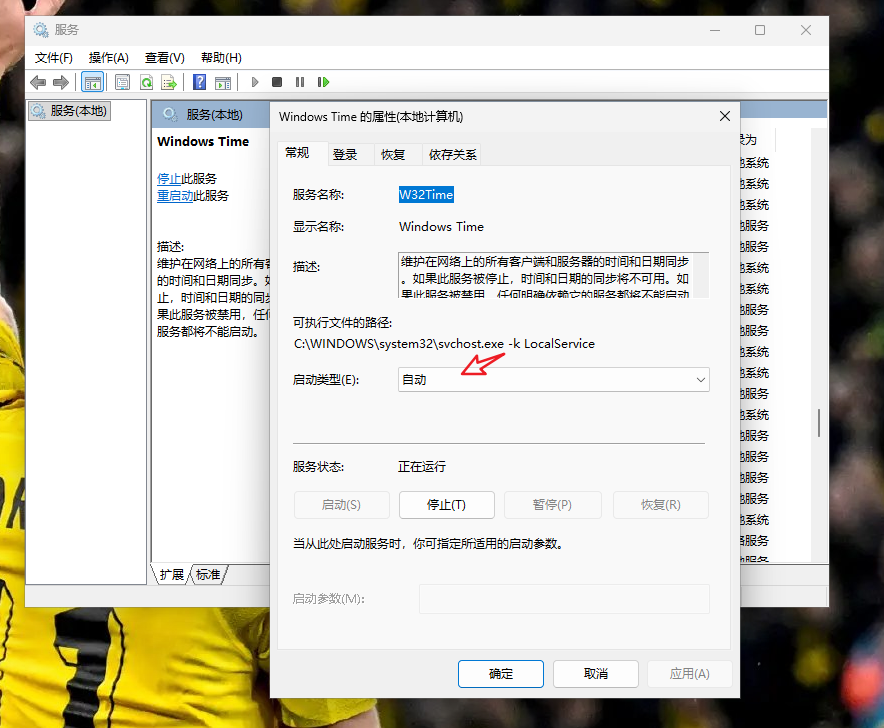
检查 Windows Time 服务有没有被禁用 很多同步失败,根源就是这个时间服务没跑起来。服务停了,系统自然没法自动校时。 按下win+R,输入services.msc回车,打开服务列表。找到 Windows Time,双击打开。 启动类型改成【自动】,如果状态是已停止,点启动,再确定保存。 已经在运行的话,可以右键重启这个服务,再回去同步时间。
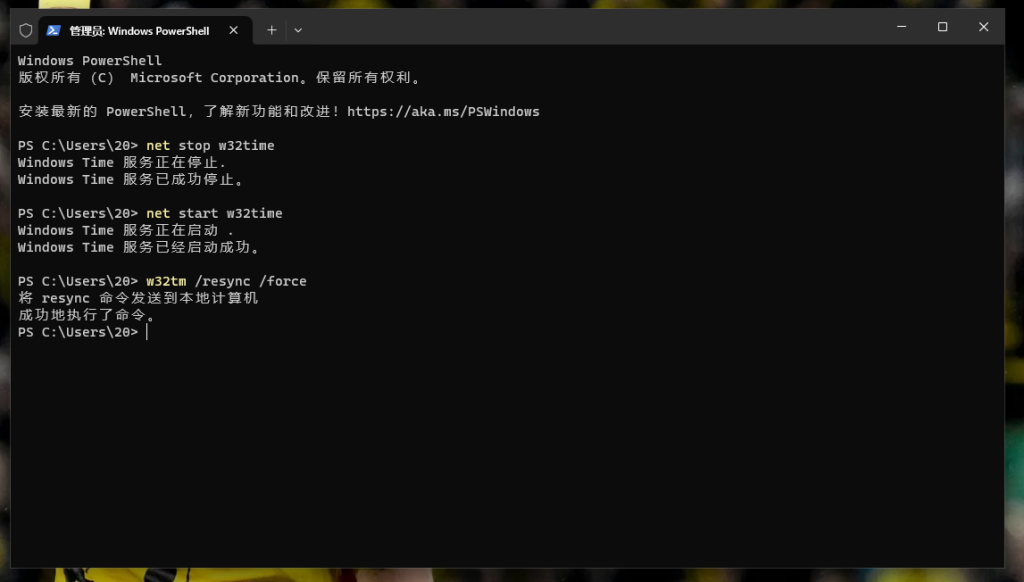
用命令强制同步时间 界面操作一直失败,就用管理员终端强制同步。 Win+X,选择【终端 (管理员)】或者【命令提示符 (管理员)】,依次输入下面命令,每输一行按一次回车:
net stop w32time
net start w32time
w32tm /resync /force
如果提示服务未注册,再执行这一组:
w32tm /unregister
w32tm /register
net start w32time
w32tm /resync /force
跑完之后,看到提示成功地执行了命令,再回到时间页面核对时间。
防火墙、路由器也可能拦截 NTP 时间同步走 NTP 协议,用的是 UDP 123 端口。公司网、校园网,或者路由器、第三方防火墙,很容易把这个端口拦住,同步一直超时。 简单测试办法:电脑连手机热点再试同步。热点下能成功,说明是家里 / 局域网的网络限制。也可以临时关掉第三方杀毒防火墙测试,测试完记得恢复。
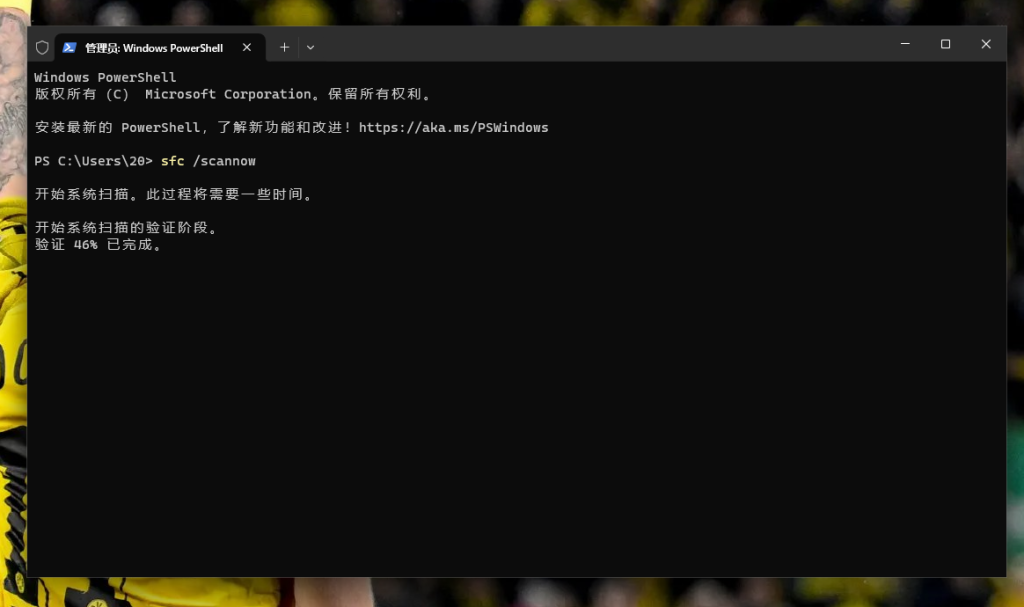
系统文件损坏,用修复命令 前面全部试过还是不行,大概率系统相关文件损坏。 管理员终端输入:
sfc /scannow
等待扫描修复。如果无效,再执行:
DISM /Online /Cleanup-Image /RestoreHealth
命令跑完重启电脑,再重新同步时间。
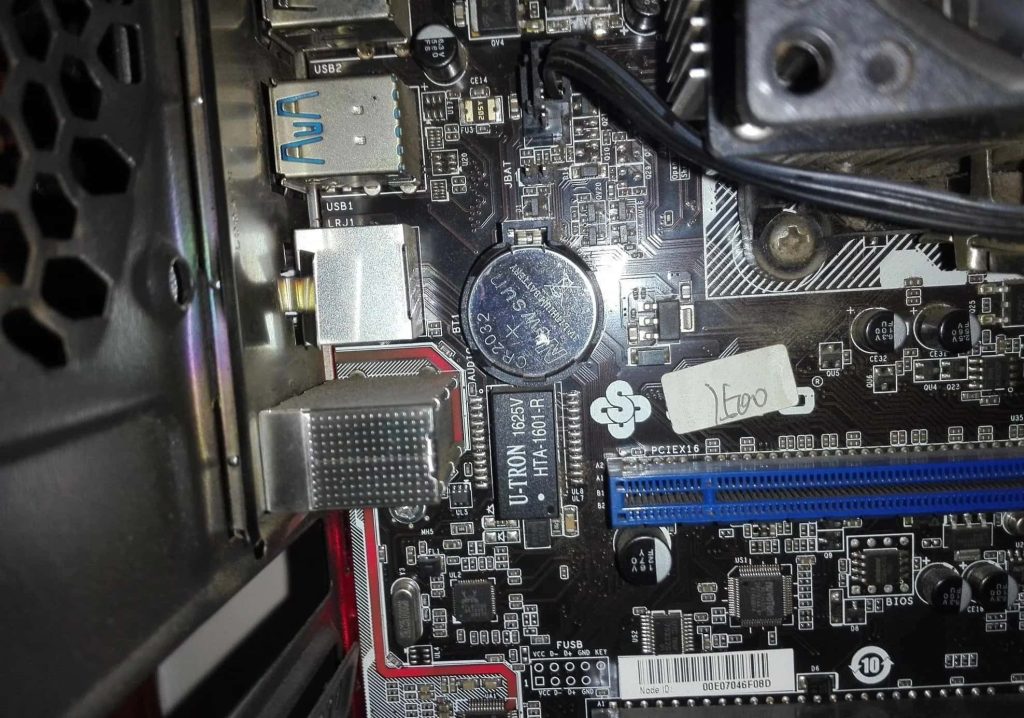
一断电重启时间就归零,基本是主板电池没电 有一类经典故障:每次关机断电、重启,时间直接跳回很早以前,比如 2000 年、2006 年。这种情况和系统同步没关系,是主板 CMOS 电池没电了。 换一颗 CR2032 纽扣电池就能解决。更换之后,进 BIOS 手动设置好时间保存。老电脑长期断电放着不用,最容易出现这个问题。
常见报错对照
- 服务器超时:大概率是默认国外服务器不稳,优先换成阿里云 NTP;也可能是路由器 / 防火墙封了 123 端口,连热点测试。
- 没有时间数据可用:Windows Time 服务异常,去服务面板重启或者用命令重新注册 w32time。
- 访问被拒绝:终端没有管理员权限,一定要右键选择管理员终端运行命令。
- 同步后时间差好几个小时:不用折腾服务器,直接检查时区,99% 是时区选错了。
修好之后,这样设置省心
搞定故障之后,保持这套配置:
✅ 自动设置时间:开启
✅ 自动设置时区:开启
✅ 时间服务器:选用国内稳定 NTP 地址
✅ Windows Time 服务:启动类型设为自动
偶尔不准,换服务器、重启服务基本就能解决;只要断电重启时间就跑偏,优先检查主板电池。跟着这套顺序排查,绝大多数时间同步问题都能找到原因。