Win11 用着不习惯?这些设置改完舒服很多
装完 Win11 很多人会觉得别扭,任务栏不能拖、右键菜单变复杂,各种老习惯被改掉。
其实不用退回 Win10,改几个自带设置,用起来会顺手不少,也不用装第三方修改工具。
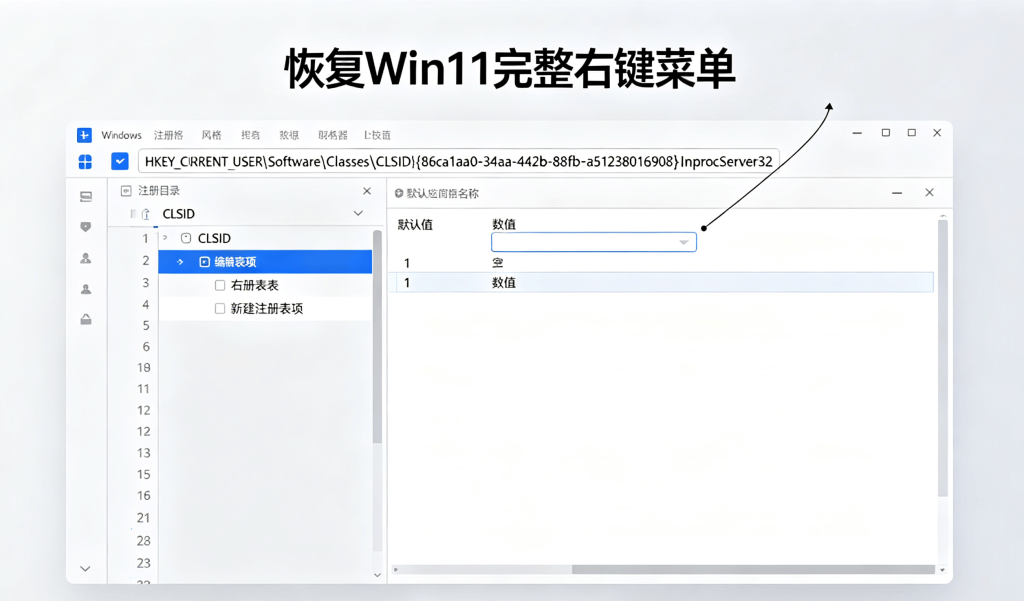
1、恢复完整右键菜单
Win11 默认右键,会出来简化版菜单,每次还要多点一次「显示更多选项」,特别麻烦。
方法一(临时):右键之后直接按键盘Shift + F10,立刻弹出老式完整右键菜单。
方法二(永久):
提示:修改注册表前,心里留个底,不要乱改别的项。
Win+R 输入 regedit 打开注册表编辑器
定位到:
HKEY_CURRENT_USER\Software\Classes\CLSID
在 CLSID 上面右键,新建项,命名:
{86ca1aa0‑34aa‑442b‑88fb‑a51238016908}
在这个新建项下面,再新建 InprocServer32,数值数据留空。
重启资源管理器或者重启电脑,传统右键菜单直接回来。
不想折腾注册表的,就用快捷键 Shift+F10,也够用。
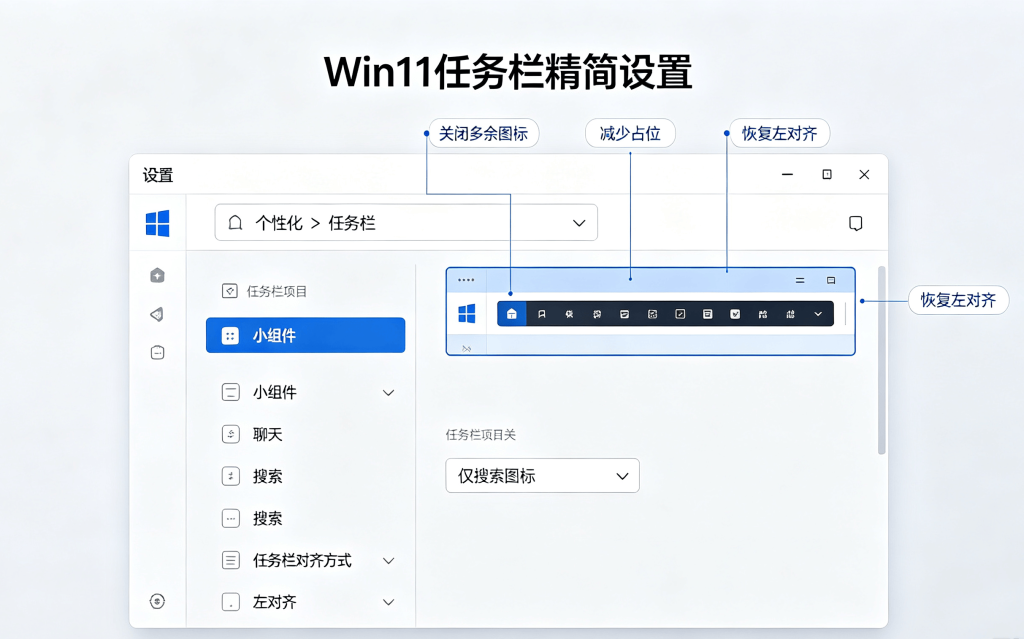
2、任务栏关闭多余组件
Win11 任务栏默认堆了一堆东西:小组件、聊天、搜索框。
平时基本用不上,占位置还容易误触。
桌面空白处右键 → 个性化 → 任务栏。
把小组件、聊天这些开关全部关掉。
搜索可以改成 “仅图标”,不要一大条搜索框占地方。
还有任务栏对齐方式,如果你用惯老 Windows,直接改成左对齐,看着更符合旧习惯。
3、文件资源管理器改掉默认视图
打开此电脑,一进去默认给你推 “主页”,一堆最近访问的文件,很多人不喜欢。
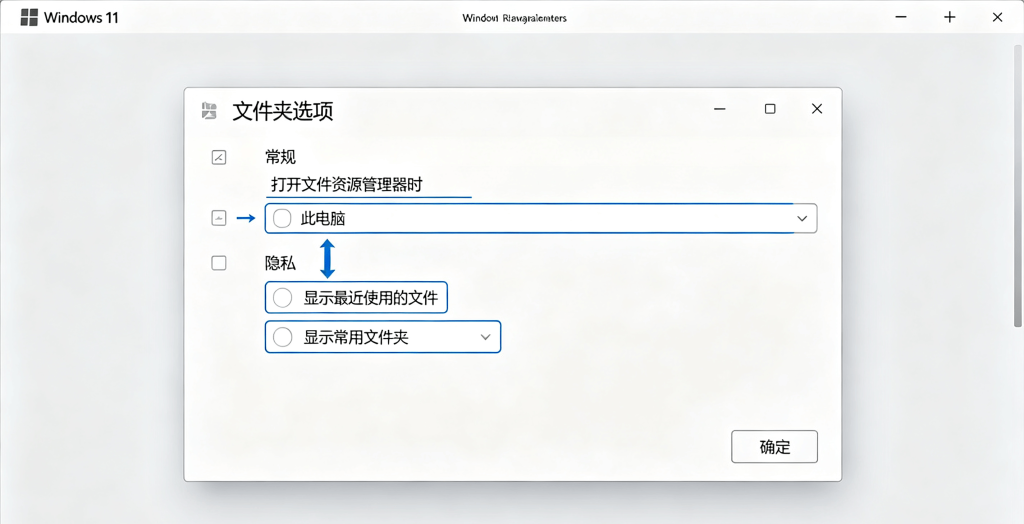
打开文件夹,顶部点「查看」→「选项」,文件夹选项窗口。
把 “打开文件资源管理器时” 改成 此电脑。
取消勾选「显示最近使用的文件」「显示常用文件夹」。
确定之后,点开资源管理器直接就看到磁盘分区,干净清爽。
4、关闭恼人的自动窗口布局
拖动窗口到屏幕边缘,会自动分屏布局,这个功能有人喜欢,也有很多人误触发很烦。
设置 → 系统 → 多任务处理,把「贴靠窗口」关掉。
如果你偶尔还需要分屏,就保留开关,把下面那些布局建议的子选项全部关闭,就不会乱弹出布局窗口。
5、关掉通知和提示弹窗
Win11 时不时弹出各种使用技巧提示,广告式通知。
设置 → 系统 → 通知。
关闭通知,或者把 “提供 Windows 使用建议” 这类选项取消勾选。
安静很多,不会时不时冒出来提示你该怎么用电脑。
小结
Win11 本身功能不差,就是默认设置偏向新用户。
很多人觉得难用,只是习惯被改动了。
尽量少用网上那种一键修改工具,很多捆绑垃圾,自己手动调上面几项,体验提升就很明显。