
Win11 跳过 TPM2.0 限制,老电脑完整安装教程
不少老旧电脑硬件性能还够用,但是没有TPM2.0模块,原版Win11安装直接报错无法继续。
很多人以为必须换主板才能装Win11,其实可以绕过TPM、安全启动的检测,老机器照样跑Win11
方法一:安装界面直接快捷键绕过
制作好微软原版Win11启动U盘,正常进入安装界面。
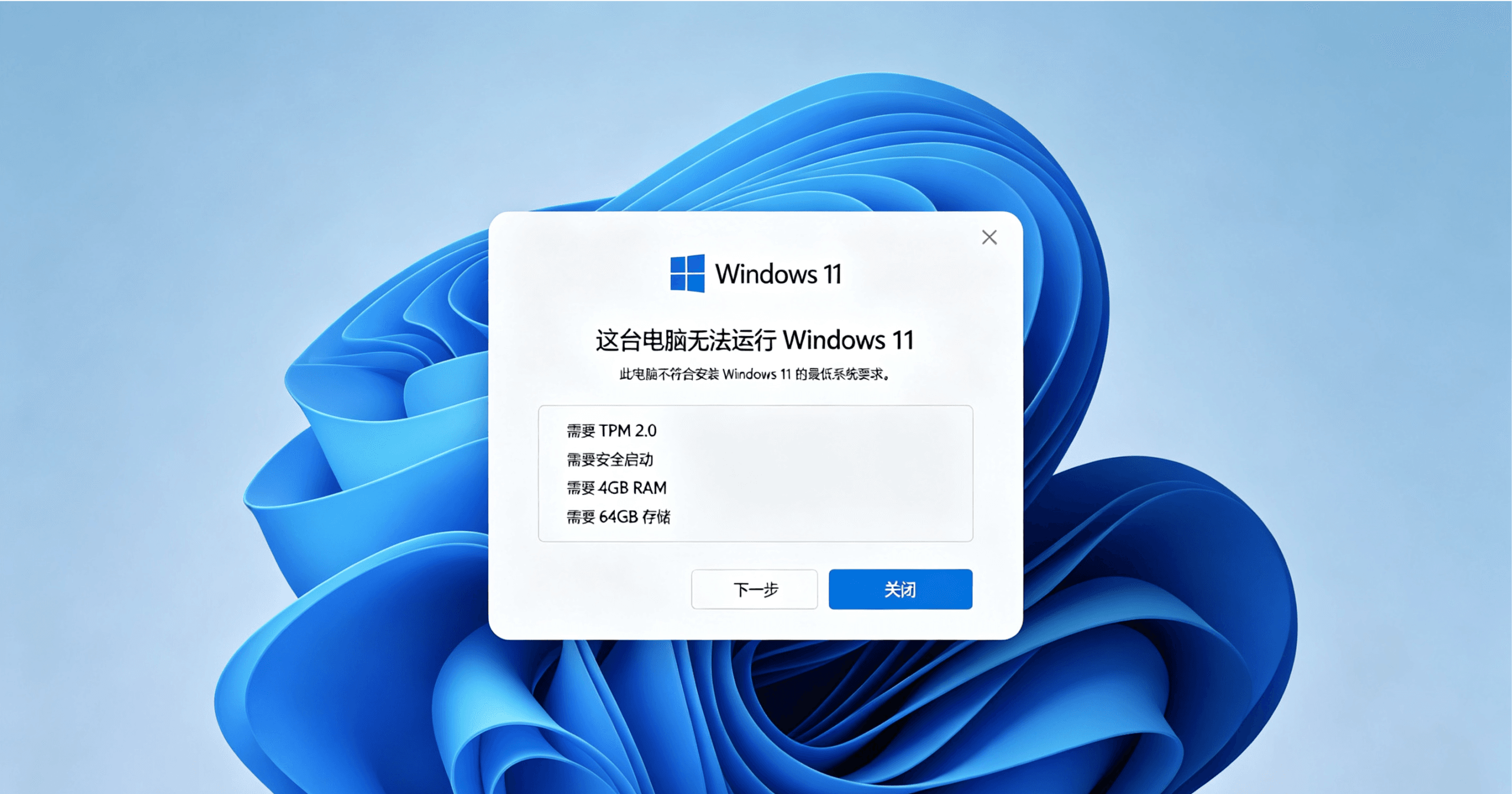
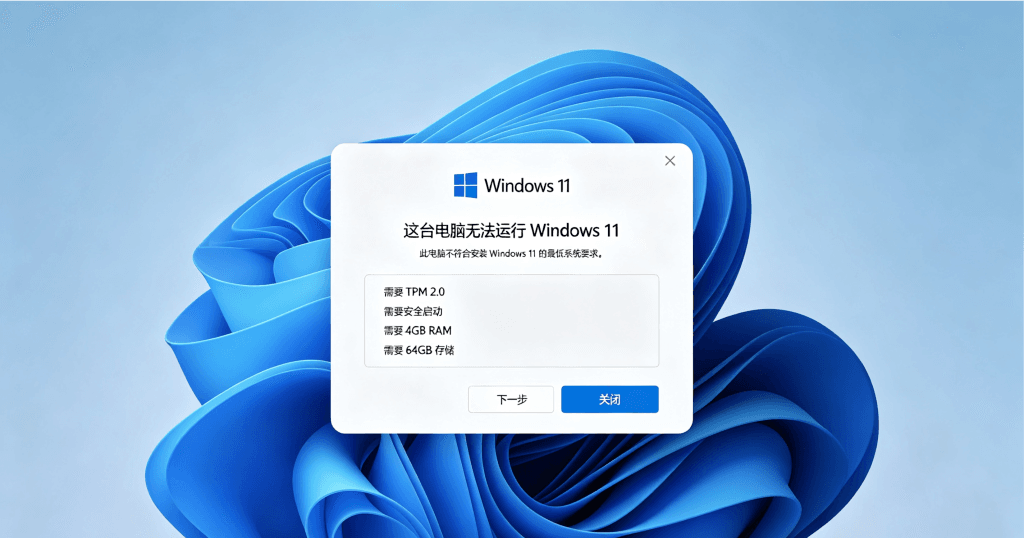
到「这台电脑无法运行Windows11」报错页面。
键盘按下 Shift + F10,弹出命令提示符窗口。
输入命令:`regedit` 回车打开注册表编辑器。
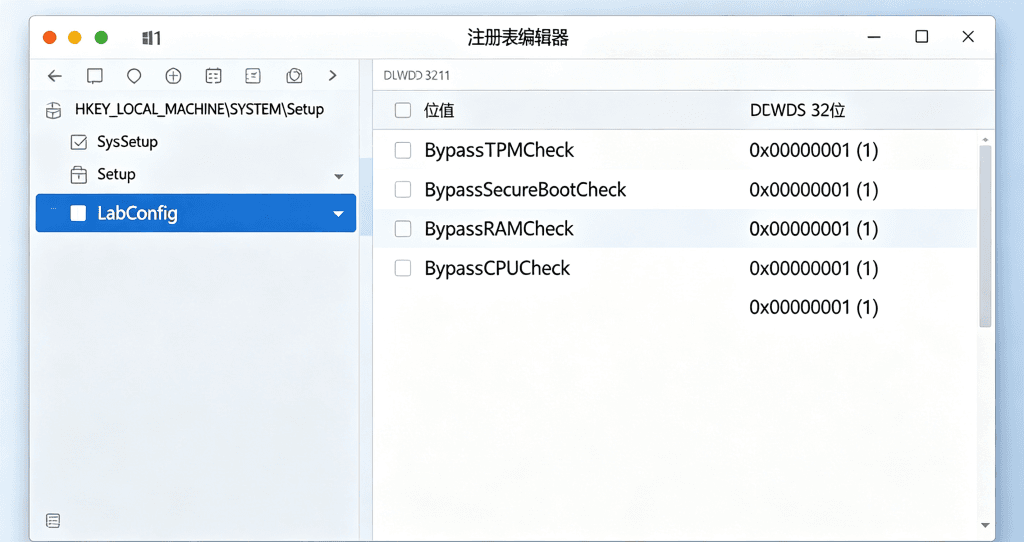
定位路径:
`HKEY_LOCAL_MACHINE\SYSTEM\Setup`
右键Setup →新建项,名字填写 `LabConfig`
选中LabConfig,右侧新建4个DWORD(32位)值,数值全部设置为1
– BypassTPMCheck
– BypassSecureBootCheck
– BypassRAMCheck
– BypassCPUCheck
关闭注册表,点左上角返回,再次点击现在安装,就不会弹出硬件限制提示。
方法二:U盘文件修改永久绕过
把U盘sources目录下面的 `appraiserres.dll` 文件直接删除。
再进行安装,直接跳过全部硬件校验。
>避坑提示
1. 老电脑安装Win11内存建议至少8G,4G内存就算装完也会非常卡顿。
2. 安装完成后,设备管理器重点检查显卡驱动,老显卡一定要装对应旧版驱动,不要盲目更新最新驱动。
3. 部分BIOS需要关闭安全启动,才能正常进入安装程序。
文章 2|Win11 关闭自动更新完整实操,按需手动更新系统
标题:Win11 关闭自动更新完整实操,按需手动更新系统
plaintext
Windows11默认强制自动更新,经常遇到打更新补丁后蓝屏、游戏掉帧、更新半夜强制重启,打断工作。
很多人想关掉自动更新,但是设置里面没有一键关闭按钮,分享几种靠谱的实操方式。
### 方式1:服务临时暂停更新(有效期几周)
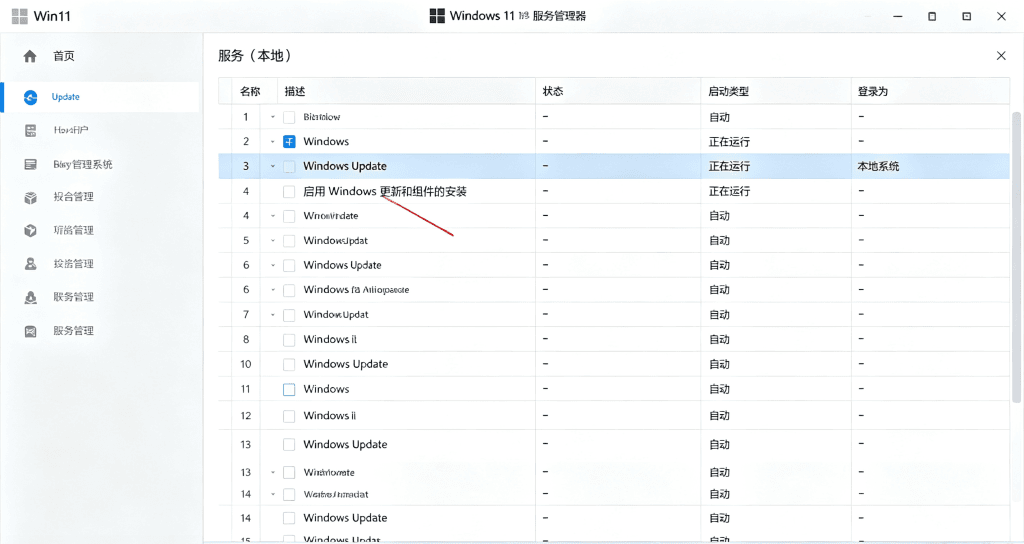
1. Win+R输入 `services.msc` 回车打开服务面板
2. 找到 Windows Update 服务
3. 右键属性,启动类型改为【禁用】,点击停止服务。
>缺点:隔一段时间系统会自动重置这个设置,会重新开启更新。适合短期临时关闭。
### 方式2:组策略限制(专业版/企业版Win11可用)
Win+R输入 `gpedit.msc` 打开本地组策略编辑器
计算机配置 →管理模板 →Windows组件 →Windows更新 →管理从Windows更新提供的更新
找到:**配置自动更新**,设置为【2‑通知下载并通知安装】。
设置完成之后系统不会自动下载、不会自动安装补丁,全部由你手动操作。
>注意:家庭版Win11没有组策略编辑器,这个方法用不了。
### ✅家庭版稳妥方案:暂停更新
设置 →Windows更新 →高级选项,找到暂停更新,最多可以暂停5周。
到期之后,可以再次手动继续暂停。
温馨提醒
不要彻底永久关闭系统更新!
系统补丁会修补大量安全漏洞。建议:平时暂停,每隔1‑2个月,手动开启更新打补丁,打完再次暂停。
网上流传的一键彻底禁用更新脚本,部分会破坏Windows安全中心,不建议新手朋友使用。