
Windows 怎么关掉烦人的自动更新,Win10/Win11 通用教程
说句实在话,Windows 自动更新这个功能初衷是挺好的,但实际用起来真的很折磨人。正写东西、打游戏或者开会的时候,它突然弹提示,接着自己重启。等你回来,进度条卡在那里半天不动,之前没保存的内容直接没了。
这篇不搞花里胡哨的,直接上能用的办法,Win10、Win11 都适配,从简单到深度,你看自己需要选就行。
先救急:暂停更新,最长 35 天
适合临时挡一下,操作最简单。
打开设置:
Win10:开始菜单 → 设置 → 更新和安全 → Windows 更新
Win11:开始菜单 → 设置 → Windows 更新
点暂停更新,选一个截止日期。微软原生最多可以暂停 35 天。
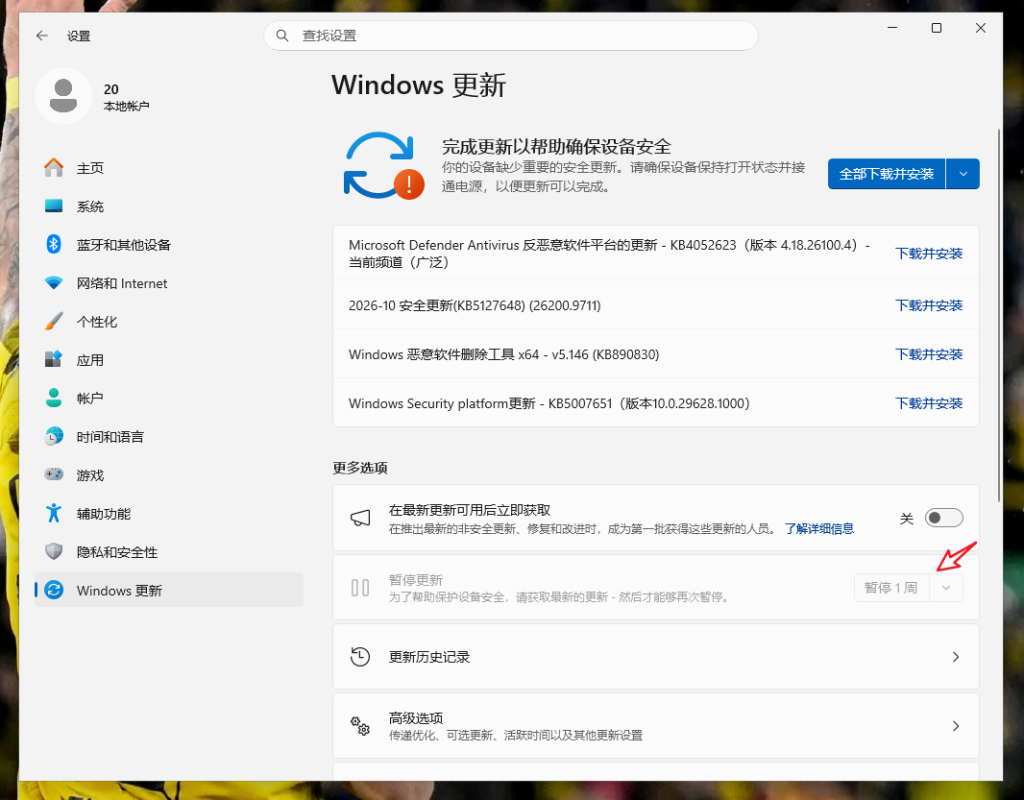
优点是没有风险,想恢复随时打开;缺点是时间到了自动失效,只能临时救急。比如最近要赶东西,不想被更新打断,用这个刚刚好。
关掉更新服务,家庭版也能操作
这个是很多人首选的办法。
Win+R,输入 services.msc 回车。 在列表里找到 Windows 更新(英文名称 Windows Update),双击打开。 启动类型改成禁用,再点停止。 切换到恢复选项卡,第一次失败、第二次失败、后续失败,全部改成无操作,确定保存。
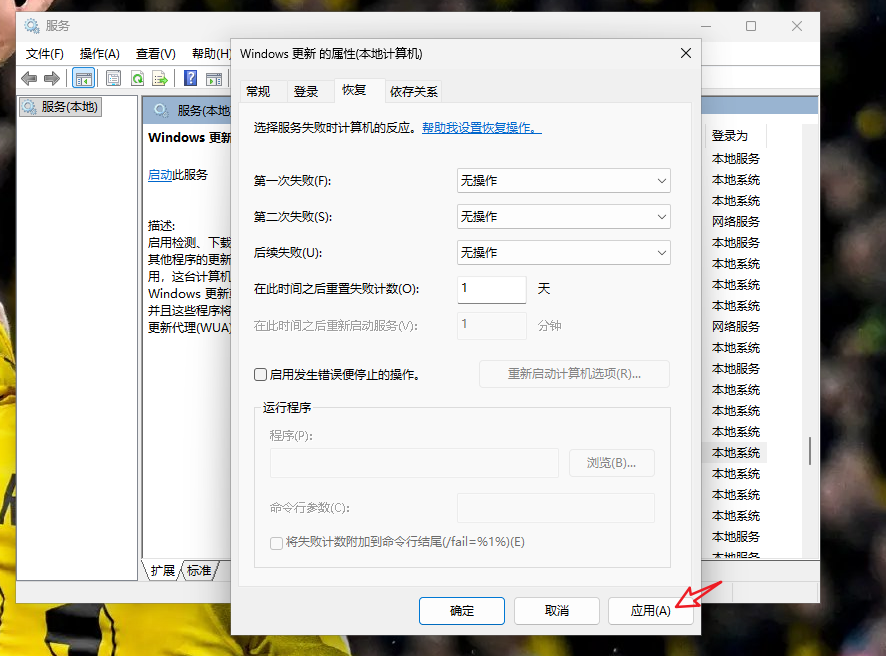
很多教程只教禁用服务,漏掉恢复这一栏,没过多久系统又自动把服务启动了,这点一定要注意。
想更稳妥,可以顺带把 Background Intelligent Transfer Service 也禁用,这个服务负责后台偷偷下载更新包。
有一点要提,Win11 有个 Windows Update Medic Service,它本身就是用来修复被关闭的更新服务的,只靠禁用服务很难永久锁住,最好搭配后面别的方法一起用。
专业版、企业版:组策略,稳定性最好
如果你是专业版,组策略是最省心的方案。
Win+R,输入 gpedit.msc 回车。
依次展开:计算机配置 → 管理模板 → Windows 组件 → Windows 更新
部分 Win11 版本会多一层:管理最终用户体验
找到配置自动更新,双击,选择已禁用,确定。
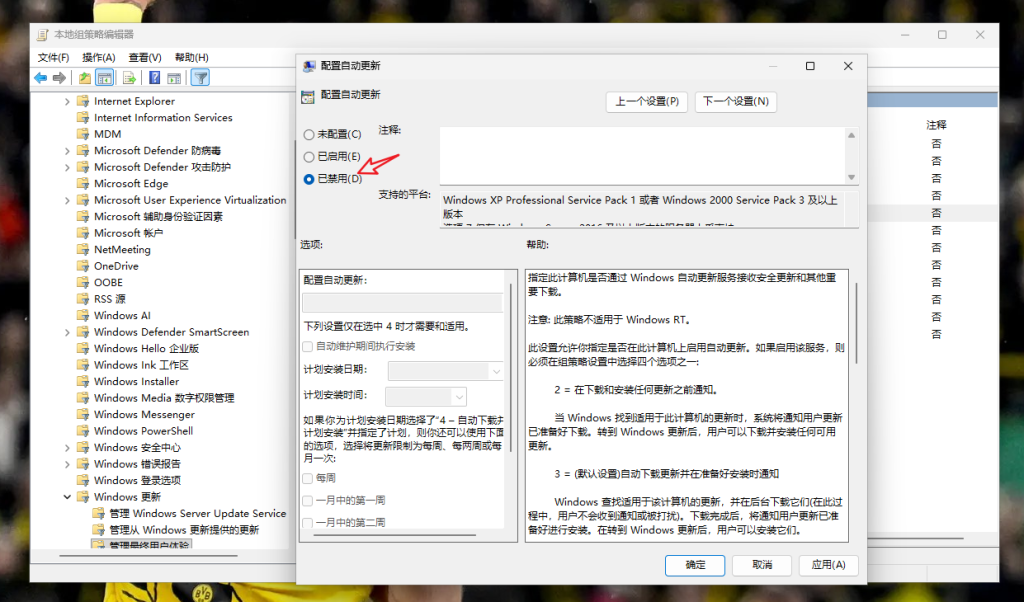
家庭版不用试这个,本身不带组策略,打不开,直接往下看注册表方案。
家庭版长期控制:修改注册表
家庭版没有组策略,用注册表可以实现差不多的效果。改之前建议备份注册表,防止改错。
Win+R,输入 regedit 回车。
定位路径:
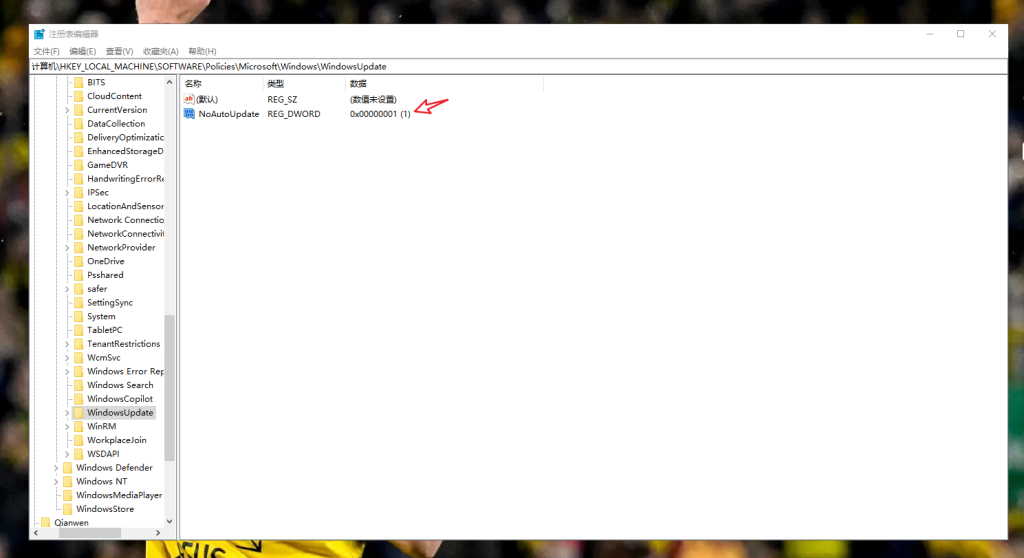
HKEY_LOCAL_MACHINE\SOFTWARE\Policies\Microsoft\Windows
右键 Windows,新建项,名字叫 WindowsUpdate。
在 WindowsUpdate 里面继续新建项,命名 AU。
右边空白位置右键,新建 DWORD(32 位)值,名字 NoAutoUpdate。
双击打开,数值填 1,确定,重启电脑生效。
之后想恢复,把数值改成 0,或者直接删掉这个项就行。
顺带一个小技巧,可以拉长暂停更新的时间:
定位:HKEY_LOCAL_MACHINE\SOFTWARE\Microsoft\WindowsUpdate\UX\Settings
新建 DWORD(32 位)值,名称 FlightSettingsMaxPauseDays,数值填 3650。
设置完回到更新页面,暂停的可选时间就变长了。
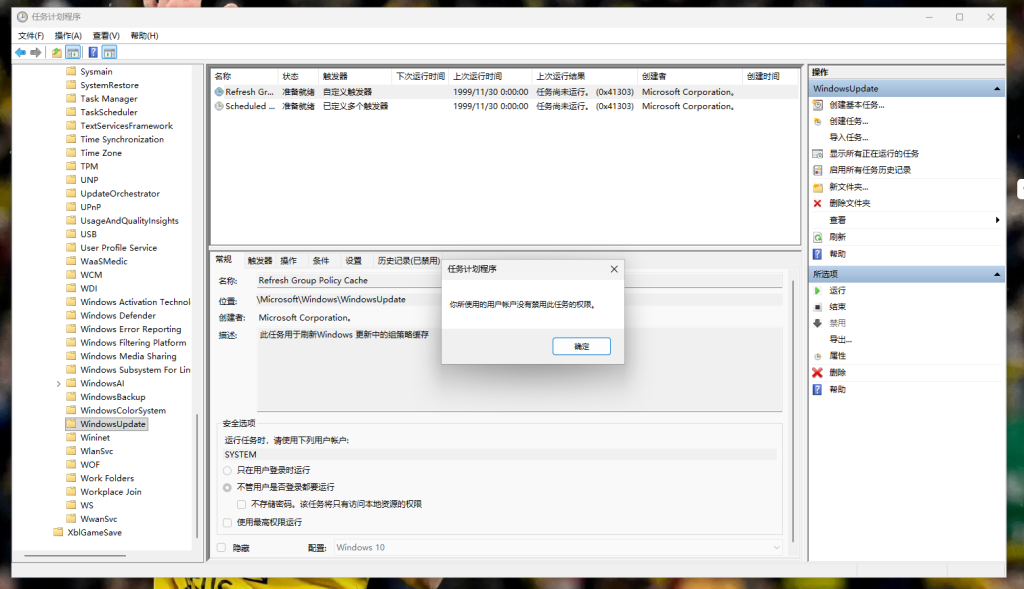
再补一步:禁用相关计划任务 有些更新不走服务,靠计划任务在后台悄悄跑。关掉之后干净很多。 Win+R,输入 taskschd.msc 回车。 展开:任务计划程序库 → Microsoft → Windows → WindowsUpdate 里面的更新相关任务右键禁用。 同目录还有 UpdateOrchestrator,进去之后也把更新相关任务关掉。 ⚠️ 注意:有一部分任务是系统锁定的,会提示权限不足,没法在界面禁用,不用死磕,前面的服务和注册表设置已经够用。
嫌步骤多?第三方工具一键锁定
Windows Update Blocker 这个工具口碑还行,一键锁定更新服务,不容易被系统自动修复。
但是一定要去靠谱地方下载,乱七八糟的下载站捆绑软件很多,比系统更新还麻烦。
最后说实在的
彻底关掉自动更新,系统就收不到安全补丁了。长期不更新,上网会有安全风险。
我比较推荐折中方式:平时关掉自动重启,不让它偷偷更新;每隔一两个月,挑周末有空的时候,手动点开更新检查、安装补丁。
用来办公、存重要资料的电脑,不建议永久关闭更新。
操作之前记得备份重要文件,稳妥一点。