
Win11 右键新建菜单不见文档?简单几步直接修复
很多人用 Win11 会遇到这么个麻烦事,桌面右键点开新建,里面文本文档、Office 文档莫名其妙没了,只剩下文件夹、快捷方式。
注意:原版全新安装的新版 Win11 自带系统兜底保护,就算手动删除相关注册表项,系统依旧会显示文本文档。该故障大多出现在精简修改镜像、经过优化软件清理过注册表的电脑。如果你电脑已经出现新建菜单丢失文档的问题,下面的方法可以用来修复。
这种情况大多是系统更新、优化工具清理注册表,把新建菜单对应的配置搞丢了。不用重装系统,照着下面操作就能恢复。
小提示:修改注册表建议先建个系统还原点,防止手误改错。修改完成不需要重启电脑,重启资源管理器就生效。
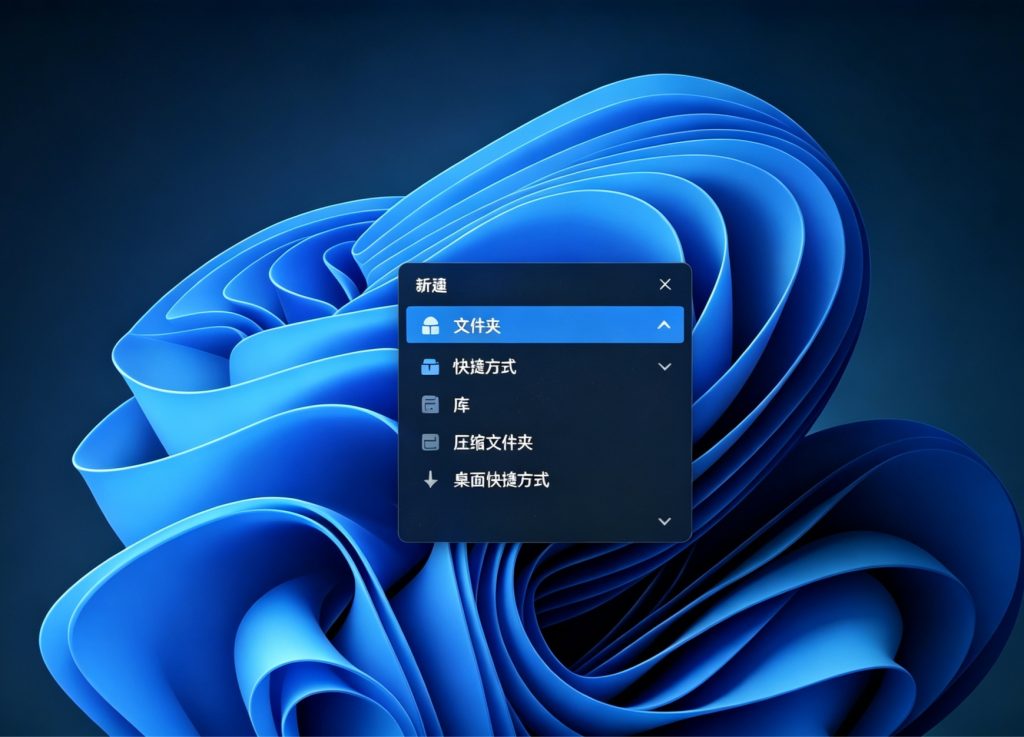
情况 1:右键直接没有 “新建” 这一栏
连新建这个选项都直接消失,属于注册表核心项丢失。这个故障原版 Win11 可以直接复现。
- 按
Win+R,输入regedit回车打开注册表编辑器。 - 把下面路径复制粘贴到注册表顶部地址栏,直接跳转:HKEY_CLASSES_ROOT\Directory\Background\shellex\ContextMenuHandlers
- 左边
ContextMenuHandlers右键,新建→项,名字写New,大小写别写错。
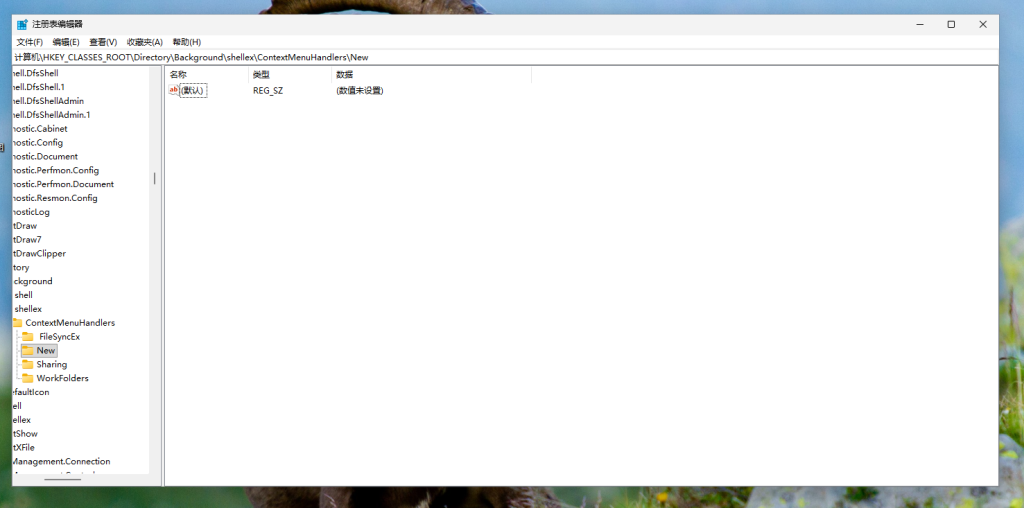
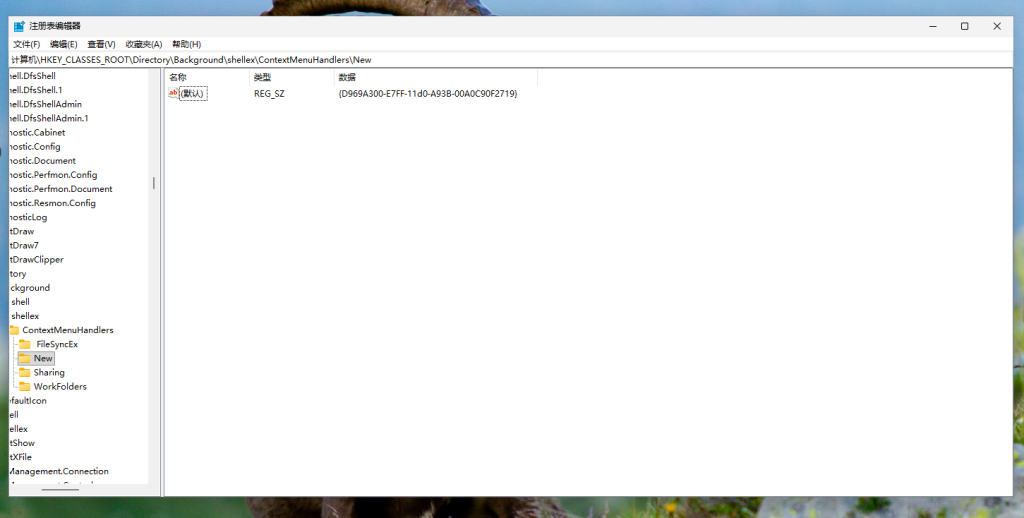
选中新建好的New,双击右侧(默认),填入数值:{D969A300‑E7FF‑11d0‑A93B‑00A0C90F2719}点确定保存。
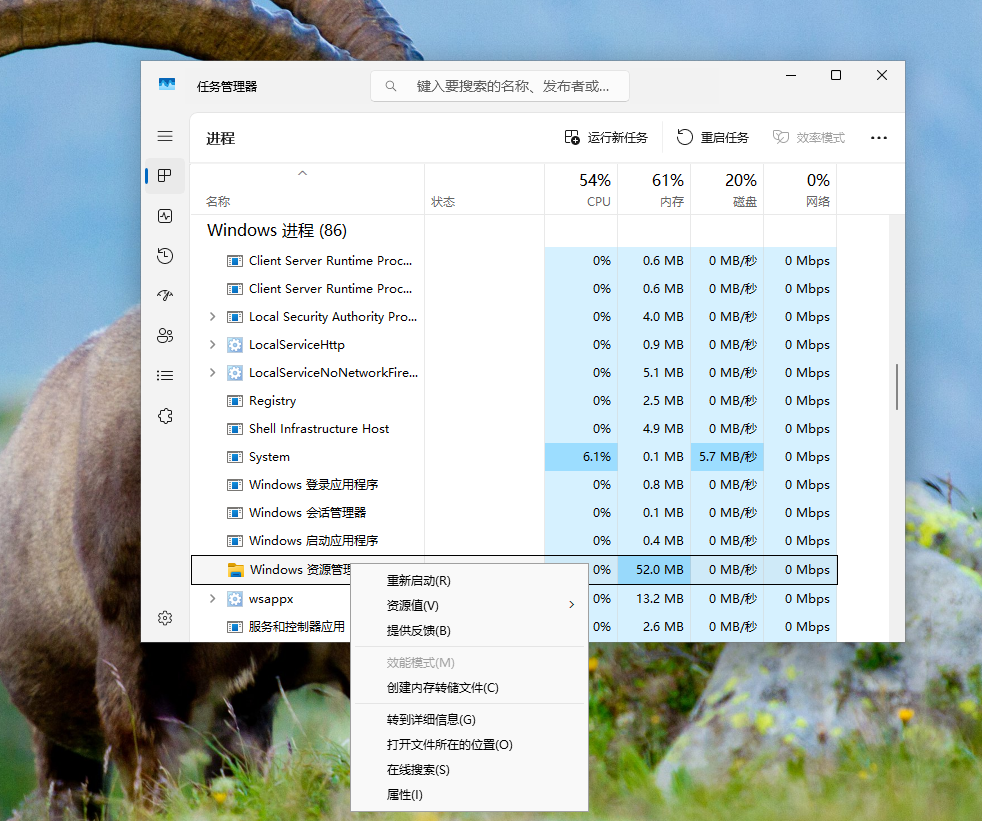
5.Ctrl+Shift+Esc调出任务管理器,找到Windows 资源管理器,右键选择重新启动,桌面闪烁一下就搞定。
情况 2:有新建菜单,缺【文本文档】
新建菜单可以点开,唯独找不到文本文档。故障根源就是.txt对应的ShellNew注册表子项丢失。
补充说明:Win11 会优先读取当前用户注册表
HKEY_CURRENT_USER\Software\Classes,不少人只修改 HKCR 全局位置,改完发现菜单毫无变化,就是忽略了用户侧配置。
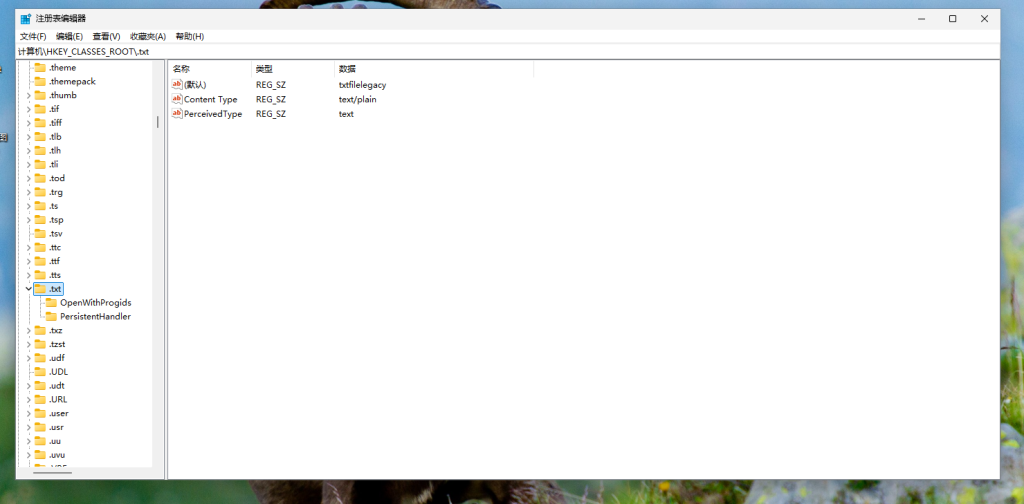
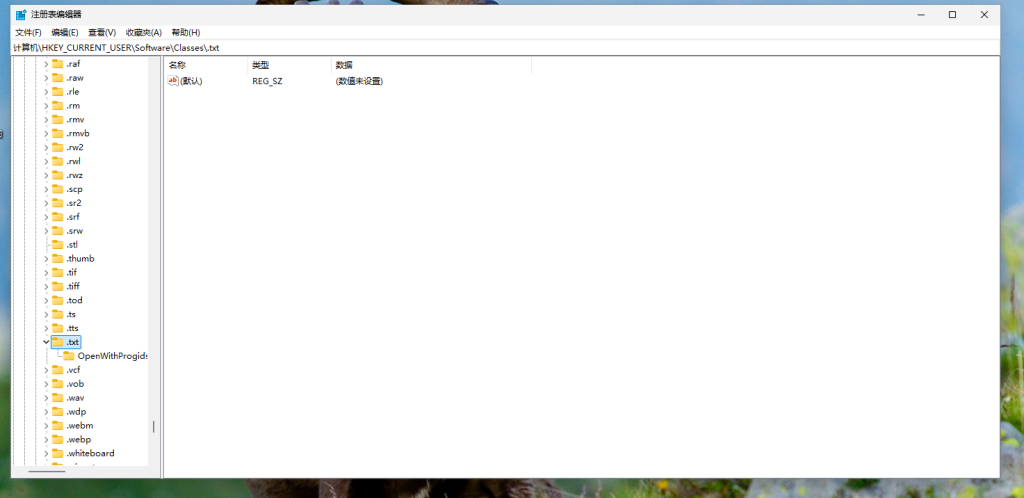
方法:生成注册表文件导入(最省事,优先用)
- 打开系统自带记事本,完整复制下面全部内容粘贴进去:
Windows Registry Editor Version 5.00
[HKEY_CLASSES_ROOT.txt]
@=”txtfile”
“Content Type”=”text/plain”
[HKEY_CLASSES_ROOT.txt\ShellNew]
“NullFile”=””
[HKEY_CLASSES_ROOT\txtfile]
@=”文本文档”
[HKEY_CLASSES_ROOT\txtfile\shell\open\command]
@=”notepad.exe “%1″”
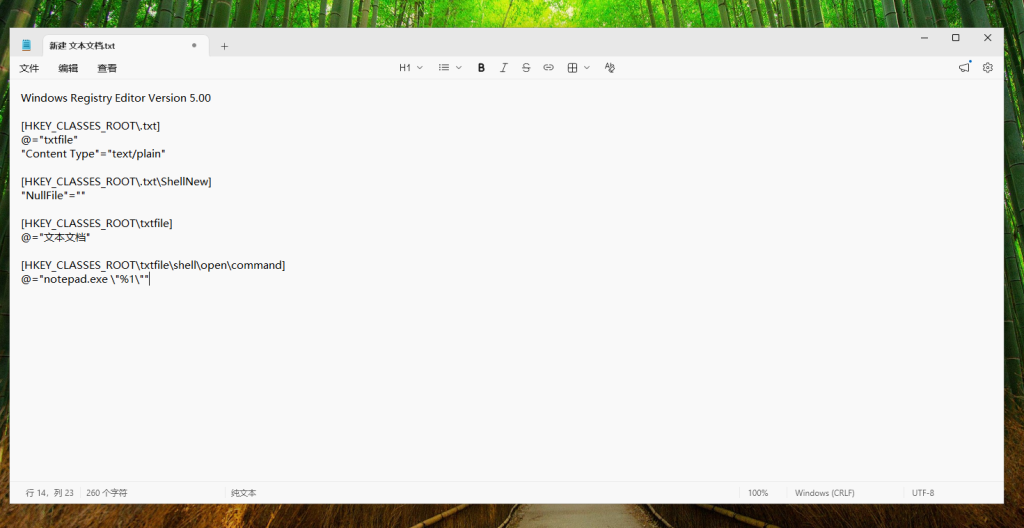
- 记事本左上角点【文件】→【另存为】
- 文件名:
fix_new_txt.reg - 保存类型:所有文件
- 编码改成
ANSI - 保存位置选桌面。
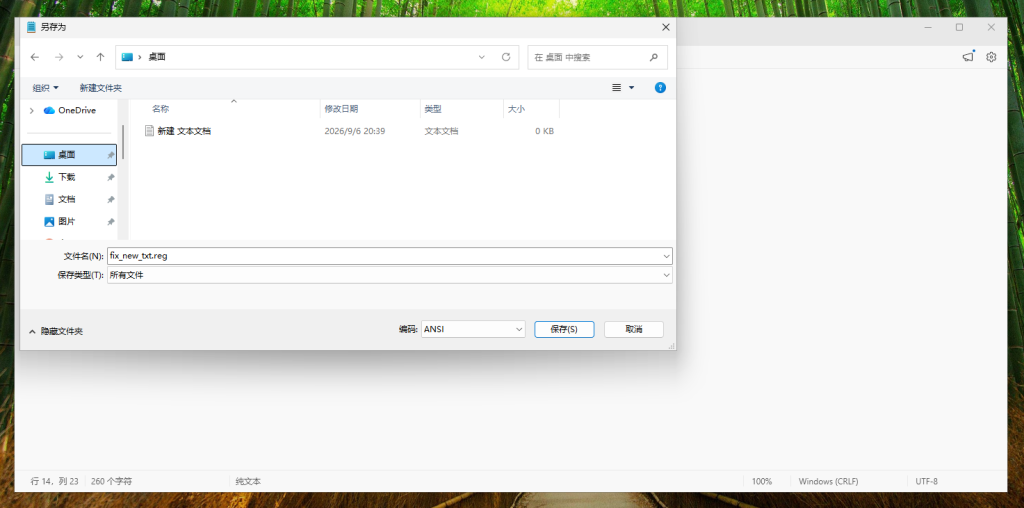
回到桌面,双击这个fix_new_txt.reg,弹出提示选是,确认导入注册表。
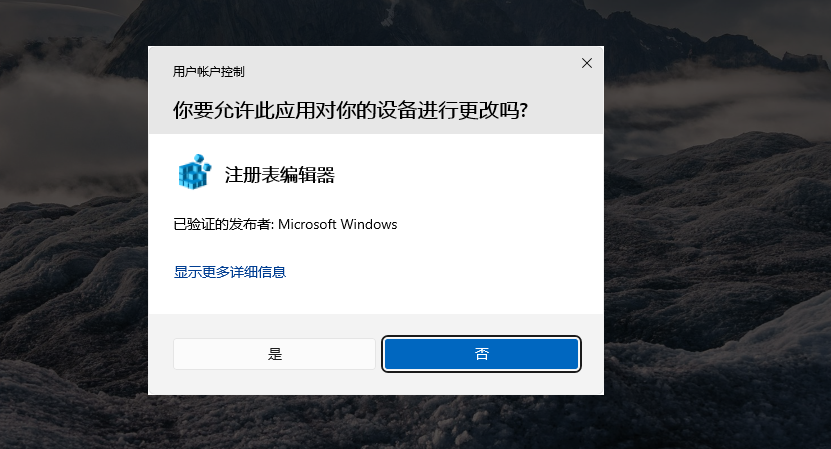
再次重启 Windows 资源管理器。
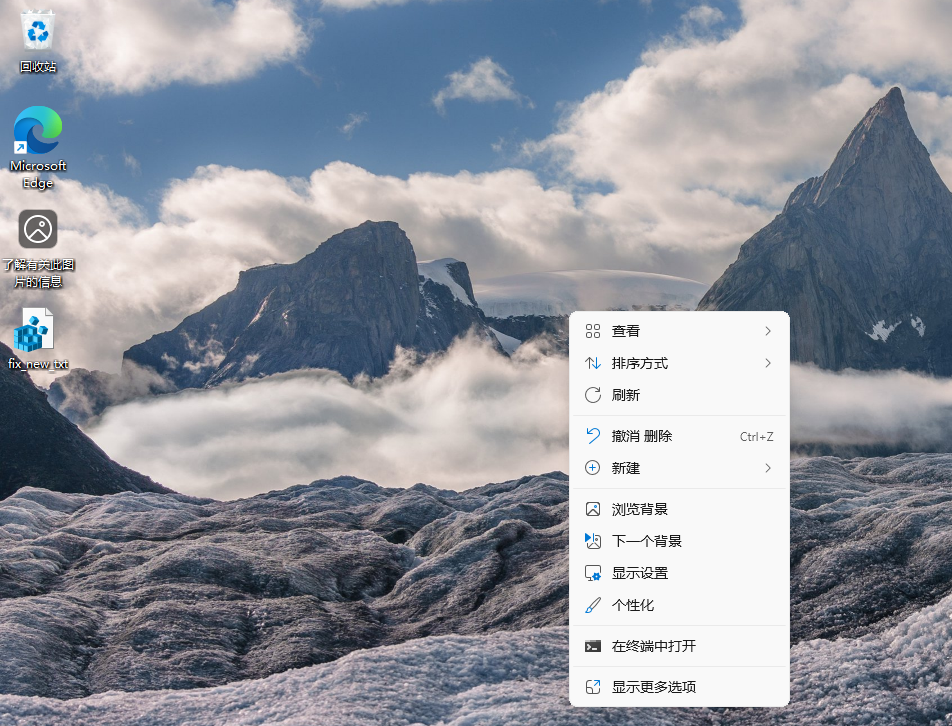
补充小坑
- 部分精简修改版系统本身删减了新建菜单组件,注册表修复也不一定生效。
- 如果 Win11 大版本更新后又失效,重复操作一遍即可。
- 该修复只针对桌面、文件管理器空白处右键,文件夹内右键不受这套配置控制。