Windows 开始菜单“推荐内容”怎么设置?Win10/Win11 详细步骤
每次打开开始菜单,下面总有一堆”推荐内容”——最近装的应用、最近打开的文件、常用软件,偶尔还夹带点系统提示和新应用推广。看着确实有点乱,不过这东西是可以自己调的。想干净就关掉,想方便找文件就留着,几分钟就能搞定。
先看看自己是 Win10 还是 Win11
两个系统设置入口差不多,但界面长得不太一样。按 Win + I 打开设置,一眼就能看出来:
界面比较新、左侧菜单很简洁的,是 Windows 11。
界面偏老、选项排得比较密的,是 Windows 10。
实在拿不准的话,右键桌面空白处点”显示设置”,里面一般会写着 Windows 版本。
Windows 11 设置方法
按 Win + I 打开设置。
点左边的 个性化。
点右边的 开始。
第二步:精准控制“推荐”里显示什么
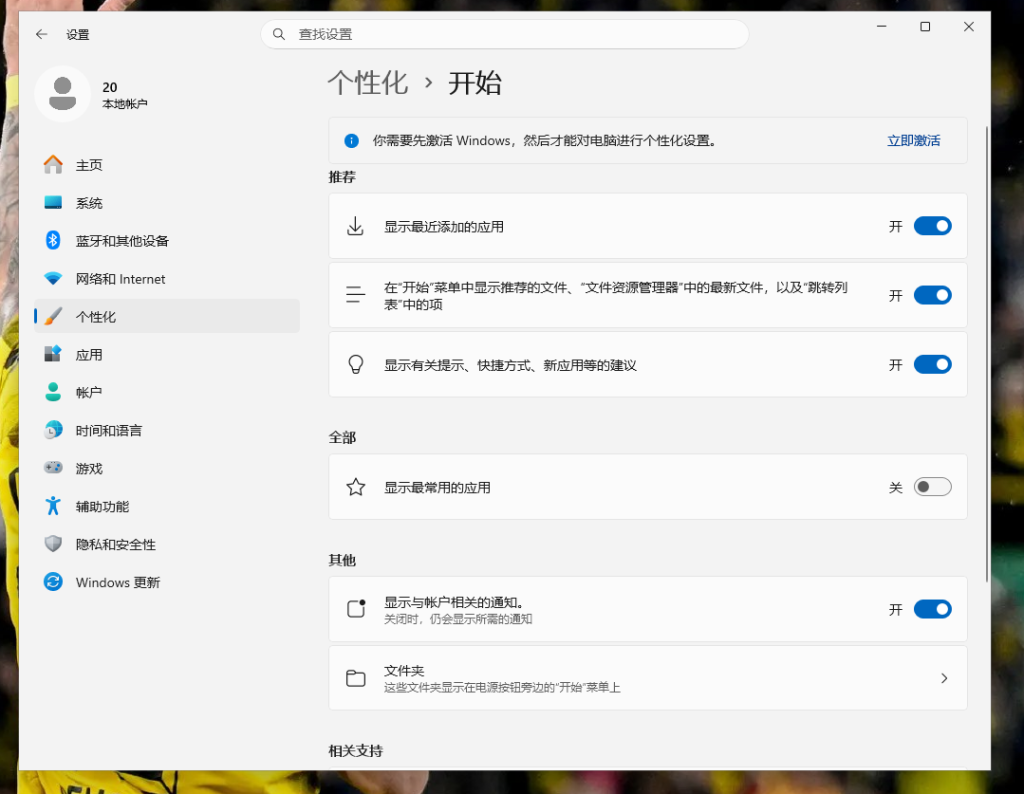
在新版 Windows 11(如 22H2/23H2/24H2)中,界面可能没有“布局”选项,而是直接变成了更细致的开关列表。如果你不想让开始菜单下面那一块显示乱七八糟的东西,这几个开关进行设置:
- “推荐”板块(最核心的三个开关)
- 显示最近添加的应用:如果你刚装个软件不想让它占位置,把这个关掉。
- 在“开始”菜单中显示推荐的文件…:这个是最烦人的,它会把你最近打开的文档、图片都列出来。想清爽必须关掉这个。
- 显示有关提示、快捷方式…:这是微软的广告位,建议直接关掉。
- “全部”板块
- 显示最常用的应用:如果打开,它会自动把你用得最多的软件排在那儿。如果你喜欢自己整理图标,就保持关闭。
- “其他”板块
- 显示与账户相关的通知:比如提醒你密码要过期了。这个建议留着,免得错过重要安全信息。
- 文件夹:点进去可以设置是否在电源按钮旁边显示“文档”、“下载”等入口。看个人习惯,不常用可以关掉。
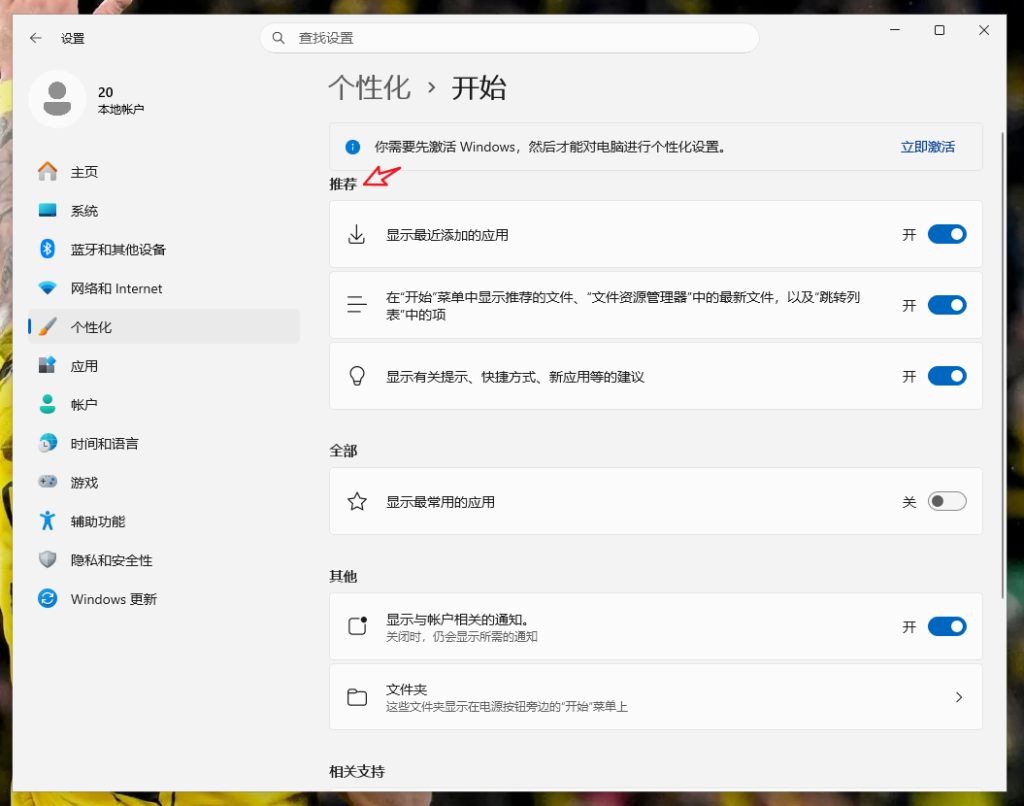
设置完直接关掉窗口就行,不用点保存,自动生效。
如果只是想少看推广,但还想保留最近文件功能,把“提示、快捷方式、新应用等推荐”关掉、其他按需要留着就好。
Windows 10 设置方法
点开始菜单,选 设置。
进入 个性化。
点左边的 开始。
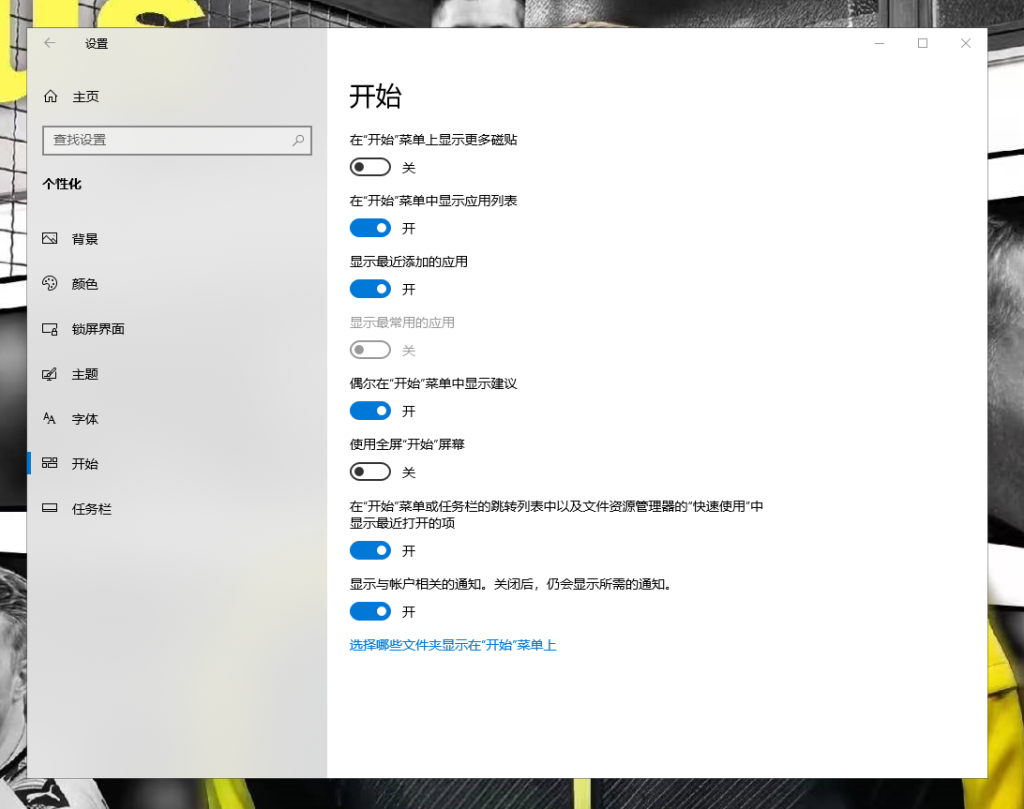
进去之后主要有这几个开关:
显示最常用的应用:不想让它乱排软件就关掉。
偶尔在“开始”中显示建议:这是 Win10 推送应用推广的主要开关,关掉后就不会再弹推荐应用了。
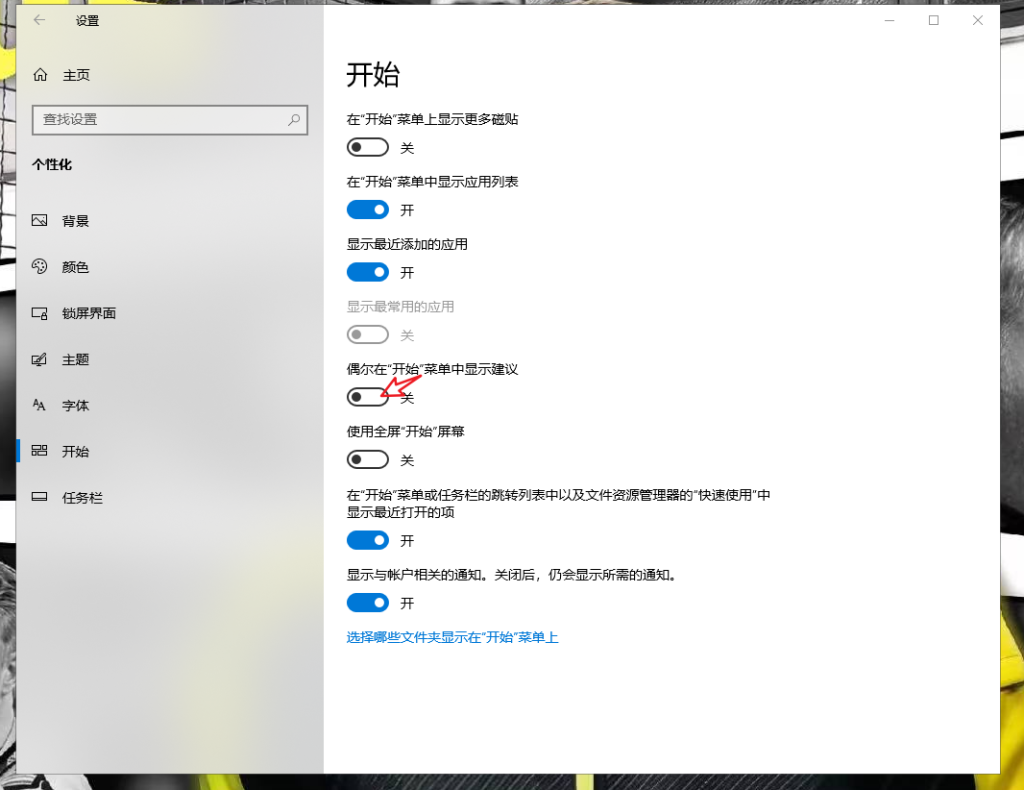
另外,如果你的开始菜单里出现了“建议”应用,还可以右键它,选择 “不显示此建议” 或 “关闭所有建议”,不用进设置也能关掉。没有显示就不用管,直接关掉设置里的建议开关即可。
开始菜单怎么整理更顺手
光调推荐内容还不够,把固定项整理好才真正好用。
固定常用软件:在应用列表里右键某个软件,选“固定到开始菜单”。
取消固定:右键已经固定的图标,选“从开始菜单取消固定”。
调整顺序:直接拖动图标,把最常用的放前面。
建文件夹:把一个图标拖到另一个上面就能合并成文件夹,办公、工具、游戏分开放,找起来快很多。
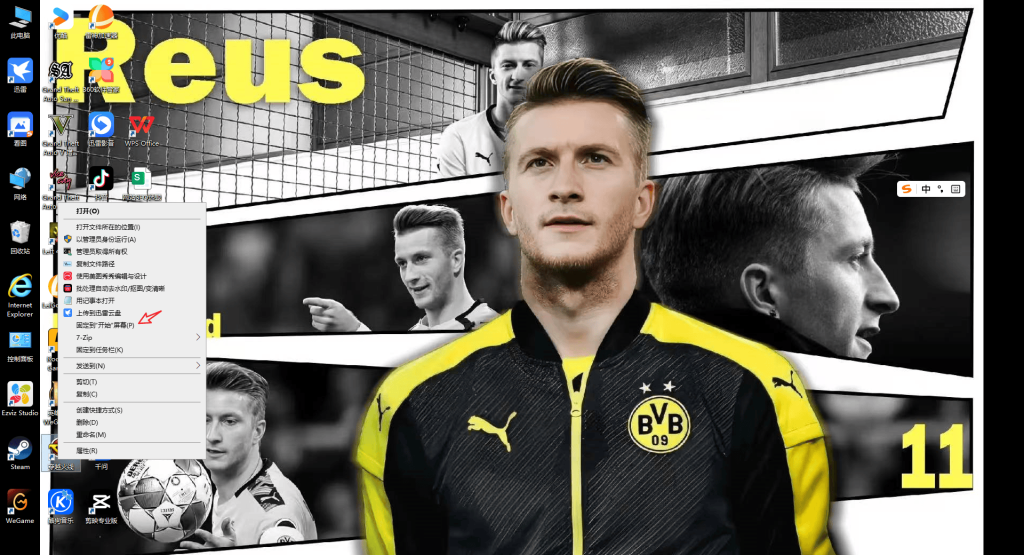
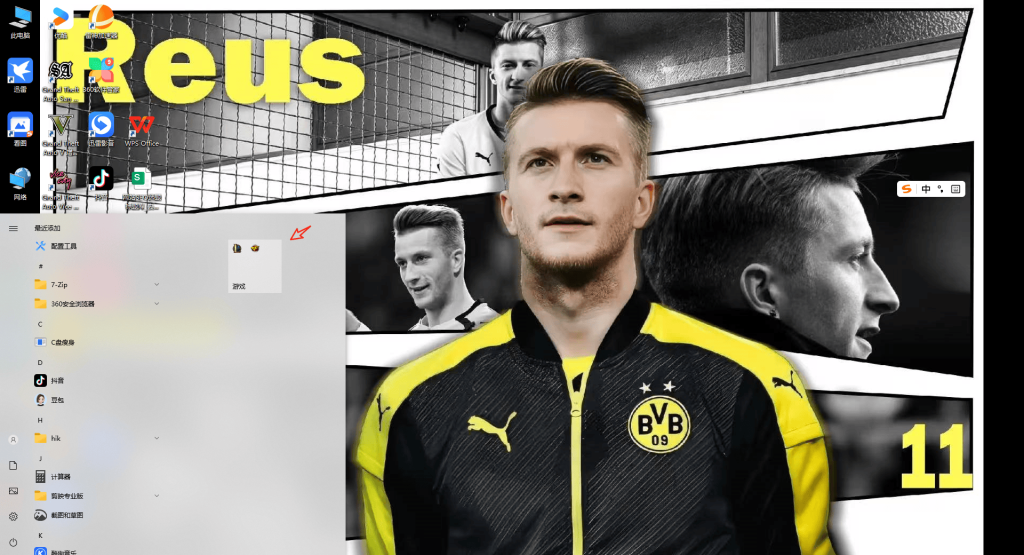
Win11 用户还可以在 设置 > 个性化 > 开始 > 文件夹 里打开文档、下载、图片等入口,找文件会方便一些。
到底怎么设比较舒服
| 你的习惯 | 建议 |
|---|---|
| 喜欢干净 | 全部关掉 |
| 经常找最近文件 | 只开“最近打开的项目” |
| 经常装新软件 | 打开“最近添加的应用” |
| 不想看推广 | 关掉“提示、快捷方式、新应用等推荐” |
我自己的习惯是保留“最近打开的项目”,把提示和新应用推荐关掉。这样开始菜单不会太空,也不会被一堆推广占地方,找最近文件也方便。
你可以现在就打开开始菜单看看:如果下面全是最近文件觉得乱,就把“最近打开的项目”关掉;反过来如果每次找文件都要进文件夹翻,那就打开它。怎么顺手怎么来。