
Win11 笔记本焦点通知老弹出来?这样彻底关掉
很多人用 Win11 笔记本都会遇到一个烦人的问题:明明没开什么专注模式,通知却突然没了,微信、邮件全不提醒。等发现的时候,消息已经堆了一堆。
这其实是 Win11 的“专注”功能在搞鬼。它和“请勿打扰”是绑定的,一旦触发,通知、声音、任务栏闪烁全被压住。
怎么判断是不是它开的
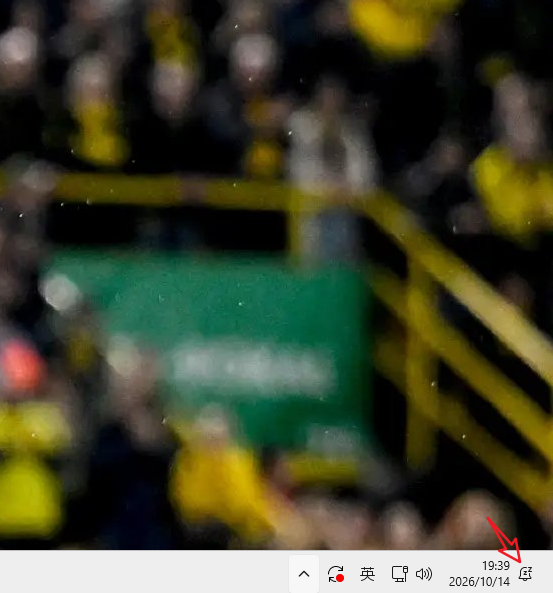
点一下任务栏右下角的时间,或者按 Win + N 打开通知中心。如果铃铛图标上有个“zz”标记,说明请勿打扰正在生效。
临时关掉
最快的办法就是直接在通知中心点那个铃铛图标,点一下就关了。
部分版本的快速设置面板(按WIN+A打开)里也会有一个带“zz”或月亮图标的请勿打扰按钮,可以直接切换。但如果你的面板里没有这个按钮,不用纠结,通知中心那个入口就够用了。
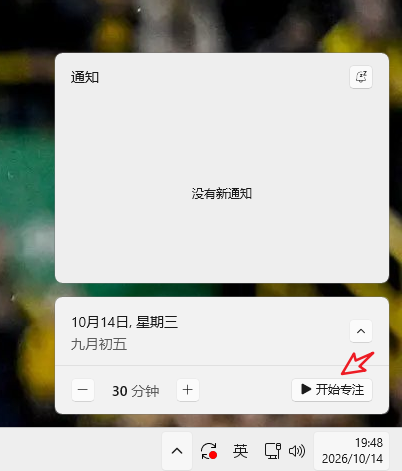
但这只是治标。很多人关掉之后,过一会儿它又自己开了,问题出在自动规则上。
彻底不让它自动开
按 Win + I 打开设置,进系统 → 通知,先关掉“请勿打扰”的开关。
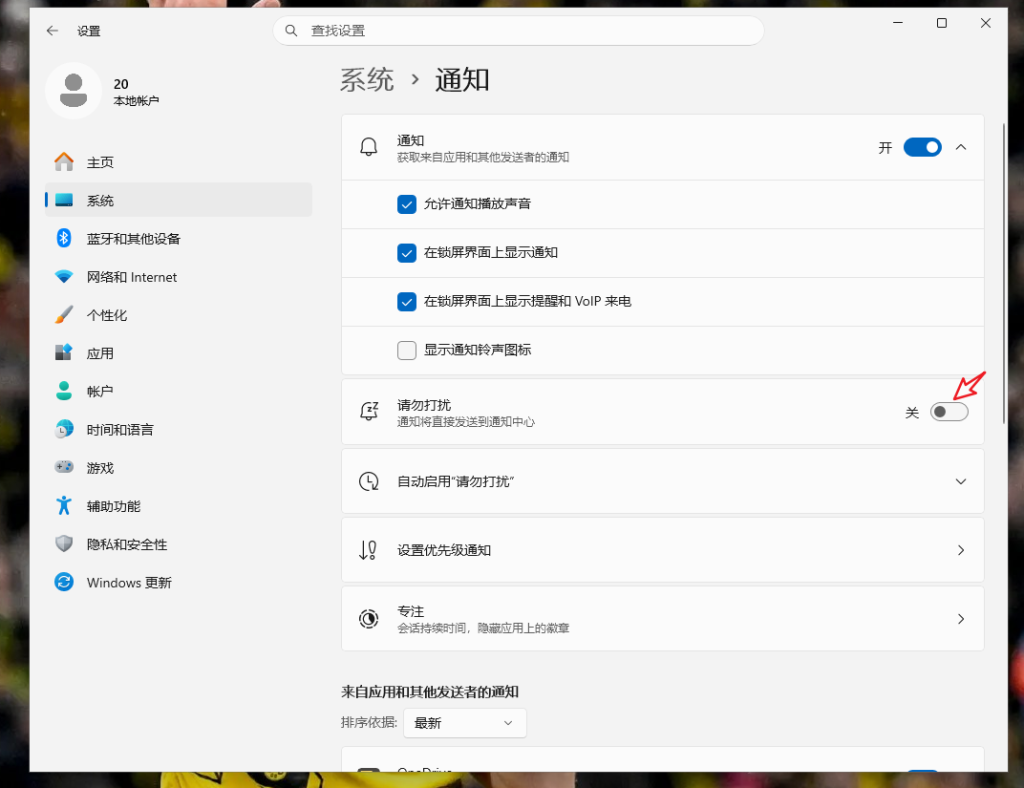
然后点下面的自动打开请勿打扰,把里面的选项全关掉:
在特定时间段内
复制显示器时
玩游戏时
使用全屏应用时
Windows 功能更新后的第一小时
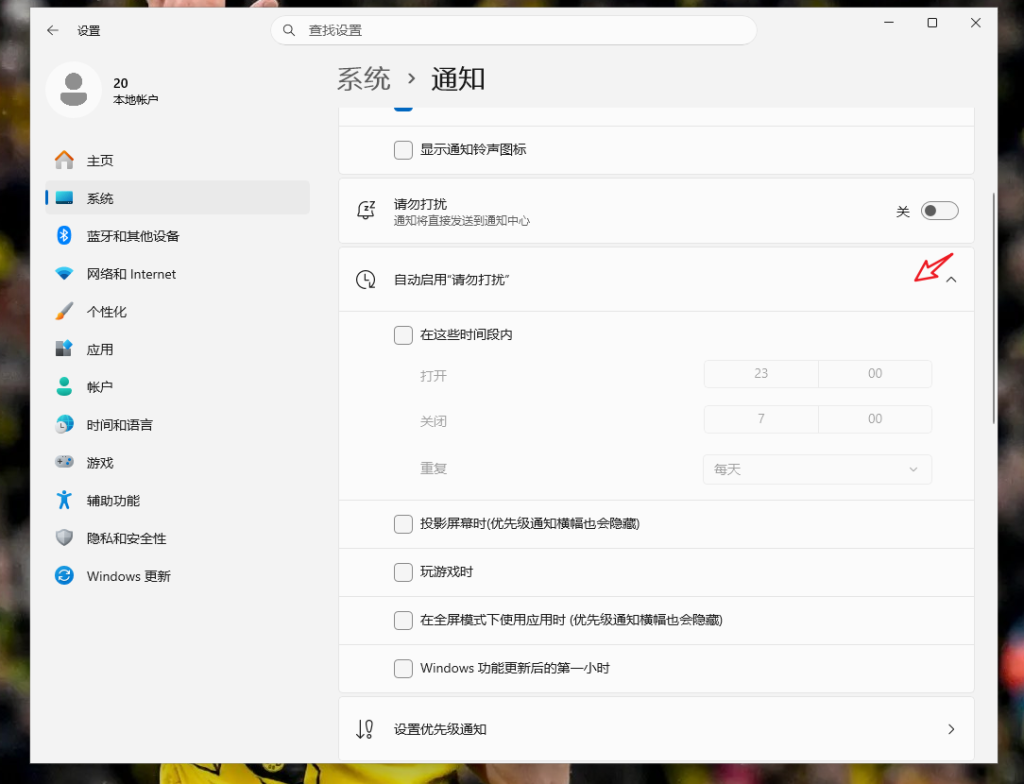
这几项只要有一个开着,系统在对应场景下就会自动把通知屏蔽掉。全部关掉就清净了。
想留几个重要通知也行
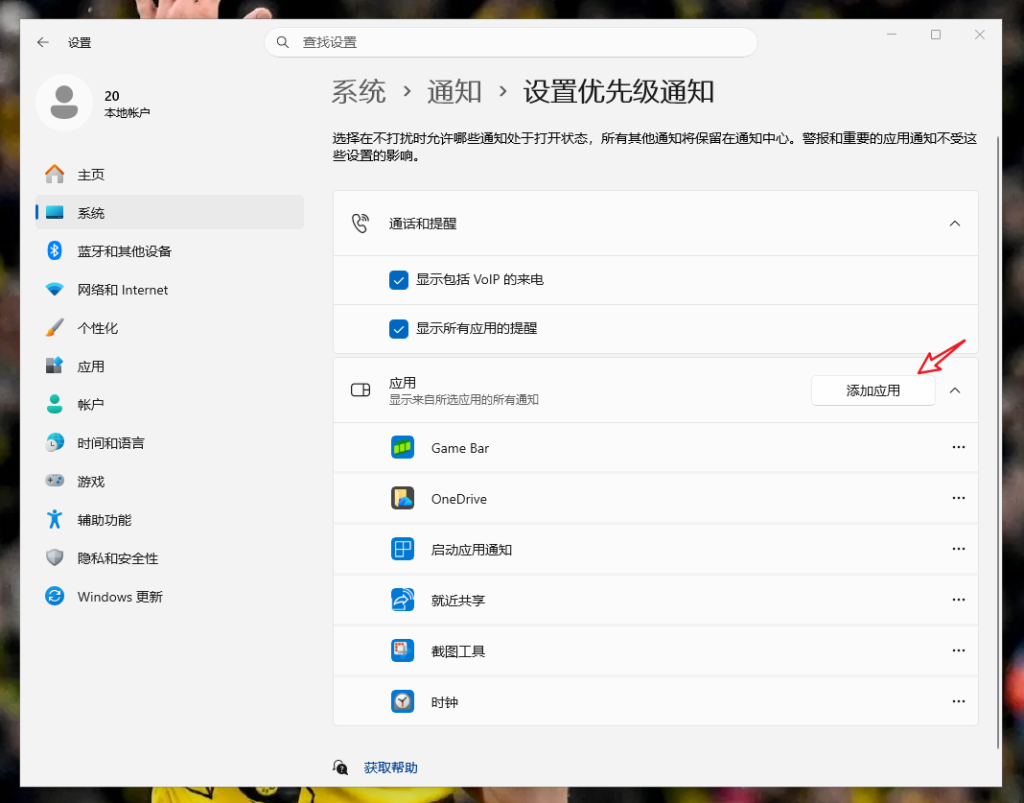
在同一个通知设置页面,点设置优先通知,把一些必须及时看到的应用加进去。这样就算请勿打扰误开了,重要消息也不会漏。
还搞不定就查一下时间
有时候系统时区不对,定时规则会乱触发。去设置 → 时间和语言 → 日期和时间,把自动设置时间和时区打开,点一下同步。
实在不行走注册表(避坑指南)
如果上面都试过了还是反复弹,很多旧教程会让你去注册表找 NOC_GLOBAL_SETTING_DND 这个键值。请注意:这个键值在 Win11 中已经不存在了! 强行去找只会浪费时间。
正确的做法是检查注册表中的自动规则残留:
按 Win + R,输入 regedit,找到路径:
HKEY_CURRENT_USER\SOFTWARE\Microsoft\Windows\CurrentVersion\Notifications\Settings
查看右侧是否有 NOC_GLOBAL_SETTING_ALLOW_CRITICAL_TOASTS_ABOVE_LOCK,如果有,双击将数值改为 0。
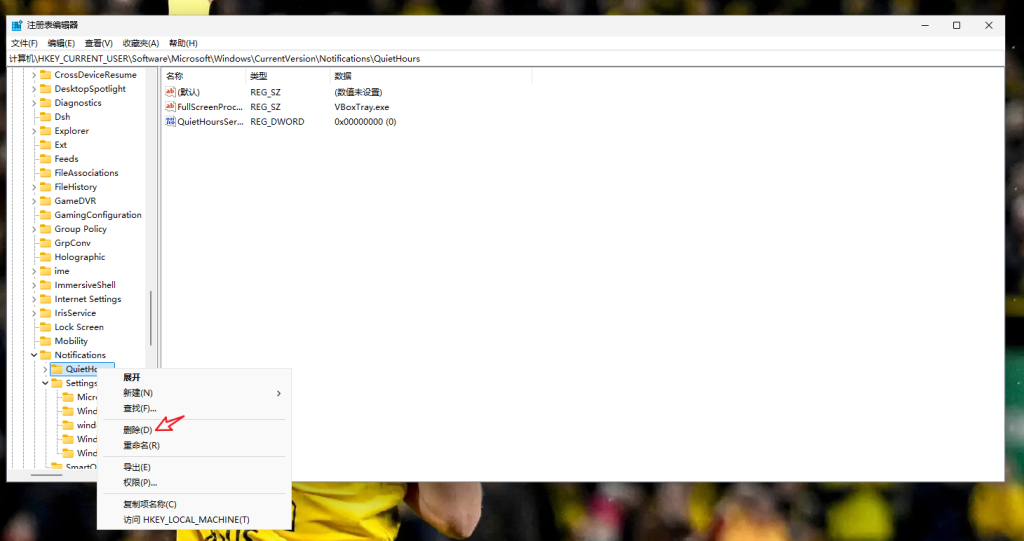
如果在左侧列表看到 QuietHours 文件夹,可以直接右键删除,这会抹除所有关于“请勿打扰”的旧时间段设置。
其实这个功能本身不坏,写东西、赶稿的时候开一开确实清净。但默认自动触发太容易误伤了,把它管住就好,不用一刀切全禁掉。