
Win11 笔记本通知消失太快?把超时时间调长
用 Win11 笔记本的人,估计都遇到过这种情况:右下角刚弹个提示,手还没抬起来,它就自己收了。尤其是下载文件、收邮件、复制验证码的时候,真的挺烦。屏幕本来就小,弹窗一闪而过,还得再去通知中心里翻。
其实这个时间能改,系统里自带,不用装第三方工具。
1. 改通知停留时间
打开 设置 > 辅助功能 > 视觉效果,往下找到 “在此时间后关闭通知”,把默认时间改成 15 秒、30 秒、1 分钟或 5 分钟。
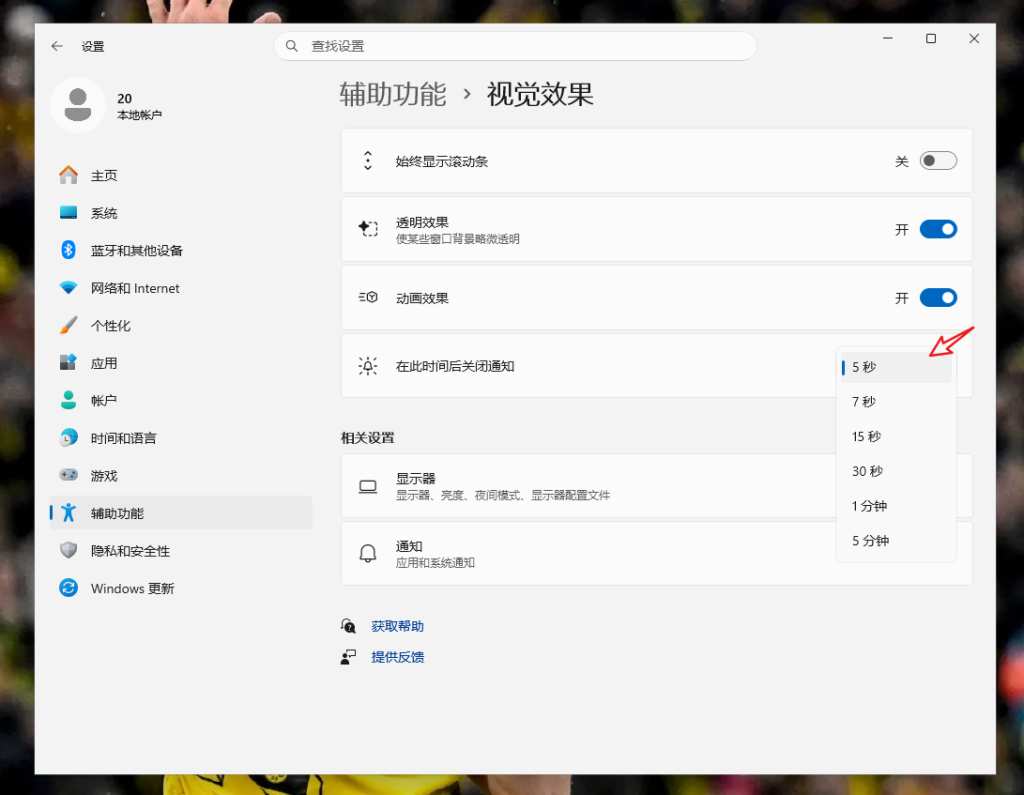
我自己的习惯是设成 15 秒。太短还是来不及看,设成 5 分钟又有点夸张,通知一直挂在屏幕上也挺碍眼。
2. 通知已经消失了怎么办?
弹窗没了不代表通知丢了。按 Win + N 打开通知中心,最近的通知基本都在里面。
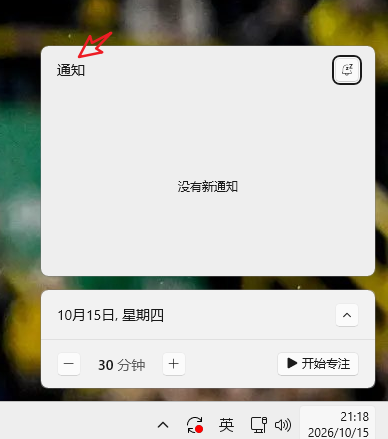
如果某个应用的通知死活不出现,去 设置 > 系统 > 通知,找到那个应用,确认它开启了 “在通知中心显示通知”。
3. 嫌弹窗太烦,可以开请勿打扰
有时候不是通知消失太快,而是弹得太勤。开会、写东西、看视频的时候,右下角一会儿跳一个,确实打断节奏。
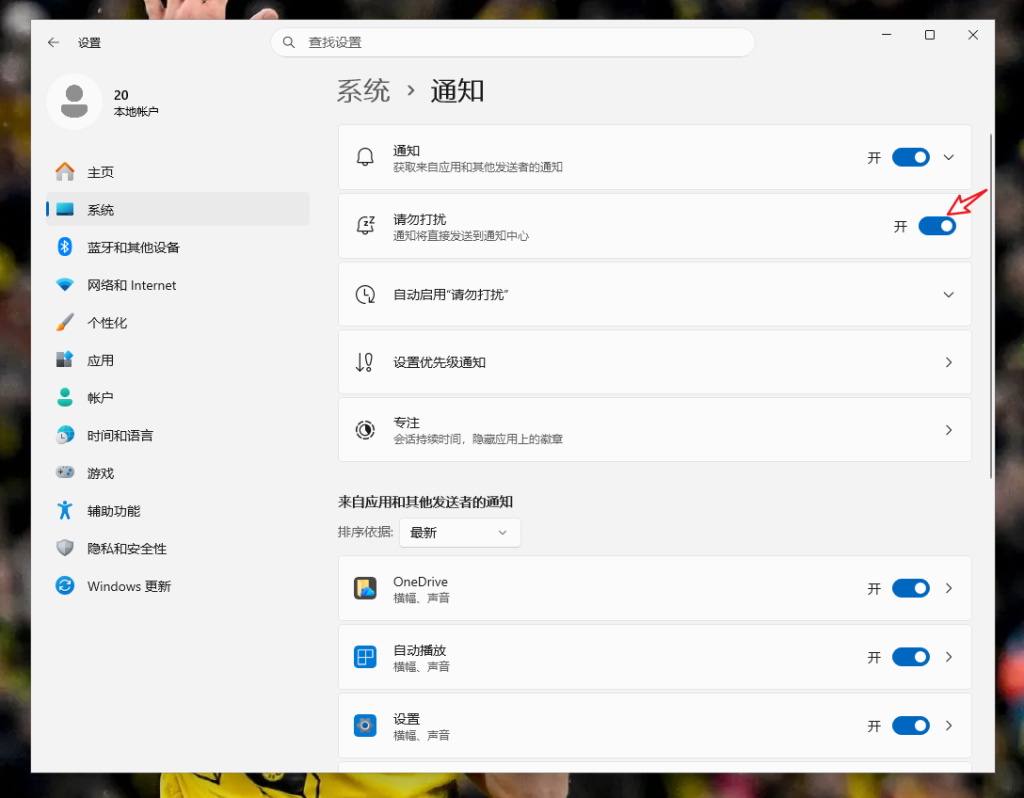
可以直接开 请勿打扰。开了之后通知不会弹窗,但会安静地待在通知中心里,等你空了再一起看。
4. 按应用分开管更实用(新版本重点)
注意: 如果你更新了 Win11 24H2,找不到“改时间”的按钮,那这一招最管用。与其纠结弹窗留几秒,不如把不重要的直接关掉横幅。
不建议把所有通知都设成长时间停留。有些通知根本不需要弹窗,比如系统更新提醒、驱动提示、各种软件的广告推送。
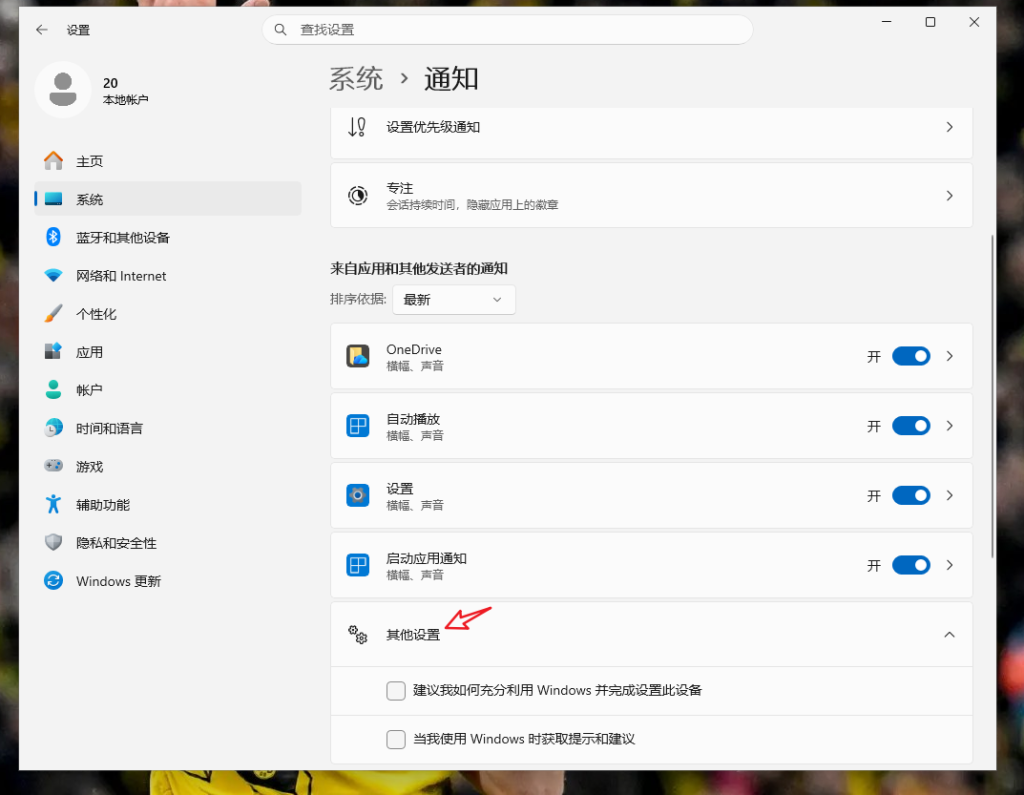
对于具体应用(如微信、邮件),点进应用详情,把不重要的改成“仅在通知中心显示”,这样它们就不会弹窗挡视线,你也就不用担心超时问题了。
我自己的设置
我笔记本上是这样设的:
通知停留时间:15 秒(旧版);
聊天和邮件:保留弹窗;
系统提示和广告:只留通知中心;
写东西或看视频时:开请勿打扰。
这样用下来基本不会错过重要提醒,也不会被一堆小弹窗一直打扰。