
Windows 更新报错 0x80073701?别急,按这个顺序排查
折腾电脑久了会发现,不少 Windows 错误代码看着很唬人,其实根源就那几样,0x80073701 就是其中一个。现象就是更新一直装失败,提示系统组件损坏,但很多人一上手就搞错顺序,白白浪费时间。
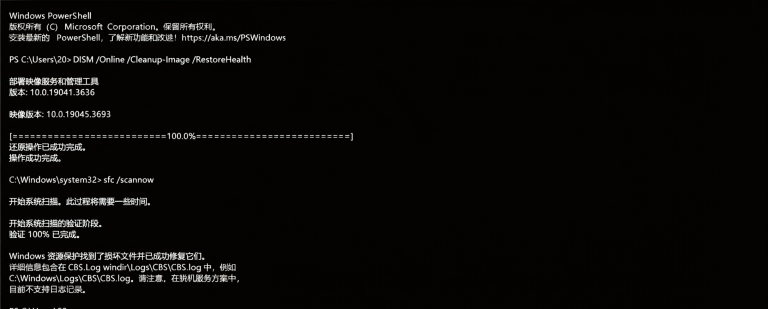
先说一个很关键的坑:不要上来直接跑sfc /scannow 很多人把 SFC 当成万能修复命令,但是 0x80073701 的根源是 WinSxS 组件存储里面文件损坏或者丢失。SFC 修复系统文件的时候,需要从这个组件存储读取完好文件当源文件,源本身坏了,SFC 自然修不动。一定要先跑 DISM,再跑 SFC,顺序不能反。
第一步:DISM + SFC 修复系统组件(优先操作)
以管理员身份打开命令提示符,先输入下面这条命令:
DISM /Online /Cleanup-Image /RestoreHealth
提醒:这条命令需要稳定的网络连接,如果中途断网,修复会直接失败。
这个命令会联网连接微软服务器,下载正常的组件文件,修复本地损坏的组件库。运行的时候进度条很容易卡在某个位置不动,属于正常情况,耐心等它跑完,不要中途关掉窗口。
等 DISM 执行完毕,再执行:
sfc /scannow
两条命令都跑完、显示 100% 完成后,重启电脑,再次检查 Windows 更新。不少情况到这里就能直接解决问题。
第二步:清理 Windows 更新缓存
如果上面操作完,依旧报同一个错误,大概率是更新缓存文件已经污染。Windows 下载的更新安装包,都会存放在 SoftwareDistribution 目录,缓存损坏同样会触发这个报错。
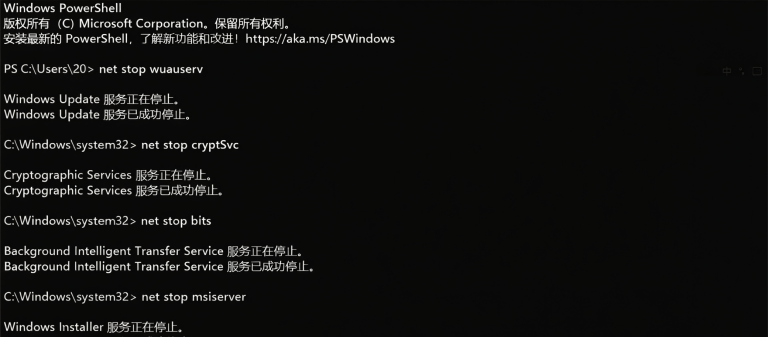
继续打开管理员 CMD,一行一行复制执行:
net stop wuauserv
net stop cryptSvc
net stop bits
net stop msiserver
ren C:\Windows\SoftwareDistribution SoftwareDistribution.old
ren C:\Windows\System32\catroot2 catroot2.old
net start wuauserv
net start cryptSvc
net start bits
net start msiserver
简单理解:先停止相关更新服务,把旧缓存文件夹改名备份,再重新启动服务,系统后续会自动生成全新干净的缓存目录。操作完成后重启电脑重试更新。
第三步:手动单独安装补丁
前两步无效的话,可以绕开自动更新。打开微软更新目录 Microsoft Update Catalog,找到对应装不上的 KB 补丁号,手动下载离线安装包双击安装。自动更新的下载链路偶尔会出问题,离线包安装成功率更高。
也可以额外运行这条命令,清理 WinSxS 里面堆积的老旧冗余组件,版本冲突有时候也会造成更新失败:
DISM /Online /Cleanup-Image /StartComponentCleanup
第四步:就地升级,无损修复(终极方案)
到这一步还失败,说明组件存储损坏程度比较深。稳妥方案就是就地升级。
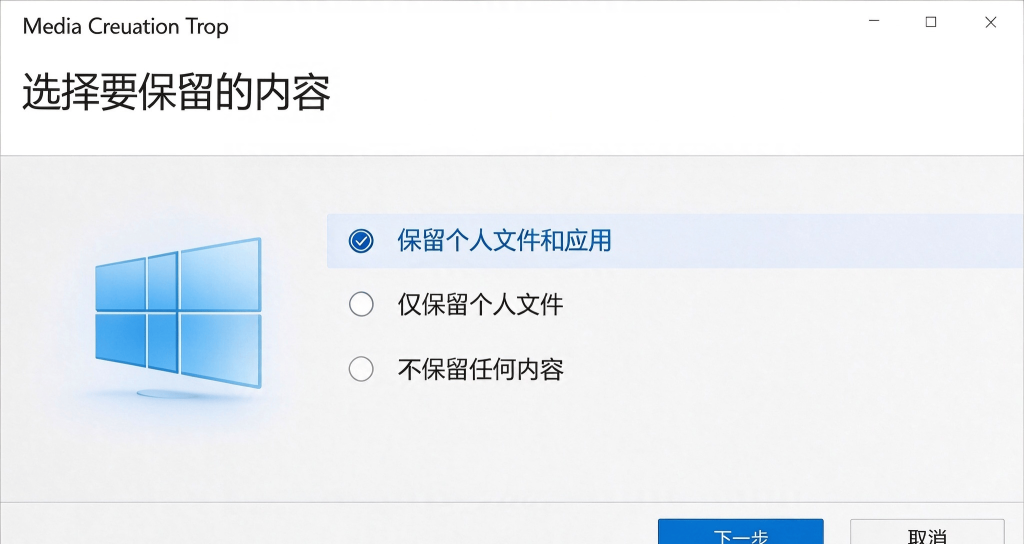
去微软官网下载 Media Creation Tool,运行后选择【立即升级这台电脑】,务必勾选保留个人文件和应用。这个操作会替换系统核心文件,文档、软件、桌面资料都不会清空,属于无损修复。稳妥起见,重要资料最好提前备份。
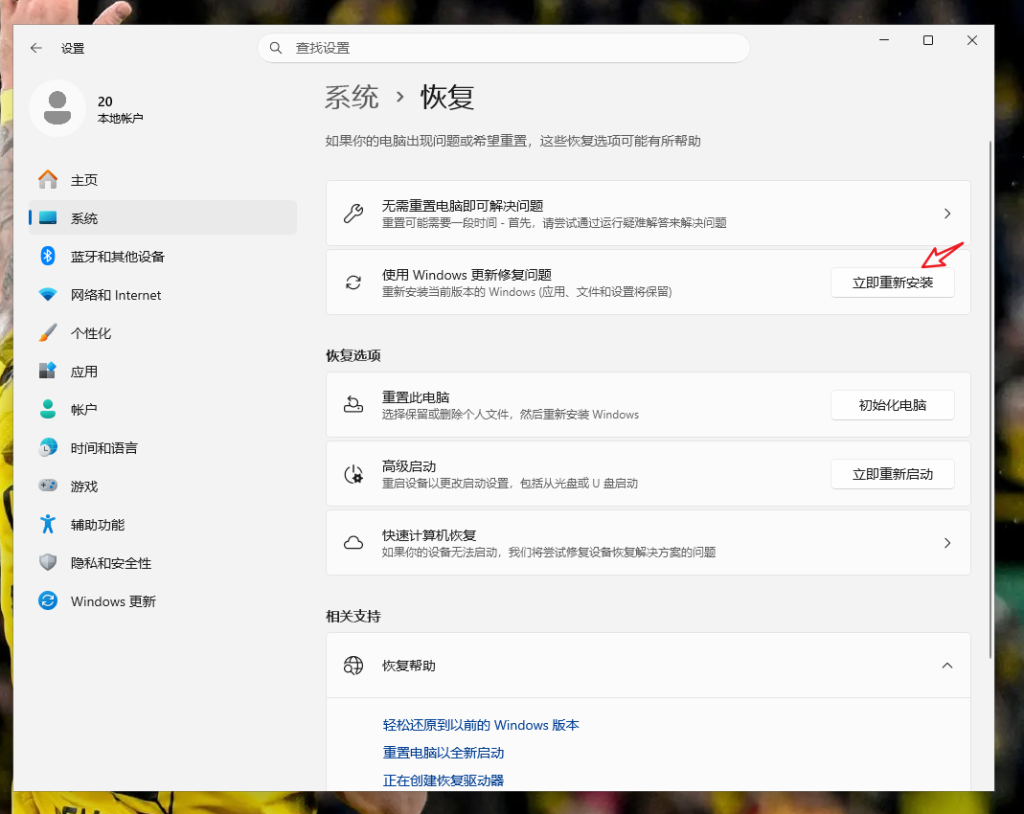
补充:新版 Win11 自带在线修复入口 如果你是新版 Win11,不用下载工具。打开 设置 → 系统 → 恢复 → 使用 Windows 更新修复问题 → 立即重新安装。效果和就地升级差不多,适合不想下载工具的人,点几下就能启动修复。
最后小结
0x80073701 本质就是系统组件存储缺失、损坏。按这套顺序排查:先修复组件库 → 重置更新缓存 → 手动装补丁 → 就地升级,绝大多数情况都能搞定。
我修过好几台老电脑遇到这个报错,大多都是组件库坏掉,按这个流程走基本都能解决。如果就地升级依旧报错,说明故障比较复杂,需要查看 CBS.log 日志进一步定位;嫌麻烦的话,备份好数据直接全新重装系统更省心。