
Windows 更新报 0x80070002?别慌,按这个来
上周帮朋友修电脑,又碰到这个报错。说实话,0x80070002 算是 Windows 更新里最”烦人”但也最好修的一个了——烦人是因为它出现频率高,好修是因为原因基本就那几个,套路固定。
它的本质意思就是”系统找不到文件”。更新下载到一半断了、缓存坏了、系统文件缺了,都会报这个。下面这几步我基本每次都是按顺序来的,前几步就能搞定大半。
先别急着敲命令,花两分钟看看这几个
真的,很多人一上来就搜教程敲一堆命令,结果发现是时间不对。
- 右下角时间点对不对:点开看看日期、时区,最好勾上”自动设置”。时间偏了更新服务器根本不认你。
- C 盘还剩多少:低于 20G 就别硬上了,先腾地方。
- 360、火绒、电脑管家先退掉:更新写文件的时候它们特别爱拦,退完再试,修好了再开回来。
- U 盘、移动硬盘拔了:只留键鼠,省得驱动插一脚。
这几步看着傻,但真能省不少事。
跑一遍系统自带的疑难解答
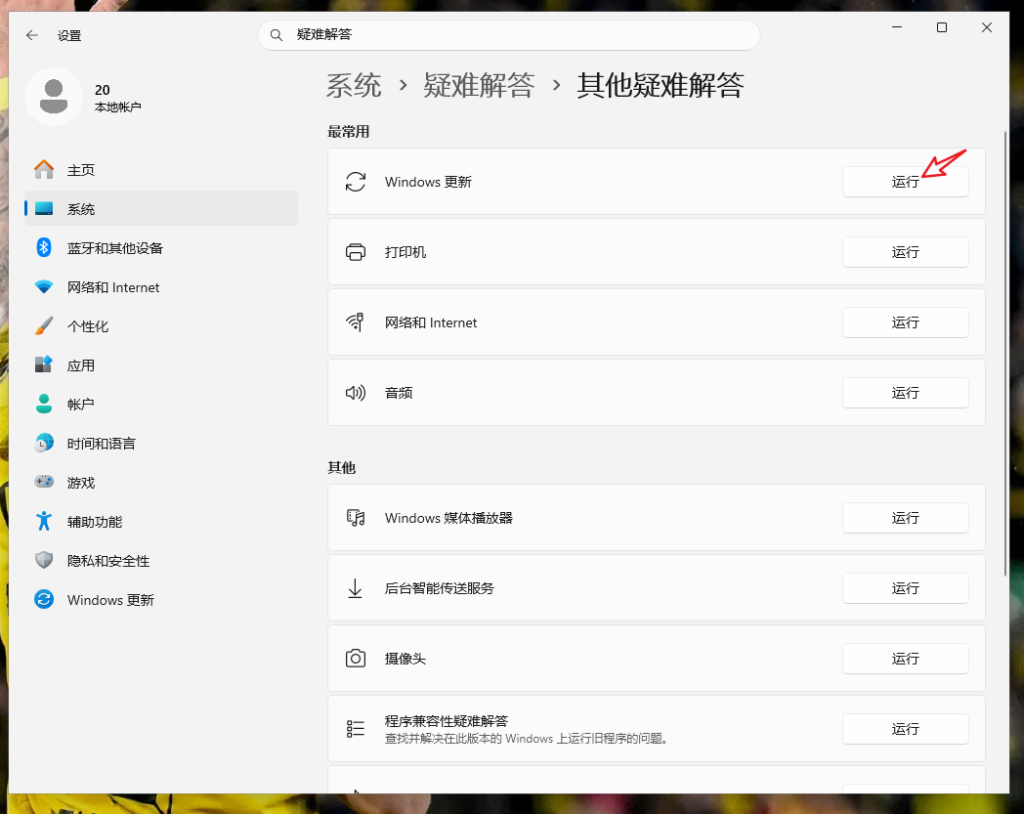
设置里搜”疑难解答”,点”其他疑难解答”,找到 Windows 更新,点运行。让它自己跑完,能修就修,修不好也不亏时间。这一步解决不了太多问题,但零成本,先跑一遍没坏处。
清空更新缓存(这一步最关键)
大部分 0x80070002 都是缓存烂了导致的,清完缓存基本就好了。
管理员身份打开命令提示符——搜索 cmd,右键选”以管理员身份运行”,然后一条一条敲,敲完一条等它跑完再敲下一条:
net stop wuauserv
net stop bits
net stop cryptSvc
net stop msiserver
ren C:\Windows\SoftwareDistribution SoftwareDistribution.old
ren C:\Windows\System32\catroot2 catroot2.old
net start wuauserv
net start bits
net start cryptSvc
net start msiserver
别怕,这几行看着吓人,其实就是把更新服务停掉,把旧的缓存文件夹改个名(等于作废),再重新启动服务。下次检查更新时系统会重新下载一份全新的文件。
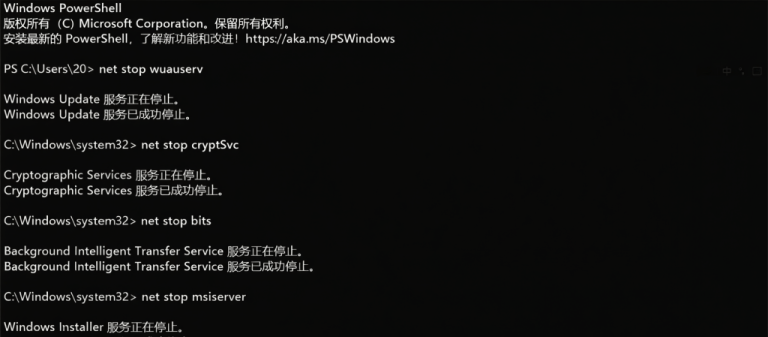
跑完重启电脑,再去 Windows 更新里点检查更新。我碰到这个报错,十次有八次到这一步就过了。
缓存清了还不行?修一下系统文件
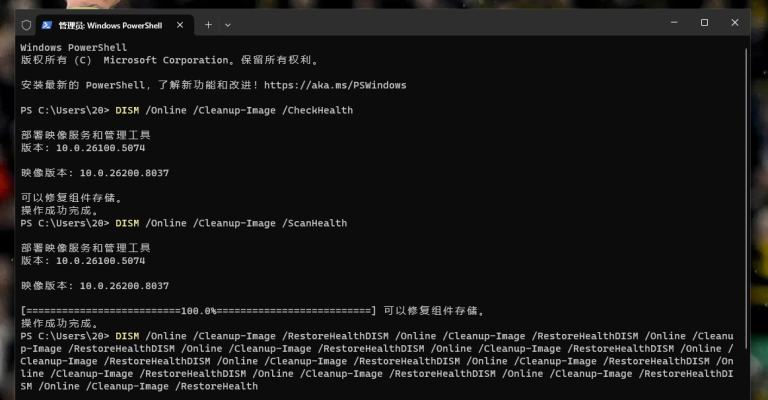
这时候大概率是系统本身的文件缺了或者坏了。继续用管理员命令提示符,先跑这条:
DISM /Online /Cleanup-Image /RestoreHealth
这条可能要跑几分钟甚至更久,进度条卡住别慌,等着就行。跑完 100% 之后再敲:
sfc /scannow
DISM 修系统镜像,SFC 扫描并替换损坏的文件,俩搭配着用。都跑完重启,再试更新。
手动装补丁
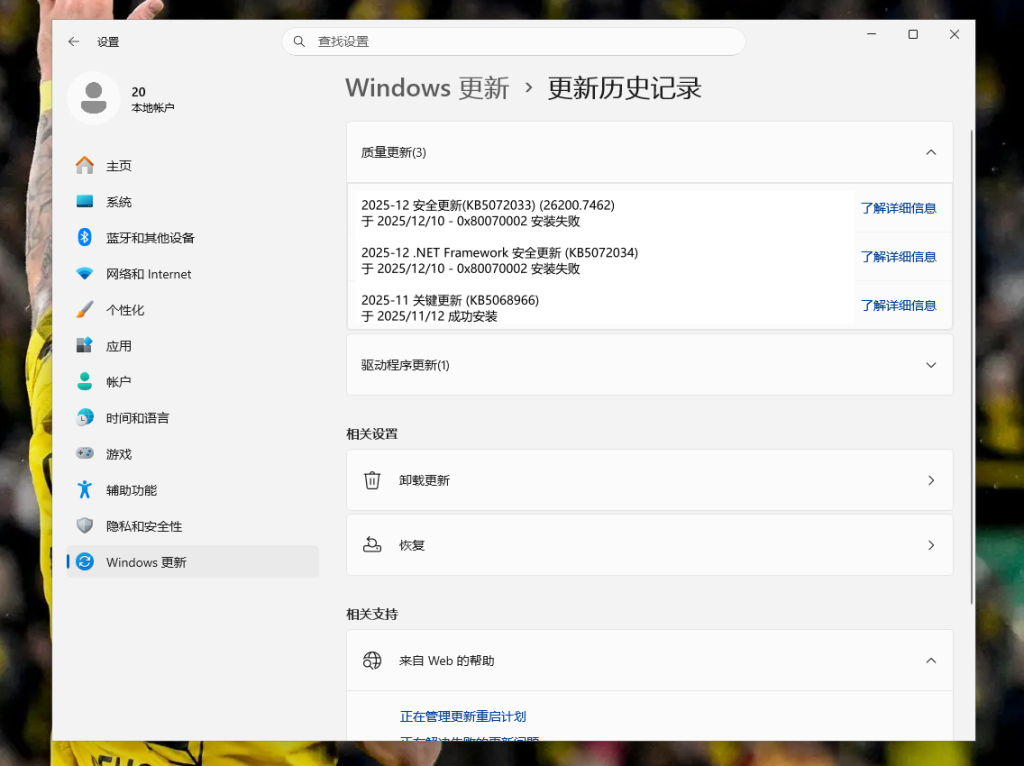
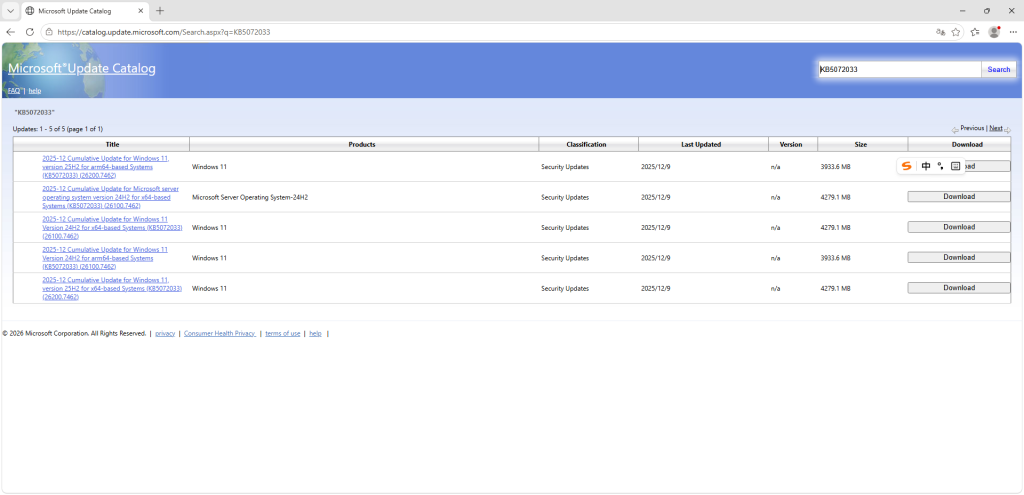
自动更新死活过不去,那就手动装。更新历史里能看到失败的 KB 编号(比如 KB5065789),去微软官方的 Update Catalog(catalog.update.microsoft.com)搜这个编号,下载对应你系统版本的安装包,双击装上。绕开自动更新流程,很多时候直接就成了。
最后的大招:就地升级
上面全试了还是不行,说明系统底层坏得比较彻底。用微软官方的 Media Creation Tool 做一次就地升级。
很多人听到“升级”两个字就怕,怕自己电脑里的文件、照片全没了。其实这个工具里有个专门的安全选项。就像下面这张图一样,你只需要确保勾选了“保留个人文件和应用”,然后点安装就行。
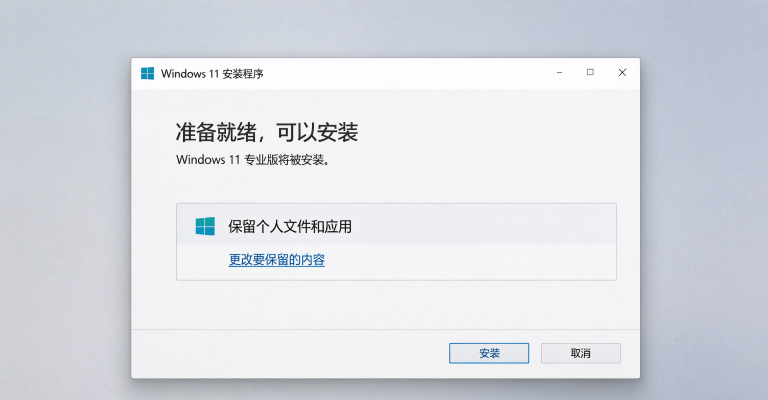
这相当于把系统核心文件整体替换了一遍,彻底修复问题,同时你的个人数据毫发无损。这一步我基本没怎么用到过,真到了这步,前面几步基本都白给了。
简单说
| 顺序 | 干什么 | 备注 |
|---|---|---|
| 1 | 检查时间、空间、退杀毒 | 排除低级问题 |
| 2 | 跑疑难解答 | 零成本,先试试 |
| 3 | 清空更新缓存 | 最管用,八成在这里解决 |
| 4 | DISM + SFC 修文件 | 缓存不行就上这个 |
| 5 | 手动装 KB 补丁 | 绕过自动更新 |
| 6 | 就地升级 | 兜底 |
第三步基本能解决大部分情况,别一上来就想着重装系统。