
Win11文件搜索太慢?开启索引功能,秒搜全盘文件
不少Win11用户都遇到过文件搜索卡顿的问题,全盘查找文件时迟迟加载不出结果,甚至搜索半天显示空白。其实这不一定是电脑配置问题,很多时候是系统搜索索引没有覆盖到文件所在位置,或者索引状态异常。把索引模式调整成增强,并优化索引范围后,搜索速度会明显提升。
Win11默认使用经典搜索模式,只会为桌面、文档、图片、音乐等少数文件夹建立索引。文件如果放在下载、D盘、工作目录或项目文件夹里,系统就可能逐一遍历扫描,速度自然慢。我们只需切换为增强索引模式,让系统全盘建立文件索引,就能大幅提速。
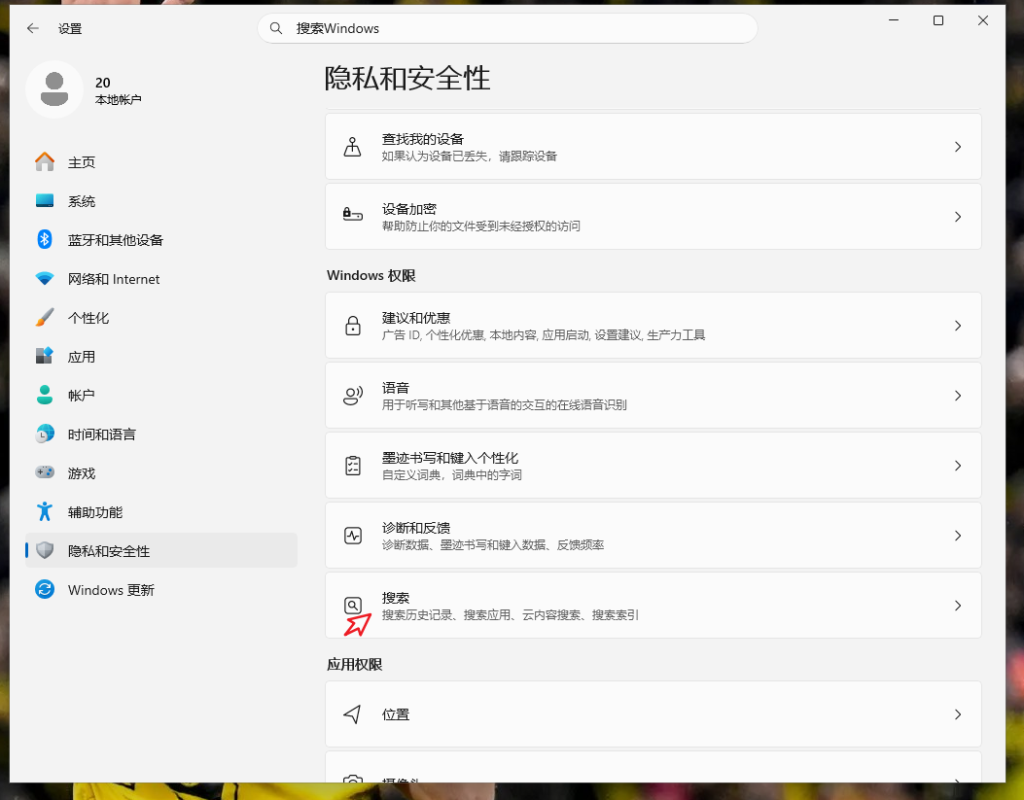
具体操作很简单。首先打开电脑设置,进入隐私和安全性板块,找到“搜索”选项。部分系统版本可能显示为“搜索Windows”,进入方式相同。
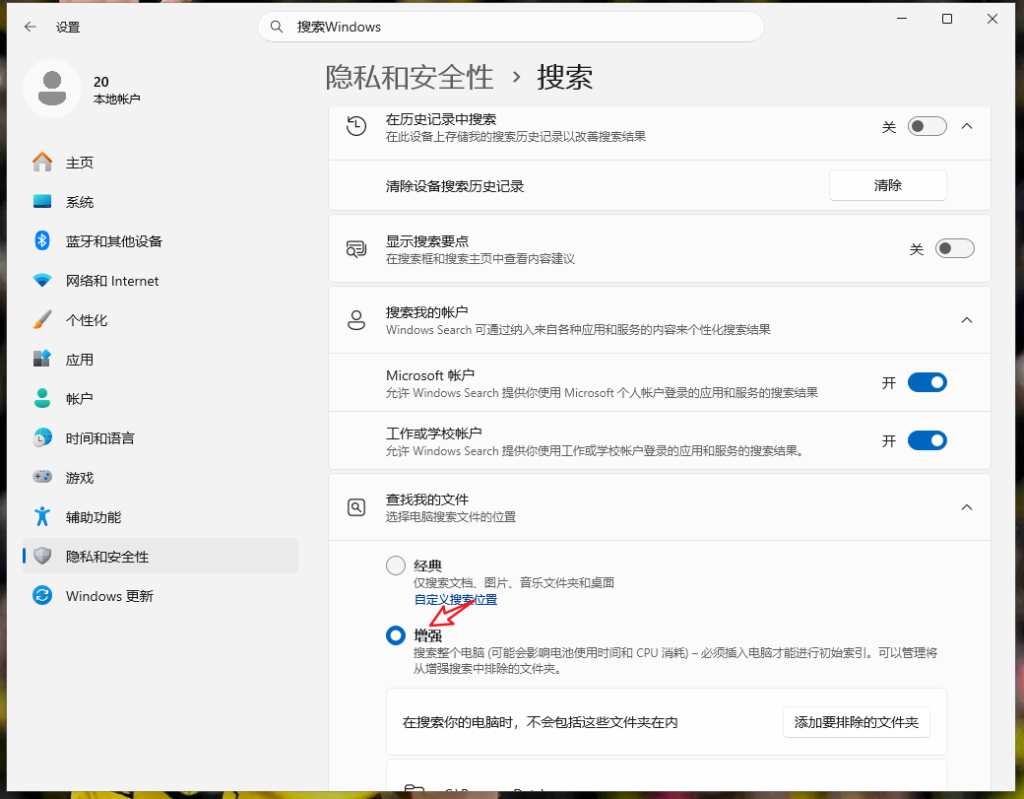
进入后找到“查找我的文件”,将默认的“经典”切换为“增强”。切换后建议让电脑通电静置一段时间,系统会自动扫描全盘并建立索引。首次索引期间CPU和磁盘占用会升高,属于正常现象。
如果搜索依旧卡顿,可以优化索引范围或重建索引。在搜索设置页面打开“高级索引选项”,点击“修改”,手动添加常用磁盘、工作文件夹,同时排除系统缓存、临时文件夹、游戏目录等不常搜索的位置,减少索引冗余。若索引出错、搜索结果长期缺失,可点击“高级”中的“重建”,重置索引数据库。
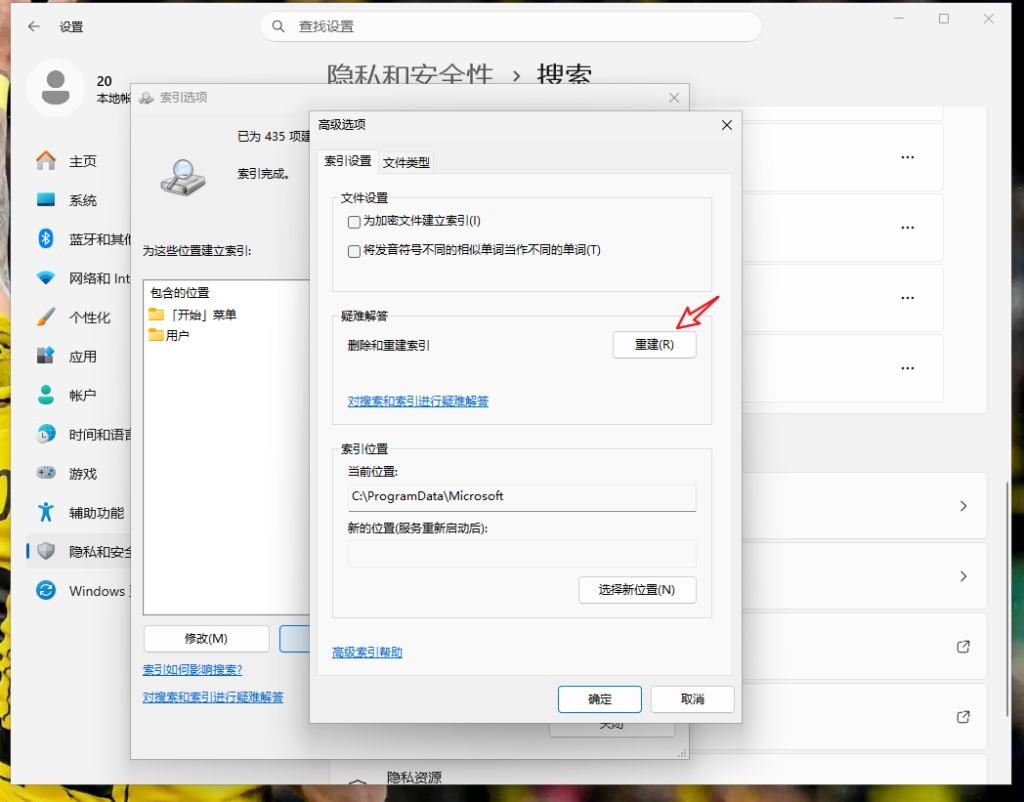
重建期间不要频繁中断电脑,文件较多时可能需要较长时间。完成后,再查找硬盘文档、安装包、素材等文件,输入关键词基本就能快速出现结果,彻底告别慢速全盘扫描,大幅提升日常办公和文件管理效率。